Task Manager là công cụ quản lý hệ thống tích hợp sẵn trong Windows, cho phép người dùng theo dõi, kiểm soát và xử lý các tiến trình, ứng dụng đang chạy. Việc nắm vững cách sử dụng Task Manager giúp bạn phát hiện ứng dụng ngốn tài nguyên, kết thúc tiến trình treo, khởi động lại dịch vụ và tối ưu hiệu suất máy tính một cách hiệu quả. Bài viết này sẽ hướng dẫn chi tiết từ cách mở Task Manager, giao diện các tab, cho đến các thao tác nâng cao dành cho người dùng phổ thông lẫn chuyên gia.
Task Manager là gì và tại sao cần biết cách sử dụng?
Task Manager, hay còn gọi là Trình quản lý tác vụ, là một tiện ích hệ thống trong Windows có chức năng hiển thị danh sách các ứng dụng, tiến trình và dịch vụ đang hoạt động. Công cụ này cung cấp thông tin chi tiết về mức sử dụng CPU, bộ nhớ RAM, ổ đĩa, mạng và GPU.
Khi máy tính chạy chậm, ứng dụng bị treo hoặc xuất hiện phần mềm độc hại, Task Manager là công cụ đầu tiên bạn cần mở ra để chẩn đoán và xử lý. Nó cho phép bạn buộc đóng chương trình không phản hồi, xem ứng dụng nào đang chiếm nhiều tài nguyên nhất và quản lý các chương trình khởi động cùng Windows.
Các cách mở Task Manager nhanh chóng
Có nhiều phương pháp để truy cập Task Manager, tùy thuộc vào tình huống bạn đang gặp phải.
Sử dụng tổ hợp phím tắt Ctrl + Shift + Esc
Đây là cách nhanh nhất để mở Task Manager trực tiếp mà không cần qua bất kỳ menu trung gian nào. Nhấn đồng thời ba phím Ctrl, Shift và Esc, cửa sổ Task Manager sẽ xuất hiện ngay lập tức.
Nhấn Ctrl + Alt + Del và chọn Task Manager
Khi hệ thống bị treo hoặc không phản hồi, tổ hợp phím Ctrl + Alt + Del sẽ đưa bạn đến màn hình bảo mật. Tại đây, bạn chọn “Task Manager” từ danh sách các tùy chọn.
Chuột phải vào thanh tác vụ
Trên thanh tác vụ (Taskbar) ở cuối màn hình, nhấp chuột phải vào vùng trống và chọn “Task Manager” từ menu ngữ cảnh. Cách này trực quan và phù hợp với người dùng thao tác bằng chuột.
Sử dụng hộp thoại Run
Nhấn tổ hợp phím Windows + R để mở hộp thoại Run, gõ lệnh taskmgr và nhấn Enter. Đây là cách nhanh cho người dùng quen thuộc với các lệnh Windows.
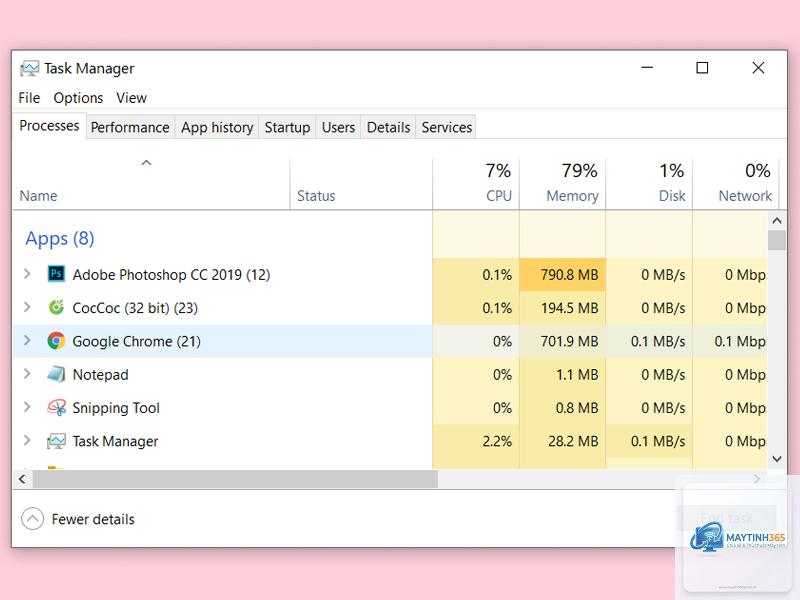
Task Manager trên Windows 10 và Windows 11 có hai chế độ hiển thị: chế độ thu gọn (Compact) và chế độ chi tiết (More details). Khi mở lần đầu, bạn thường thấy chế độ thu gọn chỉ liệt kê các ứng dụng đang chạy. Nhấp vào “More details” ở cuối cửa sổ để xem toàn bộ các tab chức năng.
Tab Processes (Tiến trình)
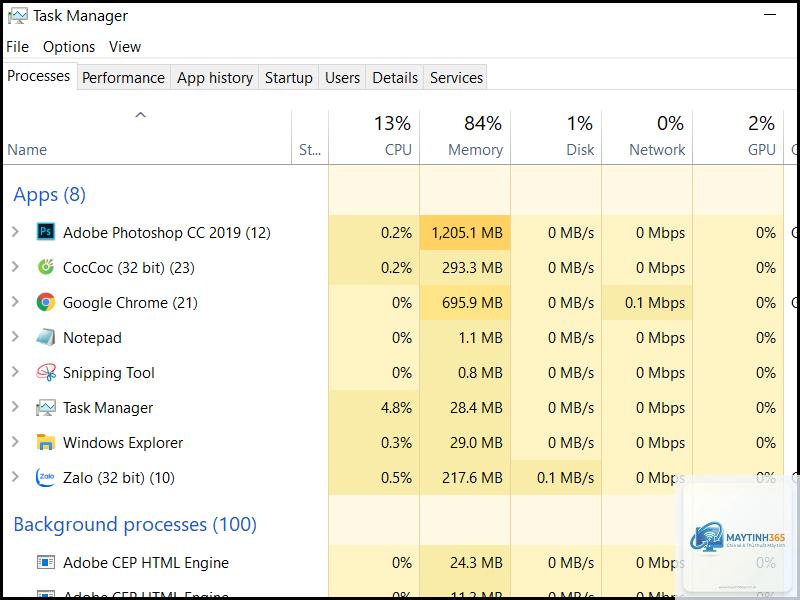
Tab này hiển thị tất cả các ứng dụng và tiến trình nền đang chạy trên máy tính. Mỗi tiến trình được phân loại thành ba nhóm: Apps, Background processes và Windows processes.
Nhấn tổ hợp phím Ctrl + Alt + Del để vào màn hình bảo mật, sau đó chọn Task Manager. Nếu cách này không hoạt động, nhấn giữ nút nguồn để tắt máy cứng và khởi động lại.
Tại sao Task Manager không hiển thị tất cả các tiến trình?
Không trực tiếp. Task Manager chỉ cho phép kết thúc tiến trình. Để gỡ cài đặt, bạn cần vào Settings > Apps > Installed apps hoặc sử dụng Control Panel.
Làm thế nào để biết tiến trình nào là virus?
Kiểm tra tên tiến trình, nhà xuất bản (Publisher) và đường dẫn file. Nếu tiến trình có tên lạ, không có nhà xuất bản hoặc nằm trong thư mục Temp, hãy nghi ngờ. Sử dụng Google để tra cứu tên tiến trình kèm từ khóa “virus” hoặc “malware”.
Task Manager có thể giúp tăng tốc máy tính không?
Có, gián tiếp. Bằng cách kết thúc các tiến trình ngốn tài nguyên, vô hiệu hóa chương trình khởi động không cần thiết và phát hiện phần mềm độc hại, bạn có thể cải thiện hiệu suất đáng kể.
Task Manager là một công cụ mạnh mẽ và miễn phí mà bất kỳ người dùng Windows nào cũng nên thành thạo. Từ việc kết thúc ứng dụng treo, quản lý chương trình khởi động, đến phân tích hiệu suất hệ thống, cách sử dụng Task Manager đúng cách sẽ giúp bạn duy trì máy tính hoạt động ổn định và nhanh chóng. Hãy thực hành thường xuyên với các tab và tính năng được đề cập trong bài viết để trở thành người dùng thông thái. Nếu gặp bất kỳ vấn đề nào, Task Manager luôn là điểm khởi đầu đáng tin cậy để chẩn đoán và xử lý.