Lỗi Windows không mở được Settings là một trong những sự cố phổ biến nhất trên Windows 10 và Windows 11. Khi bạn click vào biểu tượng bánh răng hay nhấn tổ hợp phím Win + I mà không có phản hồi, hoặc cửa sổ Settings hiện lên rồi tắt ngay, công việc và trải nghiệm sử dụng máy tính sẽ bị gián đoạn nghiêm trọng. Bài viết này sẽ cung cấp cho bạn cách sửa lỗi Windows không mở được Settings một cách chi tiết, từ các thao tác đơn giản nhất đến các giải pháp nâng cao, giúp bạn lấy lại quyền kiểm soát hệ thống nhanh chóng.
Vì Sao Windows Không Mở Được Settings? Nguyên Nhân Chính
Trước khi tìm cách sửa, cần hiểu rõ nguyên nhân gây ra lỗi Settings không hoạt động.
Tài khoản người dùng bị lỗi: Hồ sơ người dùng (User Profile) bị hỏng khiến Settings không thể khởi chạy.
Xung đột với ứng dụng bên thứ ba: Một số phần mềm bảo mật, VPN hoặc ứng dụng tùy chỉnh giao diện có thể chặn hoặc can thiệp vào tiến trình Settings.
Lỗi Registry: Các khóa Registry liên quan đến ứng dụng Settings bị thiếu hoặc sai giá trị.
Dịch vụ Windows bị tắt: Các dịch vụ nền tảng như Windows Push Notifications User Service hoặc Runtime Broker không hoạt động khiến Settings không thể load.
9 Cách Sửa Lỗi Windows Không Mở Được Settings Từ Cơ Bản Đến Nâng Cao
Bạn nên áp dụng tuần tự để tìm ra giải pháp phù hợp.
1. Khởi Động Lại Windows Explorer (Cách Nhanh Nhất)
Trong nhiều trường hợp, lỗi Settings không mở chỉ là sự cố tạm thời của giao diện đồ họa. Khởi động lại Windows Explorer có thể giải quyết ngay mà không cần khởi động lại toàn bộ máy tính.
Nhấn Ctrl + Shift + Esc để mở Task Manager.
Trong tab Processes, tìm mục Windows Explorer.
Chuột phải và chọn Restart.
Màn hình sẽ nhấp nháy trong vài giây, sau đó thử mở lại Settings.
2. Mở Settings Bằng Các Phương Pháp Thay Thế
Nếu phím tắt Win + I không hoạt động, hãy thử các cách mở Settings khác để xác định lỗi chỉ xảy ra với một cách mở nhất định:
Bấm chuột phải vào Desktop, chọn Personalize.
Mở File Explorer, chuột phải vào This PC (hoặc My Computer) và chọn Properties.
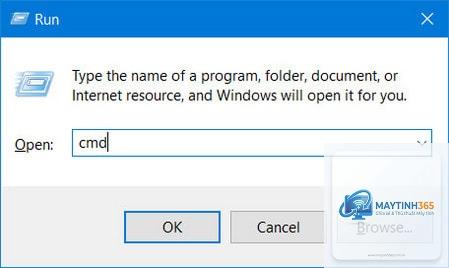
Nhấn Win + R, gõ ms-settings: và nhấn Enter.
Mở Command Prompt với quyền Admin, gõ start ms-settings:
3. Chạy Công Cụ DISM và SFC Để Sửa File Hệ Thống
Đây là cách sửa lỗi Windows không mở được Settings hiệu quả nhất khi nguyên nhân đến từ file hệ thống bị hỏng.
Bước 1: Mở Command Prompt (Admin) bằng cách nhấn Win + X, chọn Command Prompt (Admin) hoặc Windows PowerShell (Admin).
Bước 2: Gõ lệnh DISM /Online /Cleanup-Image /RestoreHealth và nhấn Enter. Quá trình này sẽ kiểm tra và sửa các ảnh hệ thống bị hỏng, có thể mất 10-20 phút.
Bước 3: Sau khi DISM hoàn tất (100%), gõ tiếp lệnh sfc /scannow và nhấn Enter. SFC sẽ quét và sửa tất cả các file bảo vệ của Windows.
Bước 4: Khởi động lại máy và kiểm tra Settings.
4. Sửa Lỗi Setting Thông Qua PowerShell
Nếu SFC và DISM không hiệu quả,
Nguyên nhân có thể do ổ cứng bị bad sector hoặc RAM lỗi. Hãy chạy công cụ chkdsk và Windows Memory Diagnostic để kiểm tra. Nếu cả hai đều ổn, bản cài đặt Windows có thể đã hỏng nặng và cần cài đặt sạch (clean install).
Làm sao để mở Settings khi không vào được desktop?
Rất hiếm. Thông thường lỗi này liên quan đến file hệ thống hoặc Registry, nếu không can thiệp sẽ kéo dài. Một số trường hợp sau khi cập nhật Windows, lỗi tự động được vá, nhưng không nên chờ đợi.
Phương pháp nào an toàn nhất cho người không rành máy tính?
Bắt đầu bằng khởi động lại Explorer và chạy DISM/SFC. Nếu không hiệu quả, hãy tạo tài khoản người dùng mới. Tránh xa Registry nếu bạn không có kinh nghiệm.
Kết Luận
Lỗi Windows không mở được Settings có thể xuất phát từ nhiều nguyên nhân khác nhau, nhưng hầu hết đều có thể khắc phục được bằng các phương pháp đã trình bày. Hãy bắt đầu với những cách đơn giản nhất như khởi động lại Explorer hoặc chạy DISM/SFC. Nếu vẫn thất bại, hãy thử tạo tài khoản mới hoặc reset Windows. Quan trọng nhất, bạn nên thường xuyên cập nhật Windows và duy trì một bản sao lưu hệ thống định kỳ để tránh mất thời gian xử lý những sự cố tương tự trong tương lai.
Hy vọng bài viết đã giúp bạn tìm ra cách sửa lỗi Windows Settings phù hợp. Nếu còn thắc mắc, đừng ngần ngại để lại bình luận bên dưới, đội ngũ hỗ trợ và cộng đồng sẽ giúp bạn giải đáp.
{“@context”:”https://schema.org”,”@type”:”Article”,”headline”:”windows không mở được settings cách sửa”,”articleSection”:”General”,”keywords”:”windows không mở được settings cách sửa”,”datePublished”:”2026-06-29T16:45:38+00:00″,”dateModified”:”2026-06-29T16:45:38+00:00″}