Giới thiệu tổng quan về lỗi máy tính không nhận USB
Khi một chiếc USB cắm vào máy tính nhưng không hiện biểu tượng thư mục hay ổ đĩa mới, đó chính là lúc bạn đang đối mặt với lỗi máy tính không nhận usb. Lỗi này có thể xảy ra bất kỳ lúc nào, trên bất kỳ dòng máy tính nào, từ Windows 7, 10 đến Windows 11. Nguyên nhân thường xuất phát từ cả phần cứng lẫn phần mềm, bao gồm cổng USB bị lỗi, driver bị xung đột, hoặc ổ cứng USB bị hỏng file hệ thống.
Trong hơn 15 năm làm việc với máy tính, mở rộng kiến thức sửa chữa, chúng ta thường gặp nhất là trường hợp USB hoạt động trên máy khác nhưng cắm vào máy hiện tại lại không có phản hồi. Điều này cho thấy lỗi nằm ở máy tính chứ không phải USB. Bài viết này sẽ giúp bạn hiểu rõ từng bước kiểm tra và cách sửa lỗi máy tính không nhận usb một cách chi tiết, có thể thực hiện ngay tại nhà mà không cần mang máy ra tiệm.
Bản chất của lỗi máy tính không nhận USB
USB (Universal Serial Bus) là chuẩn kết nối ngoại vi phổ biến nhất trên thế giới. Khi hệ điều hành Windows nhận diện USB, nó sẽ gán một tên ổ đĩa (ví dụ: E: F:) và hiển thị trong File Explorer. Nếu máy tính không nhận usb, nghĩa là quá trình nhận diện này bị gián đoạn ở một trong các bước sau:
Cổng USB vật lý không cấp nguồn hoặc tiếp xúc kém.
Driver USB (Universal Serial Bus Controller) bị lỗi hoặc không tương thích.
Dịch vụ phần cứng Windows bị vô hiệu hóa hoặc xung đột.
File hệ thống trên USB bị hỏng (bad sector) khiến máy không mount được.
Phần mềm diệt virus hoặc chính sách bảo mật ngăn chặn.
Như vậy, giải quyết lỗi này không chỉ đơn thuần là “cắm lại”, mà cần phân tích đúng gốc rễ vấn đề.
Phân loại các dạng lỗi máy tính không nhận USB
Loại lỗi
Biểu hiện
Nguyên nhân chính
Không có phản hồi gì
Không có âm thanh “tạch tạch”, đèn USB không sáng, không xuất hiện trong Device Manager.
Cổng USB chết, mainboard hỏng, hoặc USB bị cháy.
Có âm thanh nhưng không hiển thị
Windows phát âm thanh kết nối, đèn USB sáng, nhưng không thấy ổ đĩa trong My Computer.
Lỗi driver, xung đột ký tự ổ đĩa, hoặc USB chưa được khởi tạo.
Xuất hiện “Unknown device”
Device Manager hiển thị dấu chấm than vàng, Driver báo lỗi Code 10, Code 43.
Driver bị lỗi, USB không tương thích, hoặc cổng USB 3.0 gặp vấn đề.
USB có hiện nhưng không truy cập được
Có ổ đĩa nhưng double-click vào báo lỗi “Please insert a disk into removable disk” hoặc “The disk is write protected”.
File hệ thống trên USB bị hỏng, bị phân vùng đặc biệt, hoặc bị khóa ghi.
Nguyên nhân chi tiết khiến máy tính không nhận USB
Nguyên nhân phần cứng
Cổng USB trên case máy tính hoặc laptop có thể bị lỏng do tháo lắp nhiều lần, bị bụi bẩn, hoặc chết hẳn vì chập điện hoặc sét đánh. Cáp USB nối dài hoặc hub USB chất lượng kém cũng gây sụt áp, khiến máy tính không nhận usb. Ngoài ra, có trường hợp mainboard bị lỗi chipset điều khiển USB (ICH cho Intel, FCH cho AMD) thì hầu như toàn bộ cổng USB đều hỏng.
Nguyên nhân phần mềm
Windows luôn có một tập driver cho USB được cài đặt tự động. Khi driver này bị hỏng do cập nhật Windows lỗi, do virus, hoặc do phần mềm can thiệp sâu vào hệ thống, máy tính không nhận usb là hậu quả tất yếu. Nhiều người cũng vô tình vô hiệu hóa USB trong BIOS hoặc trong Group Policy (chính sách nhóm) dành cho máy tính công ty.
Lỗi phân vùng ảo (virtual disk driver) của các phần mềm như Daemon Tools, Alcohol 120% đôi khi chiếm ký tự ổ đĩa, làm xung đột với USB mới cắm vào.
Hướng dẫn cách sửa lỗi máy tính không nhận USB chi tiết
Cách sửa phần cứng đơn giản nhất
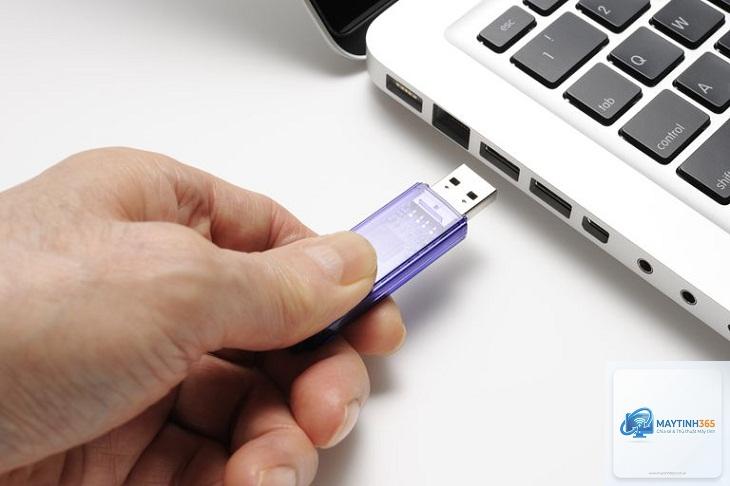
Kiểm tra và làm sạch cổng USB: Dùng cọ mềm hoặc khí nén xịt sạch bụi bẩn. Nếu cổng trên case bị lỏng, hãy thử cắm trực tiếp vào cổng sau thùng máy (trên mainboard) – cổng này thường ít hỏng hơn.
Thử với máy tính khác: Cắm USB vào một máy tính khác (máy bạn, máy bạn bè). Nếu máy khác nhận, lỗi chắc chắn do máy của bạn. Nếu máy khác cũng không nhận, USB của
Cắm một thiết bị khác như chuột có dây, bàn phím vào cùng cổng đó. Nếu thiết bị đó hoạt động, cổng USB còn tốt, lỗi nằm ở USB hoặc driver. Nếu chuột, bàn phím cũng không hoạt động, cổng USB đã hỏng cần mang máy đến trung tâm bảo hành hoặc tiệm sửa chữa.
Máy tính không nhận USB sau khi cắm vào cổng USB 3.0?
Lỗi phổ biến do driver USB 3.0 chưa được cài đúng hoặc bị thiếu. Bạn nên cắm vào cổng USB 2.0 (thường có màu đen hoặc trắng). Nếu vẫn lỗi, hãy cập nhật driver chipset Intel/AMD cho máy.
Có cách nào khôi phục dữ liệu khi máy tính không nhận USB không?
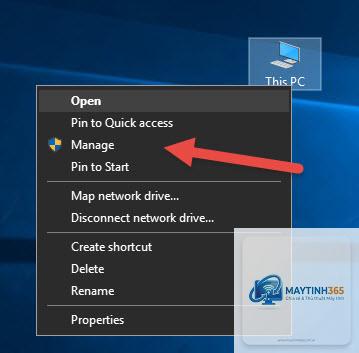
Có. Nếu Windows không nhận nhưng USB có hiện trong Disk Management, hãy dùng phần mềm phục hồi dữ liệu chuyên dụng như EaseUS Data Recovery Wizard Free, Recuva hoặc R-Studio. Nếu Disk Management không thấy USB, khả năng cao controller của USB đã chết, việc phục hồi dữ liệu cần kỹ thuật chuyên sâu (mở USB, hàn chip nhớ) và chi phí khá cao.
Tại sao máy tính mới cũng bị lỗi không nhận USB?
Ngay cả máy tính mới cũng có thể gặp lỗi driver với Windows 11, đặc biệt là khi máy tính cài đặt bản Windows gốc chưa update đầy đủ. Hãy kiểm tra Windows Update và cài đặt tất cả bản vá mới nhất.
Kết luận
Lỗi máy tính không nhận USB là một trong những sự cố thường gặp trên cả máy tính để bàn và laptop. Hầu hết trường hợp đều có thể tự khắc phục tại nhà bằng các bước đơn giản: kiểm tra cổng vật lý, uninstall driver USB trong Device Manager, tắt tính năng Selective Suspend, hoặc cập nhật driver chipset. Chỉ khi nào các biện pháp trên không hiệu quả, bạn mới nên mang máy đến trung tâm sửa chữa uy tín.
Hy vọng với hướng dẫn chi tiết từ A-Z này, bạn đã nắm rõ cách sửa lỗi máy tính không nhận usb và không phải lo lắng mỗi lần cắm USB vào máy tính nữa. Hãy luôn sao lưu dữ liệu quan trọng định kỳ để tránh rủi ro mất dữ liệu khi USB gặp vấn đề.