Khi lắp ráp một bộ máy tính mới hoặc nâng cấp card đồ họa, câu hỏi “RTX hay Radeon dễ cài driver hơn” luôn là mối bận tâm hàng đầu của nhiều người dùng, đặc biệt là những ai mới bước chân vào thế giới PC. Việc cài đặt driver tưởng chừng đơn giản nhưng lại ảnh hưởng trực tiếp đến hiệu năng, độ ổn định và trải nghiệm sử dụng hàng ngày. Trong bài viết này, chúng ta sẽ đi sâu phân tích, so sánh toàn diện quy trình cài đặt, mức độ thân thiện và các vấn đề thường gặp của driver trên hai nền tảng card đồ họa lớn nhất hiện nay là NVIDIA GeForce RTX và AMD Radeon.
Tổng quan về driver card đồ họa và tầm quan trọng của việc cài đặt
Driver card đồ họa là phần mềm trung gian cho phép hệ điều hành và các ứng dụng giao tiếp với phần cứng GPU. Một driver tốt không chỉ giúp card hoạt động ổn định mà còn tối ưu hóa hiệu năng trong từng tựa game cụ thể. Cả NVIDIA và AMD đều phát hành driver thường xuyên, nhưng cách thức cài đặt, giao diện phần mềm và mức độ “dễ chịu” với người dùng lại có những khác biệt đáng kể.
So sánh trải nghiệm cài đặt driver: RTX (NVIDIA) vs Radeon (AMD)
Để trả lời chính xác câu hỏi RTX hay Radeon dễ cài driver hơn, chúng ta cần xem xét trên nhiều khía cạnh từ quá trình tải xuống, cài đặt cho đến quản lý và cập nhật sau này.
Quy trình tải driver ban đầu
Cả hai hãng đều cung cấp driver miễn phí trên trang chủ, nhưng trải nghiệm có sự khác biệt: – NVIDIA GeForce Experience: Đây là phần mềm đi kèm giúp tự động phát hiện card đồ họa và tải driver phù hợp. Người dùng chỉ cần tạo tài khoản, đăng nhập và nhấn nút “Download”. GeForce Experience còn tự động thông báo khi có driver mới.
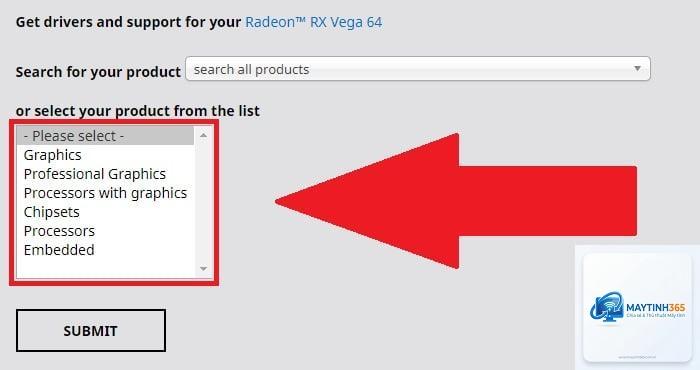
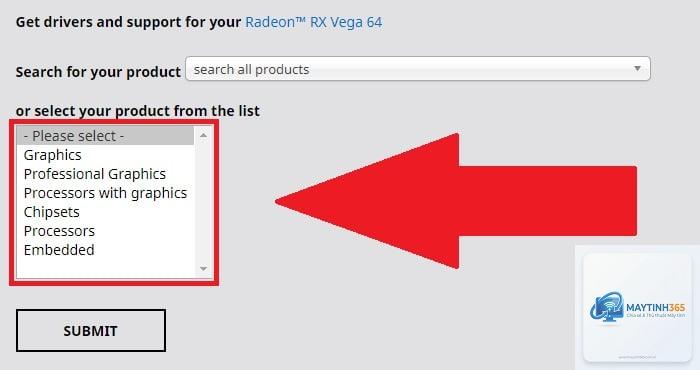
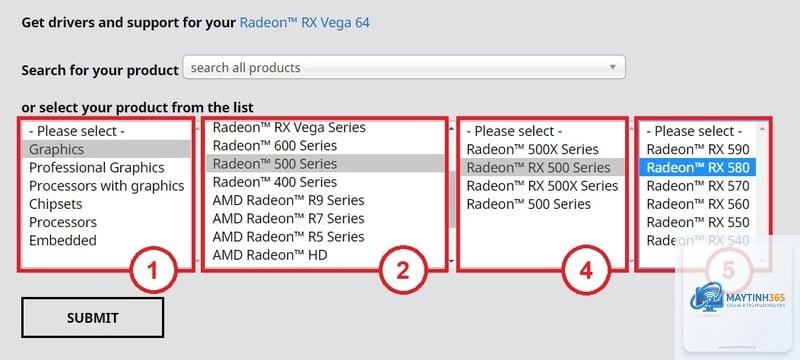
AMD Software Adrenalin: Giao diện mới của AMD cũng tích hợp tính năng tự động kiểm tra và cập nhật driver. Tuy nhiên, trang tải driver của AMD đôi khi yêu cầu người dùng chọn đúng model card, điều này có thể gây khó khăn cho người mới nếu không nắm rõ cấu hình máy.
Quá trình cài đặt driver
Quá trình cài đặt thực tế của cả hai đều khá tương đồng với trình hướng dẫn từng bước. Tuy nhiên, có một số điểm khác biệt: – NVIDIA: Trình cài đặt driver NVIDIA nổi tiếng với sự ổn định. Người dùng có thể chọn “Express Installation” để cài đặt nhanh hoặc “Custom Installation” để tùy chỉnh các thành phần. Quá trình này thường diễn ra mượt mà, ít gặp lỗi.
AMD: Trình cài đặt Adrenalin cũng cung cấp tùy chọn cài đặt nhanh và tùy chỉnh. Tuy nhiên, một số người dùng phản ánh rằng quá trình cài đặt của AMD đôi khi mất nhiều thời gian hơn do phải cài đặt thêm các thành phần phần mềm đi kèm như AMD Chipset Driver hoặc các tính năng phần mềm bổ sung.
Giao diện phần mềm quản lý driver
Đây là điểm khác biệt lớn nhất giữa hai nền tảng: | Tiêu chí | NVIDIA GeForce Experience | AMD Software Adrenalin |
|———-|————————–|————————|
| Giao diện | Tối giản, dễ sử dụng, tập trung vào game | Hiện đại, nhiều tính năng, có phần phức tạp |
| Cập nhật driver | Tự động thông báo, cài đặt một chạm | Tự động kiểm tra, cần xác nhận thủ công |
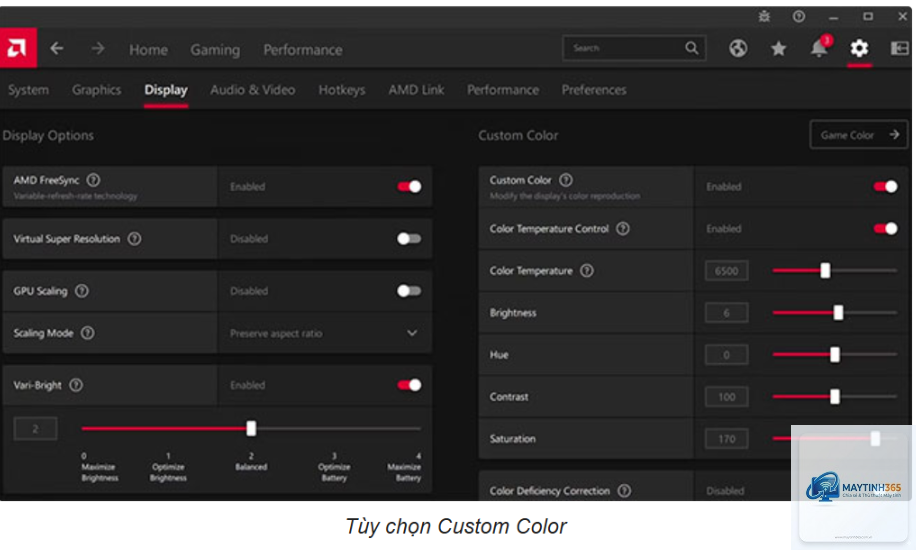
| Tính năng bổ sung | Ghi hình, tối ưu game tự động, chia sẻ lên mạng xã hội | Ép xung, theo dõi hiệu năng, chỉnh màu sắc, stream |
| Mức độ thân thiện | Rất cao, phù hợp mọi đối tượng | Khá cao nhưng cần thời gian làm quen |
Phân tích chi tiết: Vì sao RTX được đánh giá dễ cài driver hơn?
Nhiều cuộc khảo sát và đánh giá từ cộng đồng game thủ cho thấy NVIDIA RTX có phần nhỉnh hơn về độ dễ dàng trong việc cài đặt và quản lý driver.
Sự ổn định và ít lỗi vặt của driver NVIDIA
Driver NVIDIA nổi tiếng với độ ổn định cao qua nhiều thế hệ. Các bản driver Game Ready được tối ưu hóa riêng cho từng tựa game lớn ngay khi phát hành. Quá trình cài đặt hiếm khi gặp lỗi màn hình xanh hoặc xung đột phần mềm. Điều này tạo cảm giác “cài là chạy” cho người dùng, đặc biệt là những người không rành về kỹ thuật.
GeForce Experience – Trợ lý đắc lực cho người dùng phổ thông
GeForce Experience tự động tối ưu cài đặt đồ họa cho từng game dựa trên cấu hình máy. Người dùng chỉ cần một cú nhấp chuột để áp dụng cấu hình tối ưu. Tính năng này giúp những người không am hiểu kỹ thuật vẫn có trải nghiệm chơi game tốt nhất mà không cần chỉnh tay từng thông số.
Quy trình cài đặt sạch sẽ hơn
Trình cài đặt NVIDIA cho phép người dùng chọn “Clean Installation” để xóa hoàn toàn driver cũ trước khi cài đặt driver mới. Điều này giúp tránh các xung đột không đáng có và đảm bảo hệ thống luôn hoạt động ổn định sau khi cập nhật.
Những ưu điểm của Radeon trong việc cài đặt driver
Mặc dù có phần lép vế hơn về độ dễ sử dụng, AMD Radeon vẫn có những điểm mạnh riêng đáng được ghi nhận.
Phần mềm Adrenalin tích hợp nhiều tính năng mạnh mẽ
AMD Software Adrenalin không chỉ đơn thuần là nơi cập nhật driver mà còn là một bộ công cụ toàn diện. Người dùng có thể ép xung GPU, theo dõi nhiệt độ, tốc độ quạt, chỉnh màu sắc màn hình ngay trong một giao diện duy nhất. Điều này rất hữu ích cho những người đam mê công nghệ và muốn kiểm soát toàn bộ hệ thống.
Driver mã nguồn mở và cộng đồng hỗ trợ lớn
AMD nổi tiếng với việc đóng góp driver mã nguồn mở cho nhân Linux. Điều này giúp người dùng hệ điều hành Linux dễ dàng cài đặt và sử dụng card Radeon hơn so với card NVIDIA. Cộng đồng người dùng AMD cũng rất lớn mạnh, luôn sẵn sàng hỗ trợ giải đáp thắc mắc trên các diễn đàn.
Cập nhật driver thường xuyên hơn
AMD có xu hướng phát hành driver mới với tần suất dày đặc hơn, đặc biệt là các bản cập nhật tối ưu cho các tựa game mới phát hành. Điều này giúp người dùng Radeon nhanh chóng nhận được cải thiện hiệu năng, mặc dù đôi khi đi kèm với rủi ro lỗi nhỏ.
Hướng dẫn chi tiết cách cài driver cho cả hai nền tảng
Dù lựa chọn RTX hay Radeon, việc nắm vững quy trình cài đặt driver đúng cách là vô cùng quan trọng để đảm bảo hiệu năng tối ưu.
Các bước cài driver NVIDIA RTX
– Truy cập trang chủ NVIDIA, chọn mục Drivers
Nhập thông tin card đồ họa và hệ điều hành, hoặc sử dụng tính năng tự động phát hiện
Tải xuống file cài đặt và chạy với quyền quản trị viên
Chọn “Express Installation” cho cài đặt nhanh hoặc “Custom Installation” để tùy chỉnh
Chọn “Clean Installation” nếu muốn xóa driver cũ hoàn toàn
Khởi động lại máy tính sau khi quá trình cài đặt hoàn tất
Các bước cài driver AMD Radeon
– Truy cập trang chủ AMD, chọn mục Support & Drivers
Những lỗi thường gặp khi cài driver và cách khắc phục
Dù RTX hay Radeon dễ cài driver hơn, người dùng vẫn có thể gặp phải một số lỗi phổ biến trong quá trình cài đặt.
Lỗi màn hình xanh hoặc treo máy khi cài driver
Nguyên nhân thường do xung đột với driver cũ hoặc phần mềm diệt virus can thiệp. Cách khắc phục là khởi động vào Safe Mode, sử dụng công cụ DDU (Display Driver Uninstaller) để gỡ hoàn toàn driver cũ, sau đó cài đặt lại driver mới.
Lỗi driver không tương thích với hệ điều hành
Cả NVIDIA và AMD đều yêu cầu phiên bản hệ điều hành tối thiểu. Người dùng cần kiểm tra kỹ yêu cầu hệ thống trước khi tải driver. Nếu gặp lỗi này, hãy cập nhật Windows lên phiên bản mới nhất và thử lại.
Lỗi không nhận card đồ họa sau khi cài driver
Trường hợp này thường xảy ra khi card đồ họa chưa được cắm đúng cách hoặc nguồn điện không đủ. Kiểm tra lại kết nối PCIe, cáp nguồn phụ và đảm bảo PSU đủ công suất cho card.
So sánh hiệu năng thực tế sau khi cài driver
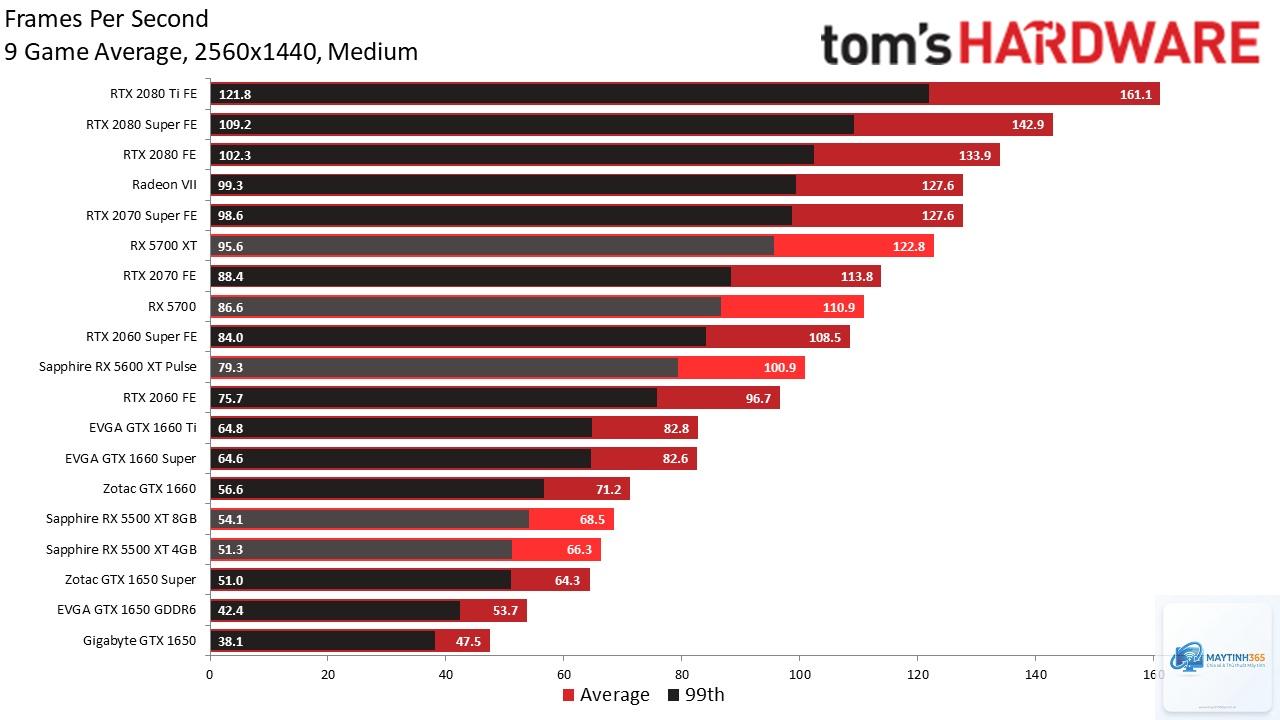
Sau khi cài driver thành công, hiệu năng của cả hai nền tảng đều được cải thiện đáng kể. Tuy nhiên, có một số khác biệt nhỏ: | Tiêu chí | NVIDIA RTX | AMD Radeon |
|———-|———–|————|
| Hiệu năng game | Tối ưu tốt cho hầu hết các tựa game phổ biến | Cải thiện đáng kể qua các bản cập nhật driver |
| Công nghệ độc quyền | DLSS, Ray Tracing, Reflex | FSR, Ray Tracing, Anti-Lag |
| Mức tiêu thụ điện năng | Tối ưu tốt, hiệu quả năng lượng cao | Có phần cao hơn ở một số dòng card |
| Nhiệt độ hoạt động | Mát hơn trong điều kiện tản nhiệt tốt | Có thể nóng hơn nếu case kém thoáng |
Những lưu ý quan trọng khi cài driver card đồ họa
Dù bạn chọn RTX hay Radeon, có một số nguyên tắc chung cần tuân thủ để đảm bảo quá trình cài đặt driver diễn ra suôn sẻ.
Sao lưu hệ thống trước khi cài driver mới
Trước khi cập nhật driver, hãy tạo điểm khôi phục hệ thống hoặc sao lưu dữ liệu quan trọng. Điều này giúp bạn dễ dàng quay lại trạng thái hoạt động ổn định trước đó nếu driver mới gây ra sự cố.
Luôn tải driver từ trang chủ chính thức
Tuyệt đối không tải driver từ các trang web không rõ nguồn gốc. Các file driver bị chỉnh sửa có thể chứa mã độc, gây hại cho hệ thống và đánh cắp thông tin cá nhân.
Kiểm tra tương thích phần cứng trước khi cài
Đảm bảo card đồ họa của bạn tương thích với bo mạch chủ và nguồn điện. Một số card đời mới yêu cầu nguồn công suất lớn và đầu nối nguồn phụ 8 pin hoặc 12 pin.
Câu hỏi thường gặp về việc cài driver RTX và Radeon
Có nên sử dụng phần mềm DDU để gỡ driver cũ trước khi cài driver mới không?
Có, việc sử dụng DDU (Display Driver Uninstaller) là phương pháp được khuyến nghị để gỡ hoàn toàn driver cũ, đặc biệt khi chuyển từ NVIDIA sang AMD hoặc ngược lại. DDU giúp xóa sạch các file registry và thư mục còn sót lại, giảm thiểu nguy cơ xung đột driver.
Driver Game Ready của NVIDIA và Adrenalin của AMD có gì khác nhau?
Driver Game Ready của NVIDIA được tối ưu hóa đặc biệt cho các tựa game AAA ngay khi phát hành, đảm bảo hiệu năng tốt nhất ngay từ ngày đầu. Driver Adrenalin của AMD cũng có các bản cập nhật tối ưu game tương tự nhưng đôi khi chậm hơn vài ngày so với NVIDIA.
Card đồ họa RTX hay Radeon phù hợp với người mới bắt đầu?
Nếu bạn là người mới và ưu tiên sự đơn giản, dễ sử dụng, NVIDIA RTX với GeForce Experience là lựa chọn phù hợp hơn. Nếu bạn thích khám phá, tinh chỉnh và muốn kiểm soát nhiều thông số, AMD Radeon với Adrenalin sẽ mang lại trải nghiệm thú vị hơn.
Có cần cập nhật driver thường xuyên không?
Nên cập nhật driver định kỳ mỗi khi có bản mới để nhận được cải thiện hiệu năng và sửa lỗi. Tuy nhiên, nếu hệ thống đang hoạt động ổn định và bạn không gặp vấn đề gì, có thể chờ 1-2 tuần sau khi driver mới phát hành để xem phản hồi từ cộng đồng trước khi cập nhật.
Làm thế nào để kiểm tra driver card đồ họa đã được cài đặt đúng cách?
Sau khi phân tích toàn diện, có thể khẳng định rằng NVIDIA RTX dễ cài driver hơn so với AMD Radeon, đặc biệt đối với người dùng phổ thông và những người mới bắt đầu. GeForce Experience với giao diện trực quan, tính năng tự động tối ưu và quy trình cài đặt ổn định giúp giảm thiểu tối đa các rủi ro và phức tạp. Driver NVIDIA cũng ít gặp lỗi vặt hơn, mang lại trải nghiệm “cài là chạy” đáng tin cậy. Tuy nhiên, điều này không có nghĩa là AMD Radeon kém hơn. Với những người dùng có kinh nghiệm, yêu thích sự linh hoạt và muốn kiểm soát sâu phần cứng, Adrenalin của AMD cung cấp bộ công cụ mạnh mẽ và toàn diện hơn. Cộng đồng người dùng AMD cũng rất nhiệt tình trong việc hỗ trợ giải đáp thắc mắc. Quyết định cuối cùng phụ thuộc vào nhu cầu, kinh nghiệm và sở thích cá nhân của mỗi người. Nếu bạn ưu tiên sự đơn giản, ổn định và không muốn mất thời gian xử lý sự cố, hãy chọn RTX. Nếu bạn là người thích khám phá, tinh chỉnh và chấp nhận học hỏi, Radeon sẽ là người bạn đồng hành thú vị. Dù lựa chọn nền tảng nào, việc nắm vững kiến thức cơ bản về cài đặt và quản lý driver sẽ giúp bạn tận hưởng trọn vẹn sức mạnh của chiếc card đồ họa mà mình đang sở hữu.