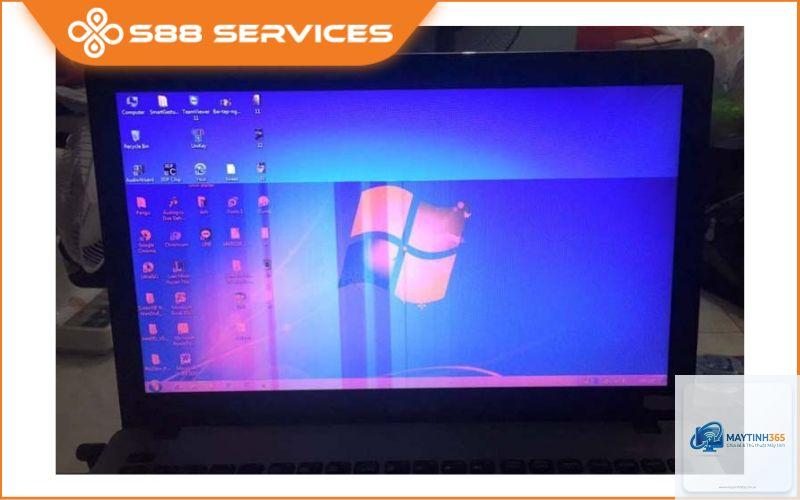
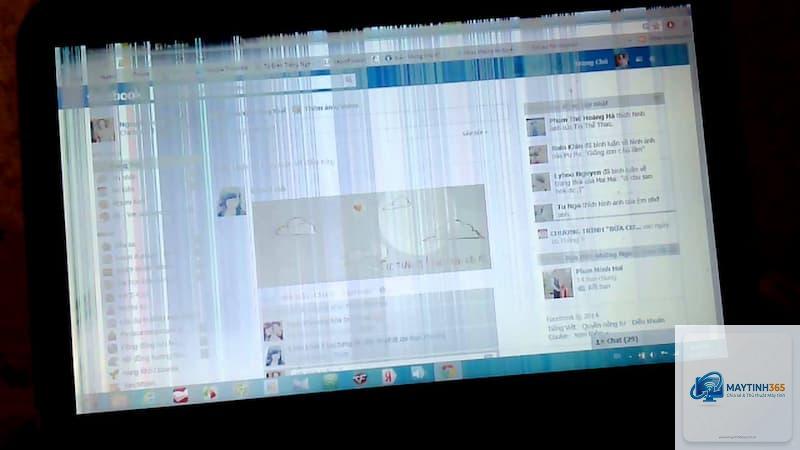
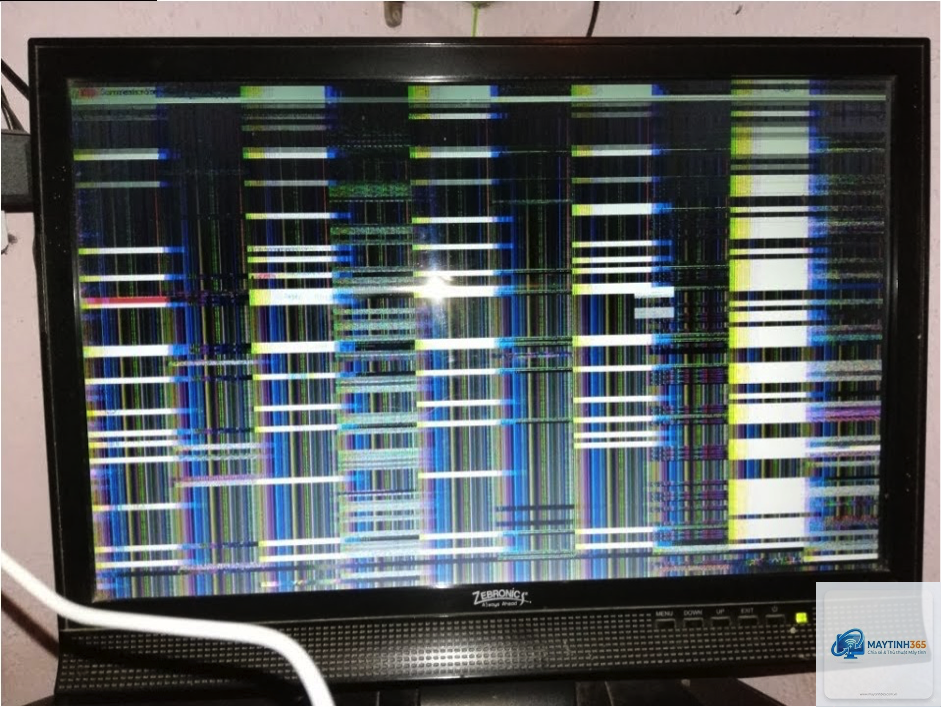
Hiện tượng màn hình laptop nhấp nháy, chớp tắt liên tục không chỉ gây khó chịu cho mắt mà còn ảnh hưởng nghiêm trọng đến hiệu suất làm việc và giải trí. Nhiều người dùng hoang mang không biết laptop màn hình nhấp nháy cách khắc phục như thế nào, liệu có phải thay màn hình hay do lỗi phần mềm đơn giản. Bài viết này sẽ giúp bạn chẩn đoán chính xác nguyên nhân và đưa ra các giải pháp sửa lỗi màn hình nhấp nháy hiệu quả nhất, từ thao tác cơ bản đến nâng cao, giúp tiết kiệm chi phí sửa chữa không cần thiết.
Thực tế, có đến 70% trường hợp màn hình laptop nhấp nháy đến từ nguyên nhân phần mềm hoặc driver đồ họa lỗi thời. Chỉ khoảng 30% còn lại liên quan đến phần cứng như cáp màn hình lỏng, tụ điện hỏng hay lỗi tấm nền. Việc xác định đúng nguyên nhân là chìa khóa để laptop màn hình nhấp nháy cách khắc phục đơn giản và nhanh chóng mà không cần mang ra tiệm.
Nguyên nhân gây ra tình trạng màn hình laptop nhấp nháy
Màn hình nhấp nháy là hiện tượng hình ảnh hiển thị trên laptop bị dao động liên tục giữa các trạng thái sáng tối hoặc giật hình, thường xảy ra trong vài giây hoặc kéo dài.
Nguyên nhân từ phần mềm và hệ điều hành
Driver card đồ họa lỗi hoặc không tương thích: Đây là nguyên nhân phổ biến nhất. Sau khi cập nhật Windows hoặc cài driver sai phiên bản, driver VGA có thể xung đột, gây ra nhấp nháy mỗi khi truy cập web hoặc chạy ứng dụng đồ họa.
Xung đột ứng dụng nền: Một số phần mềm như trình duyệt Chrome, antivirus, hoặc các công cụ đo lường hệ thống có thể gây ra tình trạng flicker khi chạy ngầm.
Phần mềm độc hại (malware, adware): Virus hoặc mã độc tấn công vào hệ thống hiển thị, làm thay đổi tần số quét gây nhấp nháy liên tục.
Lỗi cấu hình màn hình sai tần số quét (Refresh Rate): Khi tần số quét thấp hơn 60Hz hoặc không phù hợp với tấm nền, mắt người dễ nhận thấy hiện tượng nhấp nháy dù nhẹ.
Nguyên nhân từ phần cứng
Cáp màn hình (eDP cable) lỏng hoặc đứt: Dây cáp kết nối giữa mainboard và màn hình thường bị mài mòn theo thời gian, nhất là ở bản lề. Khi cáp tiếp xúc kém, màn hình sẽ nhấp nháy khi gập hoặc xoay máy.
Lỗi inverter (đèn nền) hoặc backlight: Trên các dòng máy cũ dùng đèn CCFL, inverter hỏng sẽ khiến đèn nền chớp tắt, tạo cảm giác màn hình nhấp nháy.
Bảng mạch màn hình (LVDS/T-con board) hư hỏng: Linh kiện bên trong màn hình bị chập hoặc tụ phù nề gây ra hình nhấp nháy theo vùng hoặc toàn màn hình.
Lỗi tấm nền LCD/LED: Panel bị va đập hoặc sản xuất lỗi, xuất hiện sọc hoặc nhấp nháy không đều, đây là lỗi nặng nhất thường cần thay mới.
Nguồn điện bất ổn (pin hoặc adapter yếu): Khi laptop không đủ điện áp, màn hình có thể giảm độ sáng, nhấp nháy để bảo toàn năng lượng.
Hướng dẫn laptop màn hình nhấp nháy cách khắc phục theo từng bước chi tiết
Sau khi đã hiểu nguyên nhân, bạn cần thực hiện tuần tự các bước dưới đây để sửa lỗi. Luôn bắt đầu từ giải pháp đơn giản, ít rủi ro nhất trước khi can thiệp phần cứng.
Bước 1: Khởi động lại máy và kiểm tra môi trường
Đôi khi chỉ cần khởi động lại Windows hoặc tắt nguồn hoàn toàn (shut down, rút pin và sạc, đợi 30 giây) đã giải quyết được xung đột tạm thời. Cũng nên kiểm tra xem màn hình nhấp nháy có xảy ra ở mọi ứng dụng hay chỉ khi dùng trình duyệt, xem video hay chơi game. Điều này giúp khoanh vùng nguyên nhân nhanh chóng.
Bước 2: Cập nhật hoặc rollback driver card đồ họa
Khoảng 60% trường hợp laptop màn hình nhấp nháy cách khắc phục đơn giản qua driver. Vào Device Manager (nhấn Windows + X), tìm Display Adapters, click chuột phải vào card đồ họa (VGA) và chọn Update Driver. Nếu driver mới cài gần đây gây lỗi, chọn Properties -> Driver -> Roll Back Driver để quay lại phiên bản cũ ổn định hơn. Hoặc gỡ hoàn toàn driver bằng DDU (Display Driver Uninstaller) và cài lại bản driver từ trang chủ NVIDIA/Intel/AMD.
Bước 3: Kiểm tra và khắc phục xung đột phần mềm
Khởi động ở Safe Mode (chế độ an toàn) để xem màn hình còn nhấp nháy không. Nếu Safe Mode màn hình hoạt động bình thường, chứng tỏ nguyên nhân do ứng dụng bên thứ ba. Tiến hành tắt từng ứng dụng khởi động cùng Windows (Task Manager -> Startup) hoặc gỡ các phần mềm đáng ngờ gần đây. Các công cụ như Malwarebytes có thể dùng để quét và loại bỏ adware gây nhấp nháy.
Bước 4: Điều chỉnh tần số quét màn hình (Refresh Rate)
Truy cập Settings -> System -> Display -> Advanced Display. Trong mục Choose a refresh rate, hãy chọn mức 60Hz hoặc cao hơn nếu laptop hỗ trợ. Nếu để 60Hz mà vẫn nhấp nháy, thử đổi xuống 50Hz hoặc lên 120Hz (tùy hardware) để kiểm tra. Một số màn hình có thể hiển thị nhấp nháy khi chế độ tự động thay đổi tần số theo nội dung.
Bước 5: Vô hiệu hóa tính năng thích ứng độ sáng và thay đổi giao diện
Vào Settings -> System -> Display -> Tắt tùy chọn “Change brightness automatically when lighting changes”. Đồng thời, trong Power Options, chọn High Performance để đảm bảo card đồ họa không bị giới hạn năng lượng. Cũng nên thử tắt hiệu ứng trong suốt (Transparency Effects) trong Personalization -> Colors.
Bước 6: Kiểm tra cáp màn hình và kết nối phần cứng
Nếu đã thử 5 bước trên mà hiện tượng vẫn còn, nguyên nhân khả năng cao là phần cứng.
Khi chạy game nặng, card đồ họa tăng nhiệt độ và xung nhịp. Nếu driver không ổn định hoặc nhiệt độ quá cao (trên 90 độ C), màn hình có thể nhấp nháy do giới hạn năng lượng (throttling) hoặc lỗi driver. Cách khắc phục: hạ cấu hình đồ họa trong game, vệ sinh tản nhiệt và cập nhật driver game ready.
Có nên tự thay cáp màn hình laptop tại nhà không?
Không nên nếu bạn chưa từng sửa laptop. Cáp eDP rất mỏng, dễ đứt khi tháo lắp.
Hiện tượng nhấp nháy tần số thấp (dưới 60Hz) gây mỏi mắt, đau đầu, khô mắt nếu tiếp xúc lâu dài. Nếu thấy mỏi mắt kèm nhấp nháy, hãy sửa ngay để bảo vệ thị lực, đồng thời bật chế độ lọc ánh sáng xanh (Night Light) để giảm hại mắt.
Tại sao laptop màn hình nhấp nháy khi dùng pin nhưng hết khi cắm sạc?
Thường do chế độ tiết kiệm pin. Vào Power Options, chọn High Performance để đảm bảo card đồ họa và màn hình nhận đủ điện áp. Nếu vẫn nhấp nháy, pin đã chai, cần thay pin mới.
Làm sao phân biệt lỗi màn hình nhấp nháy do đèn nền hay do panel?
Nếu màn hình tối đen rồi sáng lên (flashing) là lỗi đèn nền (inverter, backlight LED). Nếu hình ảnh nhấp nháy nhưng độ sáng ổn định (hình ảnh rung, giật) là lỗi panel hoặc driver. Dùng camera điện thoại quay màn hình: nếu bạn thấy các vạch đen ngang dọc nhấp nháy thì đó là lỗi panel.
Cách khắc phục màn hình nhấp nháy do độ phân giải không phù hợp?
Chuột phải màn hình -> Display Settings -> Chọn đúng độ phân giải gốc của laptop (thường là 1366×768 hoặc 1920×1080). Độ phân giải thấp hơn bản gốc sẽ làm mờ và có thể gây nhấp nháy nhẹ.
Windows 10/11 có bản cập nhật nào gây nhấp nháy không?
Có. Bản Windows 10 2004 và bản 22H2 từng có lỗi gây nhấp nháy với một số card đồ họa cũ. Nếu bạn gặp ngay sau khi cập nhật Windows, hãy gỡ bản cập nhật (Uninstall update) trong Settings -> Update & Security -> View update history -> Uninstall.
Laptop còn bảo hành, có nên tự sửa lỗi màn hình nhấp nháy?
Không. Tự sửa sẽ làm mất bảo hành toàn bộ máy. Hãy mang đến trung tâm bảo hành chính hãng. Đây là lỗi thường được bảo hành nếu không do tác động vật lý.
Tần số quét bao nhiêu là an toàn để không bị nhấp nháy?
Tối thiểu 60Hz. Một số màn hình 50Hz vẫn ổn nhưng mắt nhạy cảm sẽ thấy nhấp nháy. Màn hình 120Hz, 144Hz rất ít khi bị nhấp nháy mắt thường, nhưng nếu driver lỗi vẫn xảy ra.
Lỗi màn hình nhấp nháy có thể tự khỏi không?
Có thể, nếu do xung đột tạm thời (ví dụ nhiễu điện từ, khởi động máy sai cách). Nhưng nếu kéo dài thì không tự khỏi, cần can thiệp. Đừng chủ quan vì lỗi nhẹ có thể chuyển nặng, hỏng hoàn toàn tấm nền.
Lưu ý quan trọng khi xử lý màn hình laptop nhấp nháy
Luôn ngắt nguồn điện trước khi chạm vào phần cứng bên trong laptop để tránh chập cháy.
Sao lưu dữ liệu trước khi cài đặt lại Windows hoặc thay thế linh kiện. Dữ liệu trên ổ cứng rất dễ mất khi mainboard bị tác động.
Ghi lại chính xác model laptop (ví dụ Dell Inspiron 5570, HP Pavilion 14-ce2005TU) để tra đúng driver và linh kiện thay thế.
Không dùng các phần mềm dọn rác, tăng tốc hệ thống vì chúng có thể vô hiệu hóa các driver quan trọng, gây mất ổn định màn hình.
Kiểm tra nhiệt độ laptop bằng phần mềm HWMonitor: nếu nhiệt độ CPU/GPU vượt 95 độ C, việc nhấp nháy là do quá nhiệt, cần vệ sinh tản nhiệt ngay lập tức.
Kết luận
Laptop màn hình nhấp nháy cách khắc phục không hề phức tạp nếu bạn đi đúng quy trình. Bắt đầu bằng việc khởi động lại máy, cập nhật driver card đồ họa, kiểm tra xung đột phần mềm và điều chỉnh tần số quét. Với đa số trường hợp, các thao tác phần mềm sẽ giải quyết triệt để. Chỉ khi đã thử hết mà màn hình vẫn nhấp nháy, hãy nghĩ đến nguyên nhân phần cứng và nhờ đến sự hỗ trợ của kỹ thuật viên chuyên nghiệp.
Việc xử lý sớm không chỉ giúp bạn có trải nghiệm sử dụng máy mượt mà mà còn kéo dài tuổi thọ màn hình, bảo vệ sức khỏe đôi mắt. Áp dụng ngay hướng dẫn laptop màn hình nhấp nháy cách khắc phục trong bài viết này, bạn sẽ tiết kiệm được thời gian và chi phí sửa chữa không cần thiết.