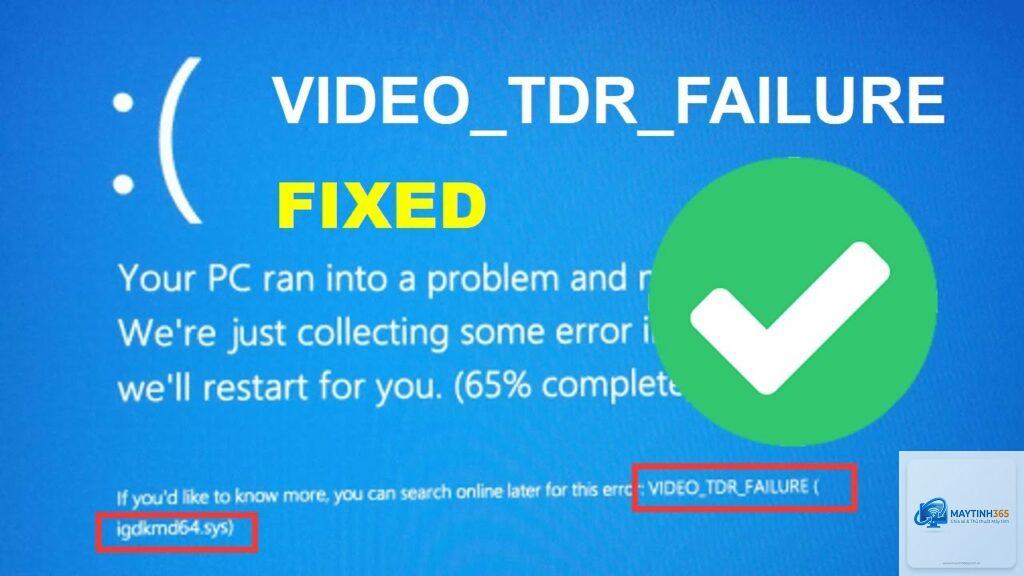
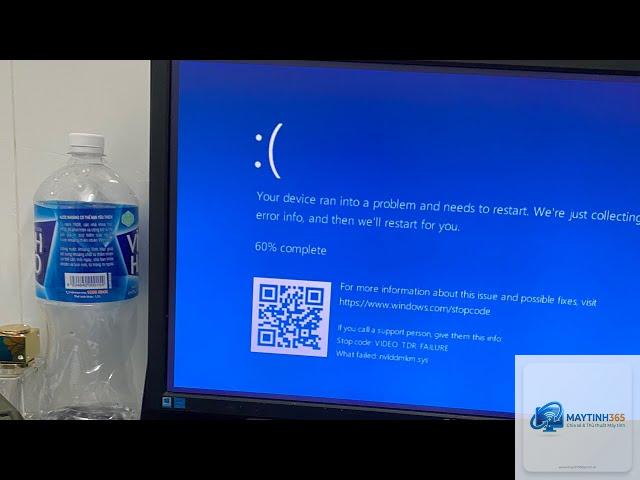
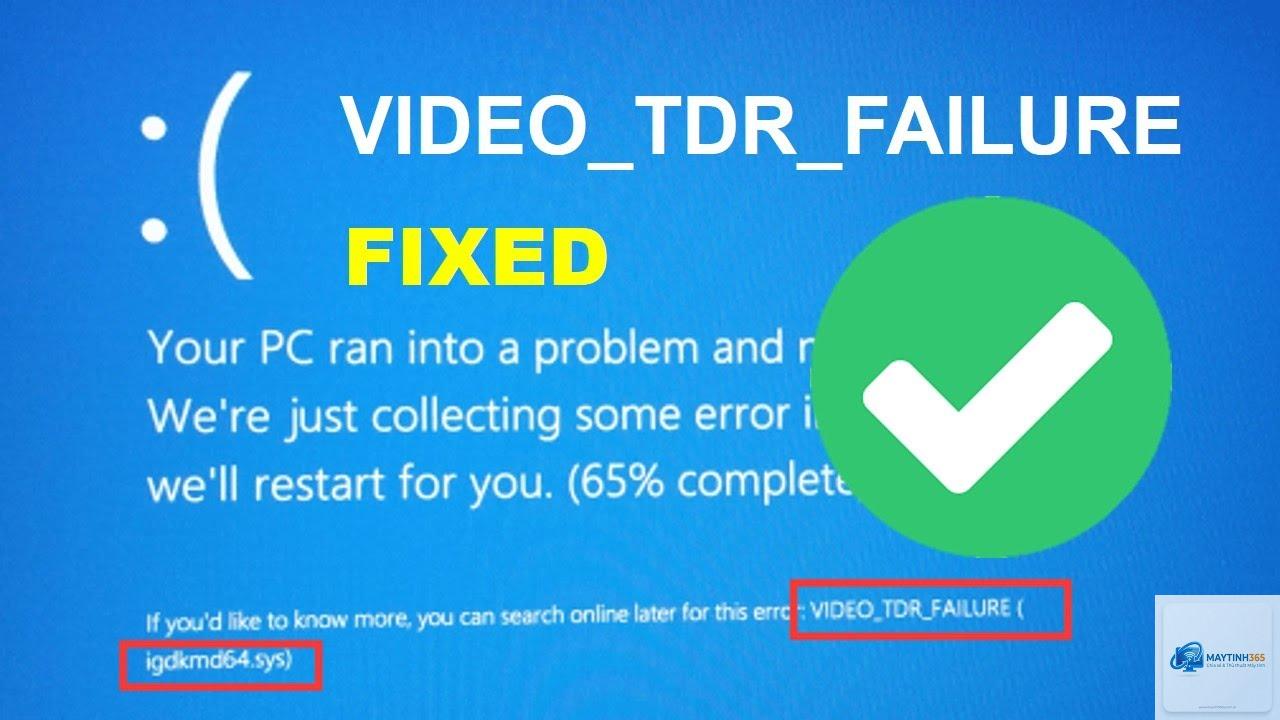
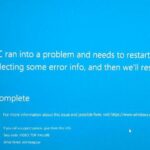
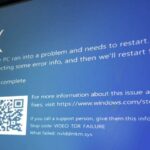
Video TDR Failure là lỗi xuất hiện phổ biến trên hệ điều hành Windows liên quan đến trình điều khiển card đồ họa và quá trình xử lý hình ảnh. Khi bạn thấy màn hình đột nhiên đứng hình, chuyển sang màu đen hoặc xuất hiện thông báo lỗi dạng “Video TDR Failure”, điều này cho thấy trình điều khiển đồ họa đã bị treo và không phản hồi kịp thời trong khung thời gian cho phép. Lỗi này thường đi kèm với mã lỗi như nvlddmkm.sys, igdkmd64.sys hoặc atikmpag.sys tùy theo hãng card đồ họa.
Bản chất của TDR (Timeout Detection and Recovery) là cơ chế bảo vệ được Microsoft giới thiệu từ Windows Vista, giúp phát hiện và phục hồi khi card đồ họa hoặc driver ngừng phản hồi. Nếu hệ thống không nhận được tín hiệu từ GPU trong vòng 2 giây, Windows sẽ kích hoạt TDR và cố gắng reset driver đồ họa. Khi quá trình này thất bại, lỗi “Video TDR Failure” xuất hiện và toàn bộ màn hình có thể bị đóng băng hoặc chuyển sang màu đen.
Giải Thích Chi Tiết Về Video TDR Failure
Cơ Chế Hoạt Động Của TDR
Hệ điều hành Windows giám sát liên tục thời gian phản hồi của GPU thông qua trình điều khiển đồ họa. Khi một tác vụ đồ họa quá nặng hoặc driver gặp sự cố, GPU có thể không kịp trả lời tín hiệu từ hệ thống. Windows đặt ra ngưỡng thời gian tối đa thường là 2 giây cho mỗi lệnh. Nếu vượt quá ngưỡng này, Windows cho rằng GPU đã bị treo và kích hoạt quá trình phục hồi.
Quá trình phục hồi bao gồm việc reset driver đồ họa mà không cần khởi động lại máy tính. Nếu reset thành công, màn hình sẽ nhấp nháy nhanh và hoạt động trở lại bình thường. Nếu thất bại, lỗi Video TDR Failure sẽ xuất hiện và người dùng thường thấy màn hình đen hoặc thông báo lỗi của Windows.
Dấu Hiệu Nhận Biết Lỗi Video TDR Failure
Màn hình đột ngột chuyển sang màu đen trong vài giây rồi quay lại.
Xuất hiện hộp thoại thông báo lỗi với nội dung “Video TDR Failure” kèm mã lỗi.
Máy tính bị đứng hình hoàn toàn, không thể thao tác được.
Card đồ họa phát ra tiếng quạt kêu to hoặc không hoạt động.
Trình điều khiển đồ họa bị tắt và Windows chuyển sang chế đồ họa cơ bản.
Nguyên Nhân Gây Ra Lỗi Video TDR Failure
Nguyên Nhân Liên Quan Đến Driver Card Đồ Họa
Driver không tương thích hoặc bị lỗi là nguyên nhân hàng đầu gây ra Video TDR Failure. Khi bạn cập nhật driver lên phiên bản mới nhưng phiên bản đó chưa được tối ưu cho hệ thống hoặc trò chơi bạn đang sử dụng, xung đột có thể xảy ra. Driver cũ cũng là vấn đề tương tự vì không hỗ trợ các tính năng mới hoặc bị lỗi bảo mật.
Nguyên Nhân Về Phần Cứng
Card đồ họa bị quá nhiệt là một trong những yếu tố vật lý phổ biến. Khi nhiệt độ GPU vượt quá 85°C, hiệu suất giảm và các lỗi TDR dễ xảy ra hơn. Nguồn điện yếu hoặc không ổn định cũng khiến card đồ họa không đủ điện để hoạt động mượt mà, đặc biệt khi chơi game hoặc render video nặng. Ngoài ra, card đồ họa bị lỗi firmware hoặc bị hỏng vật lý (chết nhớ, chết bản mạch) cũng gây ra lỗi này.
Yếu tố
Mô tả
Tần suất gặp
Driver lỗi
Driver cũ hoặc không tương thích
Cao
Quá nhiệt GPU
Nhiệt độ > 85°C
Trung bình
Nguồn điện yếu
PSU không đủ công suất
Trung bình
Xung đột phần mềm
Phần mềm khác can thiệp vào driver đồ họa
Thấp
Nguyên Nhân Từ Hệ Điều Hành Và Phần Mềm
Windows Update đôi khi cài đặt driver không chính xác hoặc ghi đè driver hiện tại gây xung đột. Các phần mềm chỉnh sửa đồ họa chuyên nghiệp như Adobe Premiere, After Effects hay game nặng sử dụng tài nguyên GPU cao có thể kích hoạt TDR nếu có lỗi trong quá trình xử lý. Một số virus hoặc malware tấn công vào driver đồ họa cũng có thể gây ra lỗi này.
Phân Loại Lỗi Video TDR Failure
Lỗi TDR Trên Card Đồ Họa NVIDIA
Card NVIDIA thường hiển thị mã lỗi liên quan đến tệp nvlddmkm.sys. Đây là tệp driver chính của NVIDIA. Khi tệp này bị lỗi hoặc xung đột, Video TDR Failure xuất hiện kèm theo thông báo “nvlddmkm.sys stopped responding”. Lỗi này thường xảy ra khi overclock card đồ họa không ổn định hoặc sử dụng driver phiên bản Game Ready trên hệ thống không tương thích.
Lỗi TDR Trên Card Đồ Họa AMD
Với card AMD, tệp liên quan là atikmpag.sys. Lỗi Video TDR Failure trên AMD thường đi kèm với thông báo “atikmpag.sys has stopped responding”. Nguyên nhân phổ biến là do driver Adrenalin Edition gặp lỗi khi chạy các ứng dụng DirectX hoặc Vulkan. Việc sử dụng nhiều màn hình cùng lúc cũng làm tăng khả năng gặp lỗi này trên AMD.
Lỗi TDR Trên Card Đồ Họa Intel
Intel sử dụng tệp igdkmd64.sys cho đồ họa tích hợp. Lỗi Video TDR Failure trên Intel thường xảy ra trên laptop khi chạy các tác vụ đồ họa nhẹ nhưng driver không được tối ưu. Đặc biệt, các dòng laptop có card đồ họa rời và tích hợp (Optimus) dễ gặp xung đột chuyển đổi giữa hai card.
Hướng Dẫn Khắc Phục Lỗi Video TDR Failure
Cách 1: Reset Driver Đồ Họa Bằng Phím Tắt
Nhấn tổ hợp phím Windows + Ctrl + Shift + B để hệ thống tự động reset driver đồ họa. Thao tác này an toàn và không làm mất dữ liệu. Màn hình sẽ nhấp nháy trong vài giây và trở lại bình thường nếu thành công. Đây là cách nhanh nhất để xử lý lỗi Video TDR Failure tạm thời.
Cách 2: Cập Nhật Hoặc Rollback Driver Card Đồ Họa
Truy cập Device Manager (quản lý thiết bị) bằng cách nhấn chuột phải vào Start và chọn Device Manager.
Mở rộng mục Display Adapters, nhấp chuột phải vào card đồ họa và chọn Properties.
Chọn tab Driver và nhấn Roll Back Driver nếu có. Hoặc chọn Update Driver để tìm kiếm bản mới.
Nếu rollback và update không hiệu quả, hãy gỡ bỏ driver hoàn toàn bằng DDU (Display Driver Uninstaller) trong Safe Mode và cài đặt lại driver sạch.
Cách 3: Kiểm Tra Nhiệt Độ Card Đồ Họa
Sử dụng phần mềm như HWMonitor hoặc MSI Afterburner để theo dõi nhiệt độ GPU. Nếu nhiệt độ vượt quá 80°C khi chạy tác vụ nặng, hãy vệ sinh quạt và tản nhiệt, thay keo tản nhiệt mới, hoặc tăng tốc độ quạt bằng phần mềm. Đảm bảo luồng khí trong case máy tính thông thoáng.
Cách 4: Tăng Thời Gian TDR Trong Registry
Nếu lỗi xảy ra do tác vụ đồ họa quá nặng vượt quá thời gian 2 giây mặc định,
Lỗi này không gây mất dữ liệu trực tiếp nhưng có thể làm gián đoạn công việc và game. Nếu xảy ra thường xuyên, nó có thể gây hỏng tệp đang mở hoặc làm lỗi hệ điều hành. Tuy nhiên, nó không phải là dấu hiệu của virus hay phần mềm độc hại.
Làm sao phân biệt lỗi TDR và màn hình xanh?
Lỗi TDR thường chỉ xuất hiện dưới dạng màn hình đen trong vài giây hoặc hộp thoại nhỏ. Màn hình xanh (BSOD) thường là lỗi nghiêm trọng hơn, yêu cầu khởi động lại máy tính hoàn toàn và thường đi kèm với mã lỗi khác.
Có nên tắt TDR trong Windows không?
Không nên tắt hoàn toàn cơ chế TDR vì nó là tính năng bảo vệ GPU và hệ thống. Thay vào đó, hãy tăng thời gian TDR lên nếu cần. Tắt TDR có thể khiến máy tính treo cứng và buộc phải reset tay.
Lỗi video tdr failure có phải do virus không?
Rất hiếm khi virus là nguyên nhân trực tiếp, nhưng một số malware có thể can thiệp vào driver đồ họa. Nếu bạn nghi ngờ, hãy quét máy tính bằng Windows Defender hoặc phần mềm diệt virus uy tín.
Tại sao lỗi TDR thường xảy ra khi chơi game?
Game là ứng dụng sử dụng tài nguyên GPU cao nhất. Khi card đồ họa phải xử lý khung hình liên tục với tốc độ cao, bất kỳ lỗi nào trong driver hoặc quá nhiệt đều dễ dàng kích hoạt TDR. Đặc biệt các game mới yêu cầu cấu hình cao thường gây ra lỗi này trên các card đồ họa đời cũ.
Kết Luận Về Lỗi Video TDR Failure
Video TDR failure là lỗi phổ biến nhưng có thể khắc phục được nếu bạn xác định đúng nguyên nhân. Phần lớn các trường hợp đều đến từ driver không tương thích hoặc card đồ họa bị quá nhiệt. Việc cập nhật driver đúng cách, vệ sinh phần cứng định kỳ và kiểm tra nguồn điện sẽ giúp giảm thiểu tối đa nguy cơ gặp lỗi. Nếu đã thử tất cả các cách mà lỗi vẫn tái diễn, hãy cân nhắc đến việc thay thế card đồ họa mới hoặc mang máy đến trung tâm bảo trì chuyên nghiệp. Hãy nhớ rằng đôi khi giải pháp đơn giản nhất như reset driver bằng tổ hợp phím cũng có thể cứu bạn kịp thời.