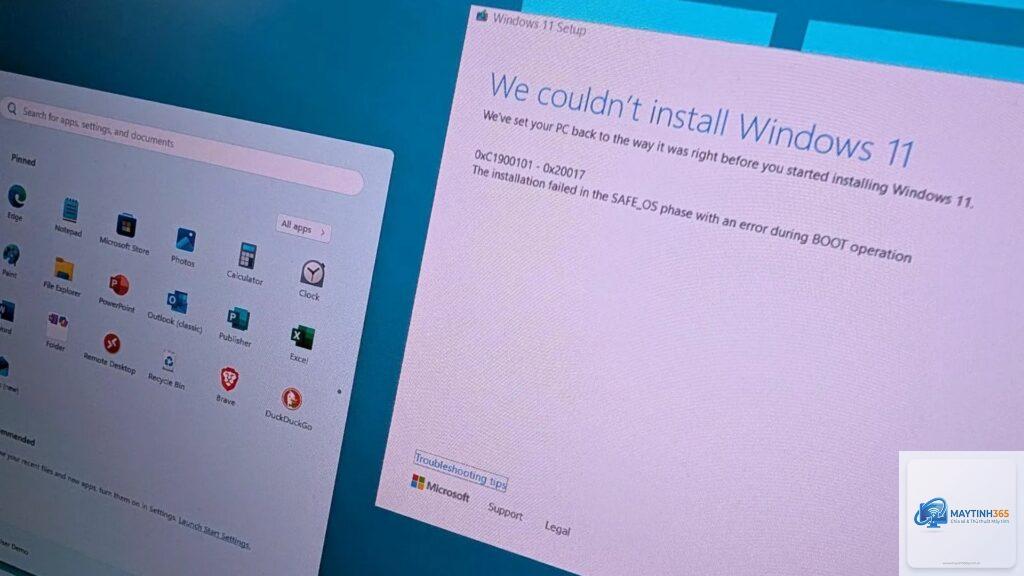
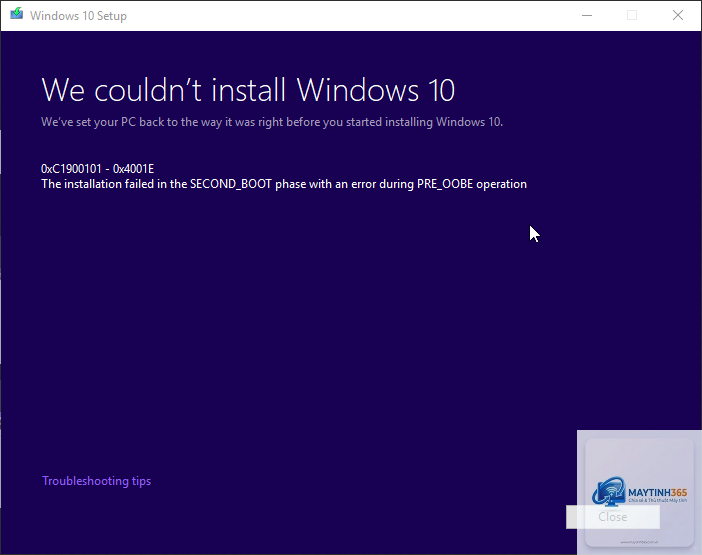
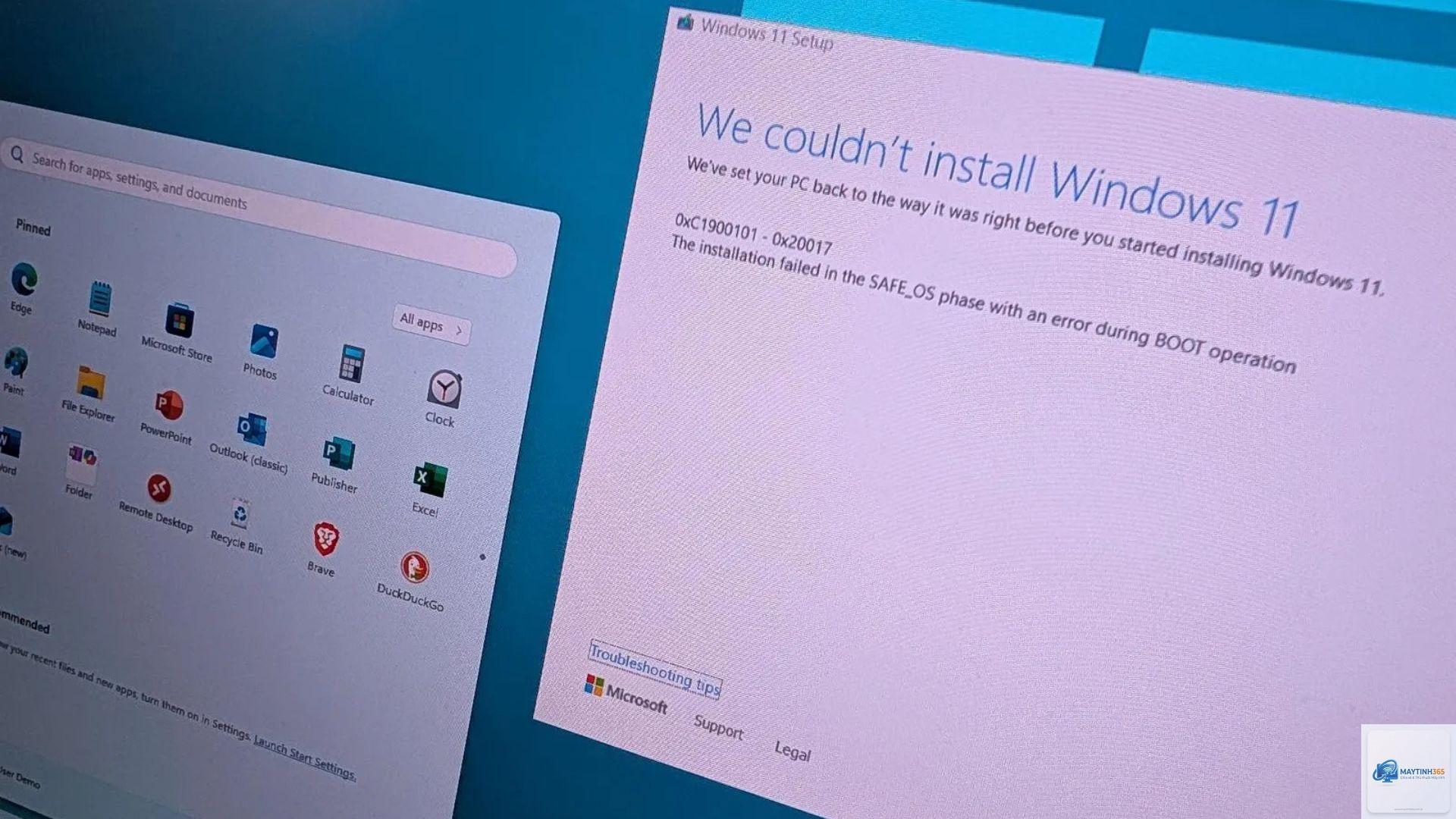
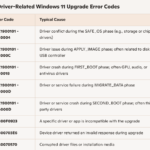
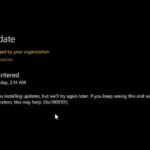
Lỗi 0xc1900101 là một trong những mã lỗi phổ biến xuất hiện khi người dùng cố gắng nâng cấp Windows 10 lên phiên bản mới hơn hoặc cài đặt bản cập nhật tính năng lớn. Mã lỗi này thường đi kèm với thông báo “The installation failed in the FIRST_BOOT phase” hoặc “0xC1900101 – 0x20004”. Đây là lỗi liên quan đến quá trình khởi động sau khi hệ thống đã hoàn tất giai đoạn sao chép và giải nén file cài đặt, nhưng không thể chuyển tiếp sang môi trường Windows mới do xung đột driver, phần mềm hoặc thiếu tài nguyên hệ thống. Hiểu chính xác 0xc1900101 là lỗi gì giúp người dùng có hướng xử lý đúng mà không mất thời gian tìm kiếm lan man.
Khi Windows thực hiện nâng cấp lên phiên bản mới, quá trình diễn ra qua nhiều giai đoạn: tải xuống, giải nén, sao chép file, cài đặt driver và thiết lập lại hệ thống. Lỗi 0xc1900101 xảy ra ở giai đoạn FIRST_BOOT, tức là lần khởi động đầu tiên sau khi các file cập nhật đã được đưa vào ổ cứng. Hệ thống không thể khởi động vào môi trường Windows mới, buộc phải rollback về phiên bản cũ và hiển thị thông báo lỗi.
Nguyên nhân gốc rễ thường đến từ sự không tương thích giữa driver thiết bị và phiên bản Windows mới, hoặc các phần mềm bảo mật can thiệp vào quá trình cập nhật. Cũng có thể do dung lượng ổ đĩa không đủ, file hệ thống bị hỏng, hoặc BIOS/UEFI cấu hình sai. Lỗi này không gây mất dữ liệu vì Windows tự động khôi phục lại trạng thái trước khi cập nhật, nhưng nếu lặp lại nhiều lần sẽ khiến người dùng không thể nâng cấp hệ điều hành.
Đây là nguyên nhân hàng đầu. Các driver đồ họa, âm thanh, chipset hoặc thiết bị ngoại vi không được cập nhật lên phiên bản tương thích với Windows 10/11 mới nhất. Khi hệ thống khởi động lần đầu, driver cũ xung đột với kernel mới dẫn đến treo máy và rollback.
2. Dung lượng ổ đĩa không đủ
Windows cần ít nhất 16GB (32-bit) hoặc 20GB (64-bit) dung lượng trống trong ổ C để nâng cấp. Nếu ổ cứng quá đầy, quá trình giải nén và sao chép file thất bại, gây ra lỗi 0xc1900101.
3. Phần mềm diệt virus của bên thứ ba
Norton, McAfee, Kaspersky hoặc các phần mềm bảo mật khác thường chặn các thay đổi cấp hệ thống. Chúng nhầm tưởng file cập nhật là mối đe dọa và ngăn chặn quá trình cài đặt, dẫn đến lỗi ở giai đoạn FIRST_BOOT.
4. File hệ thống Windows bị hỏng
Các file quan trọng như registry, system32, driver store bị lỗi hoặc thiếu thành phần sẽ khiến quá trình nâng cấp không thể hoàn tất. Lỗi này thường xảy ra với những máy đã sử dụng lâu năm, thường xuyên cài gỡ phần mềm.
5. Cập nhật Windows bị lỗi hoặc không đầy đủ
Nếu có một bản cập nhật trước đó bị hỏng hoặc chưa được cài đặt hoàn chỉnh, nó sẽ gây ra hiệu ứng domino. Windows Update Agent không thể xử lý đúng các gói nâng cấp mới.
6. Vấn đề về firmware UEFI/BIOS
Một số máy tính có cấu hình Secure Boot, TPM hoặc Fast Boot gây cản trở. Đặc biệt khi nâng cấp lên Windows 11, yêu cầu TPM 2.0 và Secure Boot bật, nếu không đáp ứng sẽ xuất hiện lỗi 0xc1900101.
7. Lỗi liên quan đến ổ cứng và bộ nhớ
Bad sector trên ổ cứng HDD hoặc lỗi bộ nhớ RAM khiến quá trình ghi/đọc file cập nhật bị gián đoạn. Windows không thể xác thực tính toàn vẹn của dữ liệu và ngừng cài đặt.
Dấu hiệu nhận biết lỗi 0xc1900101
Máy tính tự động khởi động lại nhiều lần trong quá trình nâng cấp.
Xuất hiện màn hình thông báo “The installation failed in the FIRST_BOOT phase” hoặc mã lỗi 0xC1900101 – 0x20004.
Hệ thống tự rollback về phiên bản Windows cũ sau khi cố gắng cập nhật.
Windows Update báo “Cập nhật không thành công” và yêu cầu thử lại.
Trong Event Viewer (Sự kiện hệ thống) xuất hiện lỗi với ID 1001 hoặc 1699 liên quan đến quá trình cài đặt.
Hướng dẫn chi tiết cách sửa lỗi 0xc1900101
Các phương pháp dưới đây được sắp xếp từ đơn giản đến nâng cao, người dùng nên thực hiện tuần tự để đạt hiệu quả cao nhất.
Phương pháp 1: Giải phóng dung lượng ổ đĩa C
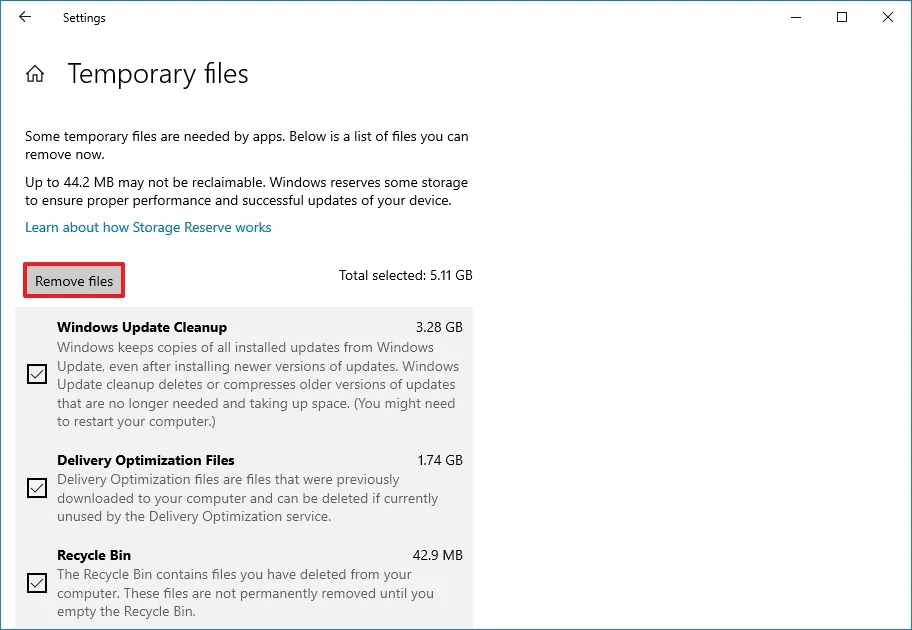
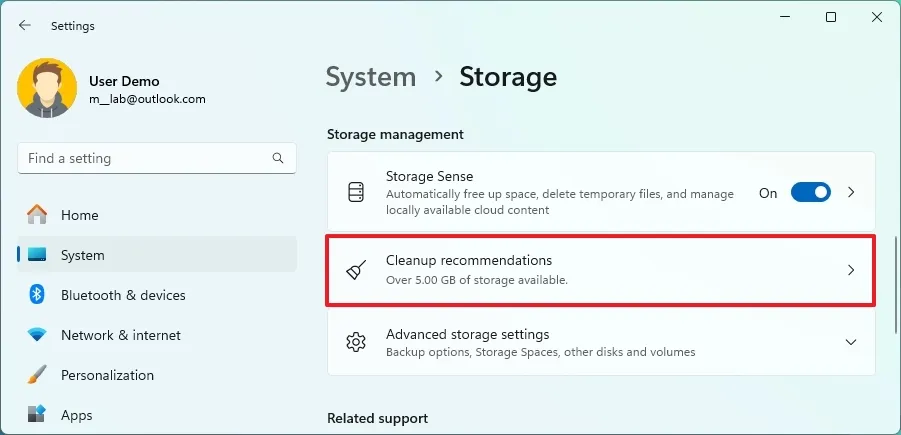
Mở Disk Cleanup (dọn ổ đĩa), chọn ổ C, nhấn “Clean up system files”. Xóa các file tạm, Windows Update Cleanup, Delivery Optimization Files. Đảm bảo dung lượng trống tối thiểu 25GB để có không gian đệm cho quá trình nâng cấp.
Phương pháp 2: Cập nhật tất cả driver lên phiên bản mới nhất
Truy cập trang web của nhà sản xuất bo mạch chủ hoặc laptop, tải driver chipset, âm thanh, card đồ họa cho Windows 10/11. Đặc biệt chú ý đến driver VGA (Intel, NVIDIA, AMD). Sau đó vào Device Manager, kích chuột phải từng thiết bị, chọn “Update driver” để kiểm tra phiên bản mới qua Windows Update.
Phương pháp 3: Tạm thời vô hiệu hóa phần mềm diệt virus
Vô hiệu hóa hoặc gỡ bỏ tạm thời các phần mềm bảo mật của bên thứ ba. Người dùng cũng có thể vào Windows Security tắt tính năng Real-time protection. Sau khi cập nhật thành công, có thể kích hoạt lại.
Phương pháp 4: Chạy Windows Update Troubleshooter
Vào Settings > Update & Security > Troubleshoot, chọn “Additional troubleshooters” và chạy “Windows Update”. Công cụ này sẽ tự động phát hiện và sửa các lỗi liên quan đến dịch vụ cập nhật.
Phương pháp 5: Reset Windows Update Components
Mở Command Prompt với quyền Administrator và chạy các lệnh sau theo thứ tự:
Thao tác này sẽ xóa bỏ cache cập nhật và đặt lại các dịch vụ Windows Update về trạng thái mặc định.
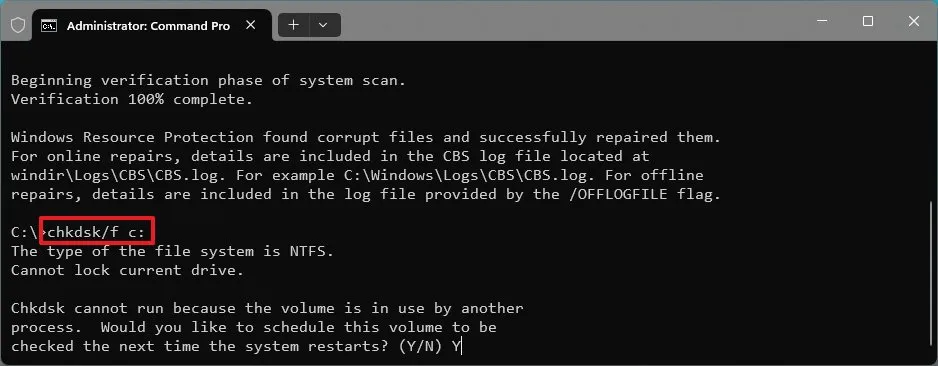
Phương pháp 6: Chạy DISM và SFC để sửa file hệ thống
Vào Command Prompt Administrator, chạy lần lượt:
DISM /Online /Cleanup-Image /RestoreHealth
sfc /scannow
DISM sẽ kiểm tra và sửa các file ảnh hệ thống bị hỏng, SFC quét và phục hồi file hệ thống bị lỗi. Sau khi hoàn tất, khởi động lại máy và thử nâng cấp.
Phương pháp 7: Tắt Fast Boot trong BIOS và Windows
Vào Control Panel > Power Options > Choose what the power buttons do, chọn “Change settings that are currently unavailable”, bỏ chọn “Turn on fast startup”. Khởi động lại, vào BIOS/UEFI (thường nhấn F2, F10, Del), tìm tùy chọn “Fast Boot” và tắt. Lưu và thoát.
Phương pháp 8: Cập nhật firmware BIOS/UEFI
Tải phiên bản BIOS mới nhất từ trang chủ nhà sản xuất mainboard hoặc laptop. Cập nhật theo hướng dẫn (dùng USB boot hoặc cập nhật từ trong Windows nếu hỗ trợ). Phiên bản BIOS mới thường cải thiện khả năng tương thích với Windows 10/11 và khắc phục lỗi nâng cấp.
Phương pháp 9: Sử dụng công cụ Media Creation Tool
Tải Media Creation Tool từ Microsoft, chọn “Upgrade this PC now”. Công cụ này tải xuống bản cài đặt mới nhất và thực hiện nâng cấp thủ công, bỏ qua một số kiểm tra cứng nhắc của Windows Update, thường giải quyết được lỗi 0xc1900101.
Phương pháp 10: Thực hiện nâng cấp bằng file ISO (In-place Upgrade)
Tải file ISO Windows 10/11 mới nhất, mount lên ổ đĩa ảo, chạy setup.exe. Chọn “Keep personal files and apps” và tiến hành cài đặt. Phương pháp này thay thế toàn bộ file hệ thống mà không mất dữ liệu, thường xử lý triệt để các xung đột.
So sánh lỗi 0xc1900101 và lỗi 0x800f0922
Tiêu chí
Lỗi 0xc1900101
Lỗi 0x800f0922
Giai đoạn xảy ra
FIRST_BOOT – khởi động lần đầu sau cài đặt
Trong quá trình tải xuống hoặc giải nén
Nguyên nhân chính
Driver không tương thích, rollback tự động
Dung lượng ổ đĩa thấp, kết nối mạng kém
Mức độ nghiêm trọng
Cao – ngăn hoàn tất nâng cấp
Trung bình – thường khắc phục được
Giải pháp ưu tiên
Cập nhật driver, tắt bảo mật, reset component
Giải phóng ổ đĩa, kiểm tra kết nối
Sai lầm thường gặp khi sửa lỗi 0xc1900101
Không sao lưu dữ liệu trước khi can thiệp sâu: Dù Windows rollback tự động, việc chỉnh sửa registry hoặc cập nhật BIOS sai vẫn có thể dẫn đến mất dữ liệu. Luôn tạo bản sao lưu hoặc restore point.
Tự ý xóa file SoftwareDistribution mà không stop service: Nếu không dừng các dịch vụ wuauserv, bits, cryptsvc trước, windows update sẽ tiếp tục ghi file và gây lỗi tham chiếu.
Cập nhật driver bằng phần mềm không chính thống: Driver từ các trang không uy tín có thể chứa mã độc hoặc không tương thích, khiến lỗi 0xc1900101 trầm trọng hơn.
Không kiểm tra yêu cầu phần cứng Windows 11 cơ bản: Nếu cố nâng cấp lên Windows 11 mà thiếu TPM 2.0 hoặc Secure Boot, lỗi sẽ tái diễn. Cần kiểm tra bằng PC Health Check.
Lưu ý quan trọng trước khi xử lý lỗi 0xc1900101
Luôn tạo restore point trước khi thực hiện bất kỳ thay đổi nào đến driver, registry hoặc BIOS.
Kiểm tra và gỡ bỏ các phần mềm không cần thiết, đặc biệt là các ứng dụng bảo mật, VPN, ảo hóa có thể gây xung đột.
Đảm bảo máy tính kết nối nguồn điện ổn định, không sử dụng pin trong quá trình nâng cấp.
Nếu đã thử tất cả phương pháp mà vẫn lỗi, hãy cân nhắc thực hiện cài đặt sạch (clean install) Windows. Dùng công cụ Media Creation Tool tạo USB boot và format ổ C, sau đó cài mới.
Không. Windows tự động rollback về phiên bản trước khi nâng cấp, tất cả dữ liệu, ứng dụng và cài đặt đều được giữ nguyên. Tuy nhiên, bạn nên sao lưu quan trọng trước khi thử nghiệm các cách sửa nâng cao.
Tôi có thể bỏ qua lỗi 0xc1900101 và tiếp tục sử dụng máy tính bình thường không?
Có thể. Máy tính vẫn hoạt động với phiên bản Windows hiện tại. Nhưng nếu muốn nhận các bản vá bảo mật và tính năng mới, bạn bắt buộc phải giải quyết lỗi này.
Tại sao lỗi 0xc1900101 thường xuất hiện khi nâng cấp lên Windows 11?
Vì Windows 11 có yêu cầu phần cứng khắt khe hơn (TPM 2.0, Secure Boot, RAM 4GB, ổ lưu trữ 64GB). Các driver và phần mềm cũ dễ xung đột hơn so với Windows 10.
Lỗi 0xc1900101 có phải do virus không?
Rất hiếm. Mã lỗi này chủ yếu do driver và phần mềm xung đột, không liên quan đến virus. Nhưng nếu nghi ngờ, hãy quét toàn bộ hệ thống bằng Windows Defender.
Sau khi sửa lỗi, tôi có cần cài lại driver không?
Không nhất thiết. Nếu bạn đã cập nhật driver trước khi nâng cấp, chúng sẽ được giữ nguyên. Tuy nhiên, nên kiểm tra lại Device Manager xem có thiết bị nào bị lỗi hay không.
Kết luận
Lỗi 0xc1900101 là lỗi gì không còn là vấn đề quá phức tạp nếu bạn nắm rõ nguyên nhân và các bước xử lý. Bản chất lỗi nằm ở giai đoạn khởi động sau khi cập nhật và thường đến từ driver, phần mềm bảo mật hoặc dung lượng ổ đĩa. Áp dụng tuần tự các phương pháp từ đơn giản đến nâng cao – dọn ổ đĩa, cập nhật driver, vô hiệu hóa antivirus, chạy DISM/SFC, và cuối cùng là sử dụng Media Creation Tool – sẽ giúp bạn vượt qua lỗi này và nâng cấp Windows thành công. Nếu đã thử mọi cách mà vẫn thất bại, cài đặt sạch Windows là giải pháp cuối cùng an toàn và hiệu quả nhất.