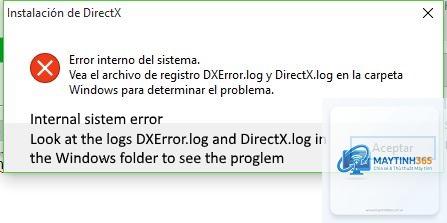
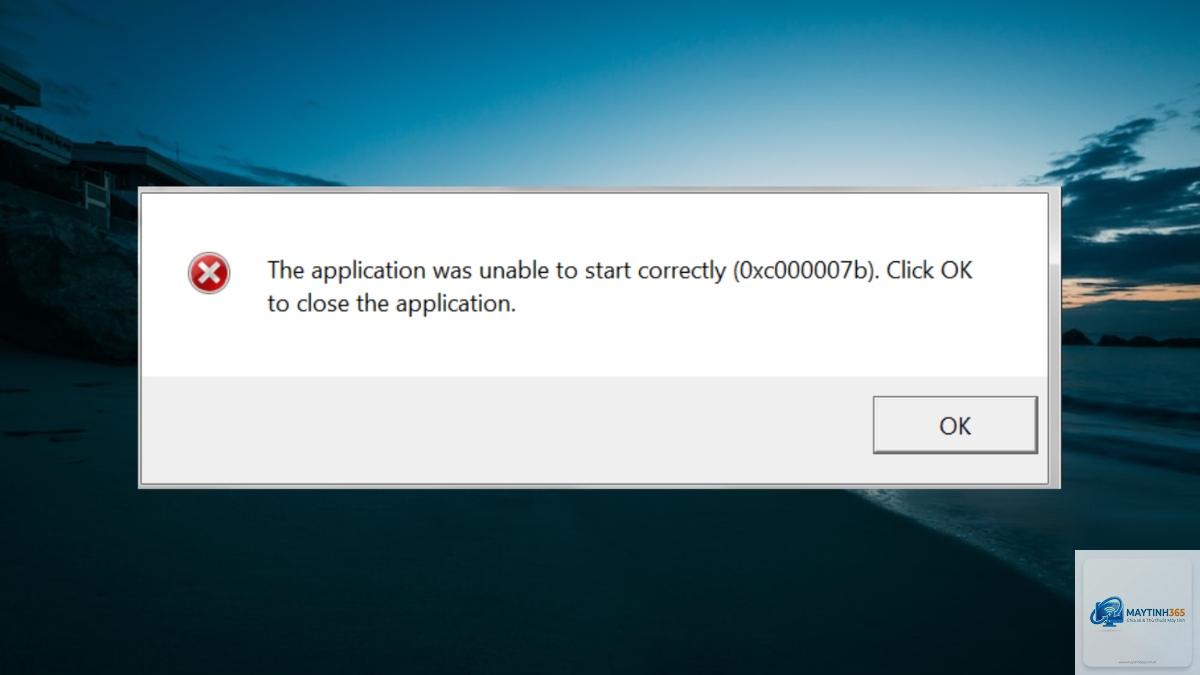
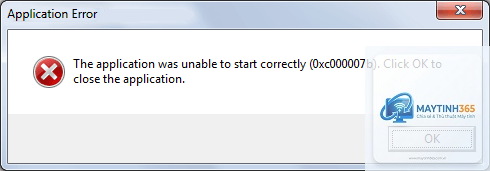
Lỗi 0xc000007b directx là một trong những mã lỗi phổ biến nhất trên hệ điều hành Windows, khiến hàng triệu game thủ và người dùng phần mềm đồ họa đau đầu. Khi xuất hiện thông báo “The application was unable to start correctly (0xc000007b)”, điều đó đồng nghĩa với việc hệ thống của bạn đang gặp trục trặc nghiêm trọng trong việc khởi tạo các thành phần DirectX hoặc thư viện Visual C++ Redistributable. Trong bài viết này, chúng ta sẽ phân tích chuyên sâu nguyên nhân gốc rễ và đưa ra các phương pháp khắc phục từ cơ bản đến nâng cao, giúp bạn loại bỏ hoàn toàn lỗi 0xc000007b và đưa máy tính trở lại hoạt động ổn định.
Lỗi 0xc000007b thực chất là một mã lỗi hệ thống (Status Image File Check) báo hiệu rằng một tệp thực thi (.exe) gặp xung đột về kiến trúc hoặc thiếu các thành phần phụ thuộc khi khởi chạy. Trong bối cảnh DirectX, lỗi này thường xuất hiện khi ứng dụng cố gắng tải một thư viện động (DLL) DirectX nhưng thất bại vì lý do phiên bản, kiến trúc 32-bit/64-bit không tương thích, hoặc các file hệ thống bị hỏng.
DirectX là một bộ API đồ họa và đa phương tiện quan trọng trên Windows, chịu trách nhiệm xử lý các tác vụ liên quan đến game, video và đồ họa 3D. Khi một ứng dụng yêu cầu phiên bản DirectX cụ thể nhưng hệ thống không đáp ứng được, lỗi 0xc000007b sẽ ngay lập tức xuất hiện. Điều này thường xảy ra sau khi cập nhật Windows, cài đặt game mới, hoặc gỡ bỏ phần mềm một cách không đúng cách.
Đây là nguyên nhân hàng đầu dẫn đến lỗi 0xc000007b. Khi một ứng dụng 32-bit cố gắng truy cập vào thư viện DirectX 64-bit hoặc ngược lại, Windows sẽ không thể xử lý và báo lỗi. Ví dụ, một game cũ được thiết kế cho hệ thống 32-bit nhưng bạn đang chạy trên Windows 64-bit và chưa cài đặt đầy đủ các gói tương thích.
Thiếu hoặc hỏng các gói Visual C++ Redistributable
Nhiều ứng dụng DirectX phụ thuộc vào thư viện Visual C++ để hoạt động. Nếu bạn thiếu phiên bản 2005, 2008, 2010, 2012, 2013, 2015-2022 hoặc các file DLL tương ứng như msvcp100.dll, msvcr100.dll bị hỏng, lỗi 0xc000007b sẽ xuất hiện ngay khi khởi chạy.
File DirectX bị lỗi thời hoặc hỏng
Sau một thời gian sử dụng, các thư viện DirectX cũ có thể bị ghi đè hoặc hỏng hóc do cập nhật Windows không đúng cách, virus tấn công, hoặc quá trình cài đặt game bị gián đoạn. Hệ thống không tự động sửa chữa mà chỉ báo lỗi khi ứng dụng cố gắng gọi các API này.
.NET Framework gặp vấn đề
Một số ứng dụng hiện đại yêu cầu.NET Framework 3.5 hoặc 4.x để hoạt động cùng DirectX. Nếu framework này bị vô hiệu hóa hoặc hỏng, lỗi 0xc000007b cũng có thể xảy ra, đặc biệt là các phần mềm chuyên dụng như Autodesk, Adobe hay các game engine.
Ảnh hưởng của lỗi 0xc000007b đến trải nghiệm người dùng
Lỗi này không chỉ ngăn cản bạn chơi game hay chạy phần mềm đồ họa mà còn gây ra sự bất tiện lớn khi bạn phải mất hàng giờ tìm kiếm giải pháp. Trên các diễn đàn công nghệ, hàng ngàn người dùng báo cáo rằng họ không thể chạy các tựa game phổ biến như GTA V, FIFA, Call of Duty, hay các ứng dụng như Photoshop, AutoCAD do lỗi 0xc000007b. Đặc biệt, những người mới cài Windows hoặc nâng cấp lên Windows 10/11 thường gặp phải tình trạng này nhất.
Phương pháp 1: Cài đặt lại DirectX End-User Runtime
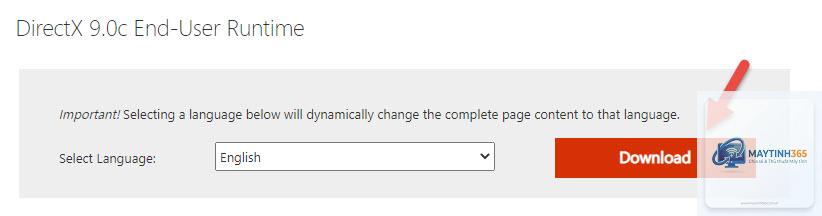
Bước đầu tiên và quan trọng nhất là cập nhật DirectX lên phiên bản mới nhất. Microsoft cung cấp gói DirectX End-User Runtime Web Installer, tự động tải về các thành phần còn thiếu. Truy cập trang chủ Microsoft, tải về và chạy file dxwebsetup.exe. Quá trình này sẽ quét hệ thống và bổ sung tất cả các thư viện DirectX cần thiết cho cả kiến trúc 32-bit và 64-bit. Sau khi hoàn tất, khởi động lại máy và kiểm tra lỗi.
Phương pháp 2: Cài đặt tất cả các gói Visual C++ Redistributable
Để tránh lỗi 0xc000007b, bạn cần cài đặt đầy đủ các phiên bản Visual C++ từ 2005 đến 2022, bao gồm cả bản x86 và x64. Tải trực tiếp từ Microsoft hoặc sử dụng công cụ all-in-one như TechPowerUp Visual C++ Redistributable Runtimes All-in-One. Cài đặt lần lượt các gói, ưu tiên phiên bản cũ trước, mới sau, và chắc chắn rằng cả hai kiến trúc đều được cài đặt.
Phương pháp 3: Sửa chữa file hệ thống bằng SFC và DISM
Các file hệ thống bị hỏng có thể là nguyên nhân gốc rễ của lỗi 0xc000007b. Mở Command Prompt với quyền Administrator, chạy lệnh sfc /scannow để quét và sửa chữa các file bảo vệ. Sau đó, chạy tiếp DISM /Online /Cleanup-Image /RestoreHealth để sửa chữa image Windows. Khởi động lại máy sau khi hoàn tất và thử khởi chạy lại ứng dụng.
Phương pháp 4: Đăng ký lại các thư viện DLL
Đôi khi, các file DLL của DirectX bị hủy đăng ký khỏi hệ thống. Bạn cần mở Command Prompt với quyền Administrator và chạy lần lượt từng lệnh sau: regsvr32 d3dx9_43.dll, regsvr32 d3dx10.dll, regsvr32 d3dx11_43.dll, và các file DLL khác tùy Nếu không biết chính xác file nào bị thiếu,
Bản thân lỗi này không phải là virus, nhưng virus có thể làm hỏng các file DirectX hoặc Visual C++, dẫn đến lỗi xuất hiện. Bạn nên chạy Windows Defender hoặc phần mềm diệt virus để quét toàn bộ hệ thống trước khi xử lý.
Tôi có cần cài lại toàn bộ Windows khi gặp lỗi này không?
Hầu hết các trường hợp đều không cần cài lại Windows. Các phương pháp như cài Visual C++ Redistributable và DirectX Runtime thường giải quyết hoàn toàn lỗi 0xc000007b. Chỉ nên cài lại Windows khi tất cả các cách khác đều thất bại và lỗi xuất hiện trên nhiều ứng dụng khác nhau.
Tại sao lỗi 0xc000007b xuất hiện ngay sau khi cài game?
Lúc cài game, các file DLL và thư viện DirectX thường được sao chép vào thư mục game hoặc hệ thống. Nếu quá trình cài đặt bị gián đoạn hoặc game yêu cầu phiên bản thư viện khác với hệ thống, lỗi sẽ xuất hiện. Bạn nên chạy lại bộ cài đặt game và chọn sửa chữa (repair) nếu có tùy chọn.
Cách kiểm tra phiên bản DirectX trên máy tính?
Bạn nhấn tổ hợp phím Windows + R, gõ dxdiag và Enter. Công cụ DirectX Diagnostic Tool sẽ hiện ra, cho bạn biết phiên bản DirectX đang cài đặt (DirectX 11, 12). Nếu phiên bản thấp hơn yêu cầu của ứng dụng, bạn cần cập nhật driver đồ họa và Windows.
Kết luận
Lỗi 0xc000007b directx có thể gây gián đoạn công việc và giải trí, nhưng hoàn toàn có thể khắc phục được nếu bạn hiểu rõ nguyên nhân và áp dụng đúng phương pháp. Các giải pháp từ đơn giản như cài lại DirectX, Visual C++ Redistributable đến phức tạp hơn như sửa chữa file hệ thống đều đã được kiểm chứng hiệu quả trên hàng ngàn máy tính. Điều quan trọng là bạn cần thực hiện từng bước một cách cẩn thận, kiểm tra kết quả sau mỗi bước và không nên bỏ qua việc khởi động lại máy. Nếu còn thắc mắc, hãy tham khảo thêm các diễn đàn công nghệ uy tín hoặc liên hệ bộ phận hỗ trợ kỹ thuật để được giải đáp kịp thời. Chúc bạn sớm khắc phục thành công lỗi 0xc000007b và có trải nghiệm mượt mà với các ứng dụng yêu thích.