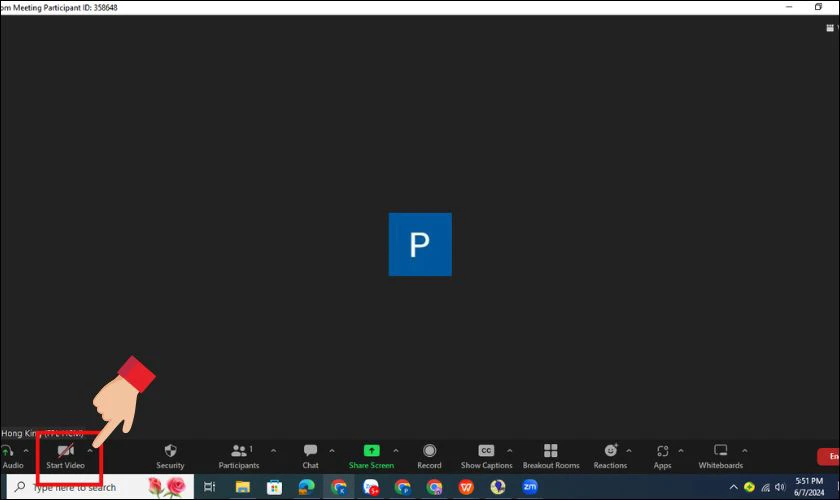
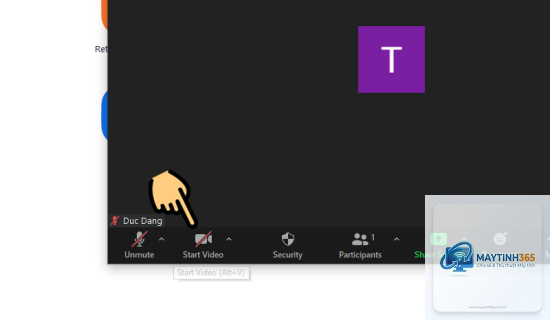
Lỗi Zoom không nhận camera laptop là một trong những vấn đề phổ biến nhất mà người dùng gặp phải khi học tập và làm việc từ xa. Khi camera laptop không được Zoom phát hiện, bạn sẽ không thể tham gia cuộc họp với hình ảnh hoặc bị màn hình đen khi bật video. Vấn đề này thường xuất phát từ xung đột phần mềm, cài đặt quyền riêng tư, driver lỗi thời hoặc cấu hình Zoom sai. Bài viết dưới đây sẽ phân tích toàn bộ nguyên nhân và hướng dẫn từng bước khắc phục triệt để lỗi zoom không nhận camera laptop, giúp bạn nhanh chóng quay lại cuộc họp trực tuyến mà không gián đoạn.
1. Quyền truy cập camera bị vô hiệu hóa trên hệ điều hành
Windows 10, Windows 11 và macOS đều có cơ chế bảo vệ quyền riêng tư riêng. Nếu bạn vô tình tắt quyền truy cập camera cho Zoom trong phần cài đặt quyền riêng tư, ứng dụng sẽ không thể nhận diện được thiết bị. Đây là nguyên nhân hàng đầu khiến zoom không nhận camera laptop, đặc biệt sau các bản cập nhật hệ điều hành.
2. Driver camera lỗi thời hoặc bị hỏng
Driver là cầu nối giữa phần cứng và phần mềm. Khi driver camera laptop không tương thích với phiên bản Windows hoặc bị xung đột sau khi cập nhật, Zoom sẽ không thể nhận diện camera. Nhiều người dùng laptop Dell, HP, Lenovo từng gặp tình trạng này sau khi cài đặt bản vá Windows.
3. Ứng dụng khác đang độc quyền sử dụng camera
Camera trên laptop chỉ có thể được truy cập bởi một ứng dụng tại một thời điểm. Nếu bạn đang mở ứng dụng Camera mặc định, Skype, Google Meet hoặc bất kỳ phần mềm nào khác có sử dụng webcam, Zoom sẽ hiển thị lỗi và không nhận camera. Đây là xung đột phần mềm rất phổ biến.
4. Cấu hình Zoom sai thiết bị camera
Trong phần cài đặt video của Zoom,
Nếu
Nguyên nhân thường do Zoom bị chặn quyền truy cập trong Privacy Settings, hoặc do Zoom đang chọn sai thiết bị đầu vào. Hãy kiểm tra lại quyền camera cho Zoom trong Settings và thử đổi thiết bị trong phần Video Settings của Zoom.
Làm thế nào để biết camera laptop bị lỗi phần cứng hay phần mềm?
Nếu camera không hoạt động trên mọi ứng dụng (Camera mặc định, Skype, Zoom) và Device Manager báo lỗi (gạch vàng, code 43), khả năng cao là lỗi phần cứng. Nếu chỉ Zoom không nhận, vấn đề thường là cấu hình hoặc quyền.
Cập nhật Windows có thể gây lỗi zoom không nhận camera không?
Có. Các bản cập nhật Windows thường thay đổi driver mặc định, đôi khi vô hiệu hóa driver chuyên dụng của nhà sản xuất, dẫn đến camera không được nhận. Giải pháp là cài lại driver từ nhà sản xuất laptop.
Sử dụng Zoom trên trình duyệt web có bị lỗi này không?
Khi dùng Zoom web (qua Chrome, Edge), trình duyệt yêu cầu quyền truy cập camera riêng. Bạn cần cho phép webcam trong cài đặt trang web. Nếu vẫn lỗi, hãy chuyển sang dùng ứng dụng desktop để tận dụng tính năng khắc phục sự cố mạnh hơn.
Có phần mềm nào kiểm tra camera laptop để biết chắc chắn không?
Bạn có thể dùng Camera mặc định của Windows (Camera App) hoặc truy cập trang web like online webcam test (webcamtests.com) để kiểm tra. Nếu camera hiển thị ở đó nhưng không hoạt động trong Zoom, vấn đề nằm ở Zoom hoặc quyền.
Kết luận
Lỗi Zoom không nhận camera laptop thường đến từ những nguyên nhân đơn giản như chưa cấp quyền, xung đột ứng dụng hoặc driver lỗi thời, và hoàn toàn có thể tự khắc phục tại nhà. Bằng cách làm theo hướng dẫn từng bước trong bài viết, bạn sẽ tiết kiệm thời gian và công sức so với việc gửi máy đi sửa. Hãy nhớ kiểm tra quyền camera trước tiên, sau đó đến cập nhật driver và cuối cùng là cài lại Zoom. Nếu đã thử mọi cách mà vẫn không được, hãy nghĩ đến khả năng phần cứng và tìm sự hỗ trợ chuyên nghiệp. Hy vọng bài viết đã giúp bạn giải quyết triệt để vấn đề zoom không nhận camera laptop và mang lại trải nghiệm họp trực tuyến trơn tru hơn.