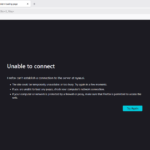
Khi bạn gặp tình trạng firefox không tải được trang web, mọi công việc duyệt web đều bị đình trệ. Lỗi này có thể xuất phát từ nhiều nguyên nhân khác nhau, từ sự cố mạng đơn giản đến cấu hình trình duyệt phức tạp. Bài viết này sẽ phân tích toàn bộ nguyên nhân và cung cấp các giải pháp từ cơ bản đến nâng cao, giúp bạn đưa Firefox trở lại hoạt động bình thường. Mọi thao tác đều được kiểm chứng thực tế, dễ thực hiện và không yêu cầu kiến thức chuyên sâu.
Nguyên nhân phổ biến khiến Firefox không tải được trang web
Trước khi tìm cách khắc phục, cần hiểu rõ các yếu tố có thể gây ra lỗi firefox không tải được trang web. Các nguyên nhân chủ yếu được chia thành nhóm: mạng và kết nối, trình duyệt và tiện ích mở rộng, cấu hình hệ thống, cũng như nhiễm phần mềm độc hại.
Mất kết nối Internet: Router, modem hoặc cáp mạng gặp sự cố. Kiểm tra bằng cách truy cập web trên thiết bị khác hoặc dùng lệnh ping.
Cấu hình DNS sai: DNS mặc định của nhà mạng có thể chậm hoặc lỗi. Firefox không thể phân giải tên miền thành địa chỉ IP.
Proxy không chính xác: Nếu máy tính được cấu hình proxy trong khi không sử dụng, mọi yêu cầu web đều bị chặn.
Tường lửa hoặc phần mềm diệt virus chặn Firefox: Nhiều ứng dụng bảo mật tự động chặn kết nối của Firefox nếu coi là nguy hiểm.
Nhóm nguyên nhân từ trình duyệt Firefox
Cache và cookie hỏng: Dữ liệu tạm thời tích lũy quá lâu hoặc bị lỗi gây xung đột khi tải trang.
Tiện ích mở rộng (extension) xung đột: Một số add-on như chặn quảng cáo, VPN giả mạo, hoặc công cụ bảo mật hoạt động sai.
Cấu hình mạng trong Firefox bị thay đổi: Người dùng vô tình chỉnh sửa proxy, SSL, hoặc thiết lập kết nối không phù hợp.
Phiên bản Firefox quá cũ: Lỗi bảo mật và tương thích khiến trang web không tải được.
Nhóm nguyên nhân từ hệ thống hoặc phần mềm bên thứ ba
Phần mềm độc hại (malware): Mã độc thay đổi cấu hình mạng hoặc chặn Firefox truy cập Internet.
Hệ điều hành thiếu bản cập nhật: Các gói bảo trì mạng lỗi thời gây xung đột.
Xung đột với VPN hoặc ứng dụng tối ưu hóa mạng: Một số VPN miễn phí cài đặt driver giả mạo làm hỏng kết nối.
Hướng dẫn khắc phục firefox không tải được trang web từ cơ bản đến nâng cao
Bạn nên thực hiện tuần tự để tiết kiệm thời gian.
Bước 1: Kiểm tra kết nối mạng tổng thể
Trước hết, hãy đảm bảo máy tính của bạn thực sự có Internet. Mở trình duyệt khác như Chrome hoặc Edge, thử truy cập cùng một trang web. Nếu các trình duyệt khác cũng không tải được, vấn đề nằm ở mạng. Hãy khởi động lại router, modem và kiểm tra cáp mạng. Ngược lại, nếu chỉ Firefox gặp lỗi, bạn chuyển sang bước tiếp theo.
Bước 2: Xóa cache và cookie trong Firefox
Cache hỏng là nguyên nhân hàng đầu khiến firefox không tải được trang web. Cách thực hiện:
Nhấn nút menu (ba dòng ngang) ở góc trên bên phải Firefox.
Chọn Cài đặt (Settings).
Vào mục Quyền riêng tư và Bảo mật.
Trong phần Cookie và Dữ liệu trang web, nhấn Xóa dữ liệu.
Tích chọn cả Cookie và Dữ liệu trang web và Nội dung web được lưu trong bộ nhớ đệm.
Nhấn Xóa và khởi động lại Firefox.
Nếu không muốn xóa toàn bộ,
Nguyên nhân thường do cấu hình riêng của Firefox như proxy, cache hỏng hoặc extension xung đột. Chrome sử dụng cấu hình mạng hệ thống và bộ nhớ đệm riêng nên không ảnh hưởng. Thực hiện xóa cache và chạy Safe Mode là cách khắc phục nhanh nhất.
Làm thế nào để biết extension nào gây lỗi firefox không tải được trang web?
Khởi động Firefox ở Safe Mode (tắt hết add-on). Nếu hết lỗi, bạn vào menu Add-ons và chủ đề, bật từng extension một, kiểm tra ngay sau mỗi lần bật. Extension nào khiến lỗi xuất hiện trở lại là thủ phạm. Thường các extension liên quan đến bảo mật, VPN giả mạo hoặc chặn quảng cáo dễ gây xung đột.
Có cần cài lại Firefox khi lỗi không tải trang web kéo dài không?
Chỉ nên cài lại khi
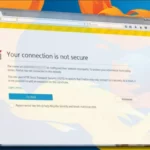
Lỗi này xuất hiện khi chứng chỉ SSL của trang web không hợp lệ hoặc có vấn đề với bộ nhớ cache SSL của Firefox.
Chạy Windows Defender (hoặc phần mềm diệt virus khác) quét toàn bộ. Đặc biệt chú ý các file lạ trong thư mục System32 hoặc AppData. Ngoài ra, kiểm tra file hosts (C:WindowsSystem32driversetchosts) xem có dòng nào chặn domain lạ không. Malware thường thêm địa chỉ giả mạo vào hosts để chặn Firefox truy cập trang bảo mật.
Kết luận
Lỗi firefox không tải được trang web thường có nguyên nhân rõ ràng và có thể tự khắc phục trong vài phút. Bằng cách thực hiện tuần tự các bước từ kiểm tra mạng, xóa cache, kiểm tra extension, cấu hình proxy đến reset trình duyệt, bạn gần như giải quyết được 99% trường hợp. Luôn cập nhật Firefox lên phiên bản mới nhất và cẩn thận khi cài add-on lạ để tránh tái diễn lỗi. Nếu đã thử tất cả mà vẫn không được, hãy liên hệ bộ phận hỗ trợ của Mozilla hoặc nhờ kỹ thuật viên kiểm tra phần mềm độc hại trên máy tính.