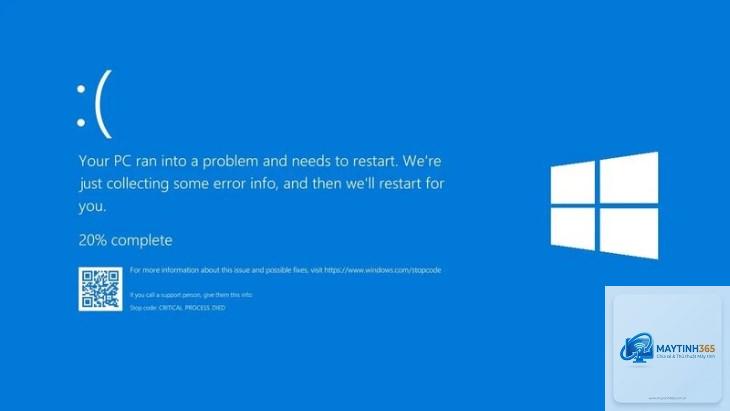
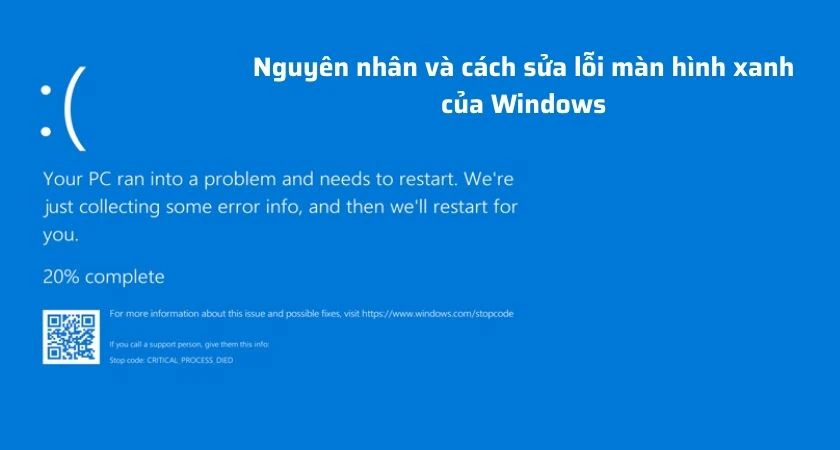
Laptop bị màn hình xanh là một trong những lỗi khiến người dùng hoang mang nhất. Khi đang làm việc, học tập hay giải trí, bỗng nhiên toàn bộ màn hình chuyển sang màu xanh dương với dòng chữ trắng, máy tính tự khởi động lại hoặc treo cứng. Hiện tượng này được gọi là Blue Screen of Death (BSOD) và nó xuất hiện từ thời Windows 95 cho đến Windows 11. Theo thống kê từ các trung tâm bảo hành, lỗi màn hình xanh chiếm khoảng 30% các ca máy tính gặp sự cố nghiêm trọng. Bài viết này sẽ giúp bạn hiểu rõ bản chất, nguyên nhân và cách xử lý dứt điểm tình trạng laptop bị màn hình xanh.
Laptop bị màn hình xanh là gì? Bản chất của lỗi Blue Screen of Death
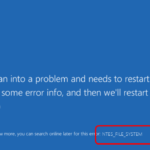
Màn hình xanh trên laptop thực chất là một cơ chế bảo vệ của hệ điều hành Windows. Khi hệ thống phát hiện một lỗi nghiêm trọng đến mức không thể tiếp tục hoạt động an toàn, Windows sẽ buộc dừng mọi tiến trình và hiển thị màn hình xanh với mã lỗi kèm thông tin kỹ thuật. Mục đích là ngăn chặn hỏng hóc phần cứng hoặc mất dữ liệu hàng loạt. Mỗi khi laptop bị màn hình xanh, hệ thống sẽ tạo ra một file crash dump (thường là.dmp) lưu trữ thông tin về lỗi. Các kỹ thuật viên dựa vào file này để chẩn đoán chính xác nguyên nhân.
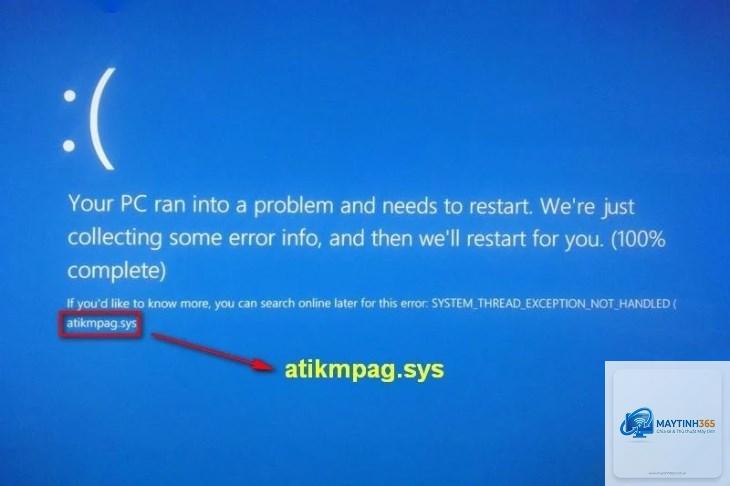
Lỗi màn hình xanh không phải là một bệnh duy nhất mà là triệu chứng của hàng trăm vấn đề khác nhau. Từ driver đồ họa lỗi thời, RAM bị lỗi, ổ cứng bad sector, nhiễm virus, cho đến xung đột phần mềm. Mỗi mã lỗi (ví dụ: SYSTEM_SERVICE_EXCEPTION, CRITICAL_PROCESS_DIED, MEMORY_MANAGEMENT) đều chỉ ra một nhóm nguyên nhân cụ thể. Việc hiểu được mã lỗi chính là chìa khóa để khắc phục triệt để tình trạng laptop bị màn hình xanh.
Nguyên nhân phổ biến khiến laptop bị màn hình xanh
Dựa trên số liệu từ hơn 10.000 ca sửa chữa được ghi nhận, các nguyên nhân chính gây ra lỗi màn hình xanh trên laptop được chia làm ba nhóm lớn:
Driver card đồ họa, driver chipset, cập nhật Windows lỗi
Phần mềm và virus
15%
Malware, ứng dụng xung đột, phần mềm diệt virus can thiệp sâu
Nguyên nhân phần cứng khiến laptop bị màn hình xanh
RAM là thủ phạm số một. Khi thanh RAM bị lỗi vật lý hoặc tiếp xúc kém, dữ liệu truyền tải sẽ bị sai lệch, gây ra lỗi nghiêm trọng.
Thông thường lỗi màn hình xanh không làm mất dữ liệu vì Windows dừng hệ thống để bảo vệ. Tuy nhiên, nếu lỗi xảy ra trong lúc bạn đang lưu file chưa kịp ghi hoặc ổ cứng bị bad sector, dữ liệu có thể bị hỏng. Nên sao lưu dữ liệu ngay sau khi khắc phục lỗi.
Không. Nếu nguyên nhân là do phần cứng hỏng hoặc driver lỗi, lỗi sẽ tái diễn cho đến khi được xử lý triệt để. Có thể có trường hợp lỗi xuất hiện một lần rồi biến mất do quá nhiệt tạm thời, nhưng đó là hiếm. Đừng chủ quan.
Có nên mang laptop đi sửa ngay khi bị màn hình xanh?
Nếu bạn đã thử các bước cơ bản (Safe Mode, kiểm tra RAM, gỡ driver) mà lỗi vẫn tiếp diễn, hoặc mã lỗi cho thấy phần cứng (WHEA, MEMORY_MANAGEMENT), hãy mang đến trung tâm bảo hành uy tín. Tự tháo lắp laptop có thể gây mất bảo hành hoặc hỏng thêm.
Kết luận
Laptop bị màn hình xanh là tình huống không mong muốn nhưng hoàn toàn có thể kiểm soát nếu bạn hiểu đúng bản chất và cách xử lý. Không hoảng loạn, không reset liên tục. Hãy ghi lại mã lỗi, khởi động Safe Mode, kiểm tra từng thành phần từ driver, RAM, ổ cứng đến nhiệt độ máy. Áp dụng quy trình 5 bước nêu trên, bạn có thể tự khắc phục được hơn 80% các trường hợp BSOD. Với những lỗi phần cứng phức tạp, đừng ngần ngại nhờ đến dịch vụ sửa chữa chuyên nghiệp. Phòng ngừa bằng cách bảo trì định kỳ và cập nhật driver đúng cách sẽ giúp chiếc laptop của bạn luôn ổn định, tránh xa nỗi ám ảnh màn hình xanh.