Laptop bị màn hình đen là một trong những lỗi phổ biến nhất khiến người dùng hoang mang. Thiết bị vẫn sáng đèn nguồn, quạt vẫn quay nhưng màn hình không hiển thị bất kỳ nội dung nào. Hiểu rõ bản chất sự cố này là bước đầu tiên để giải quyết triệt để, tránh mất tiền oan cho các dịch vụ sửa chữa không cần thiết.
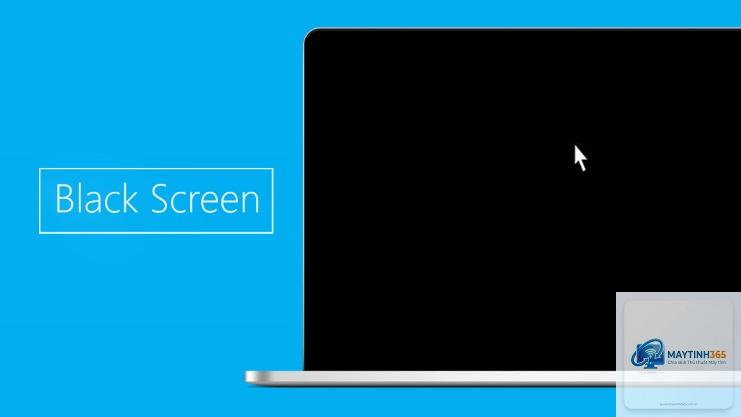
Laptop bị màn hình đen là tình trạng máy tính xách tay khởi động nhưng màn hình chỉ hiển thị màu đen tuyền, không có logo, không có chữ, không có hình ảnh. Đèn nguồn thường sáng, quạt tản nhiệt quay, thậm chí bạn nghe thấy tiếng ổ cứng hoạt động nhưng màn hình hoàn toàn không có phản hồi. Điều này khác với lỗi máy không lên nguồn, nơi toàn bộ hệ thống im lìm.
Có ba dạng chính của lỗi laptop bị màn hình đen mà người dùng thường gặp:
Màn hình đen ngay khi khởi động (black screen on boot): Xảy ra ngay sau khi nhấn nút nguồn, không có logo hãng xuất hiện.
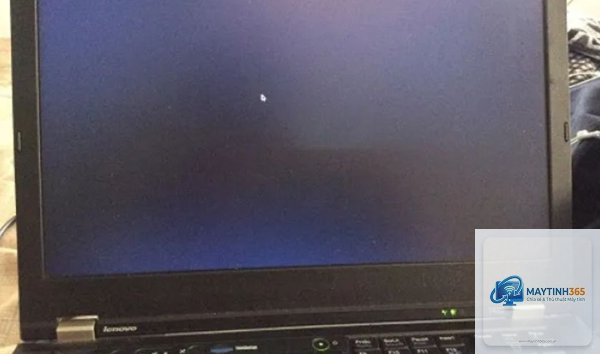
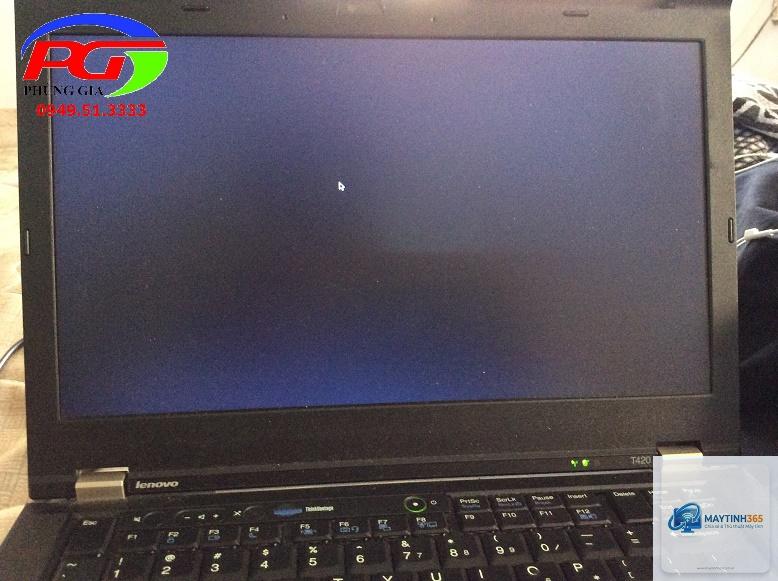
Màn hình đen nhưng chuột di chuyển được: Màn hình đen nhưng con trỏ chuột vẫn xuất hiện và di chuyển được.
Màn hình đen sau khi vào Windows: Máy khởi động bình thường, vào được Windows nhưng vài giây sau màn hình tối đen.
Nguyên nhân khiến laptop bị màn hình đen
Nguyên nhân dẫn đến lỗi này rất đa dạng, từ phần cứng đến phần mềm. Đây là nguyên nhân phổ biến nhất khi laptop bị màn hình đen nhưng vẫn có đèn báo nguồn.
Lỗi RAM: RAM bị bẩn, lỏng khe cắm hoặc hỏng vật lý khiến máy không thể POST (Power-On Self-Test). Kết quả là màn hình đen, không có âm thanh báo lỗi.
Lỗi mainboard: Chipset, VGA onboard hoặc các linh kiện trên mainboard bị lỗi. Trường hợp này thường kèm theo hiện tượng máy khởi động rồi tắt hoặc quạt quay liên tục.
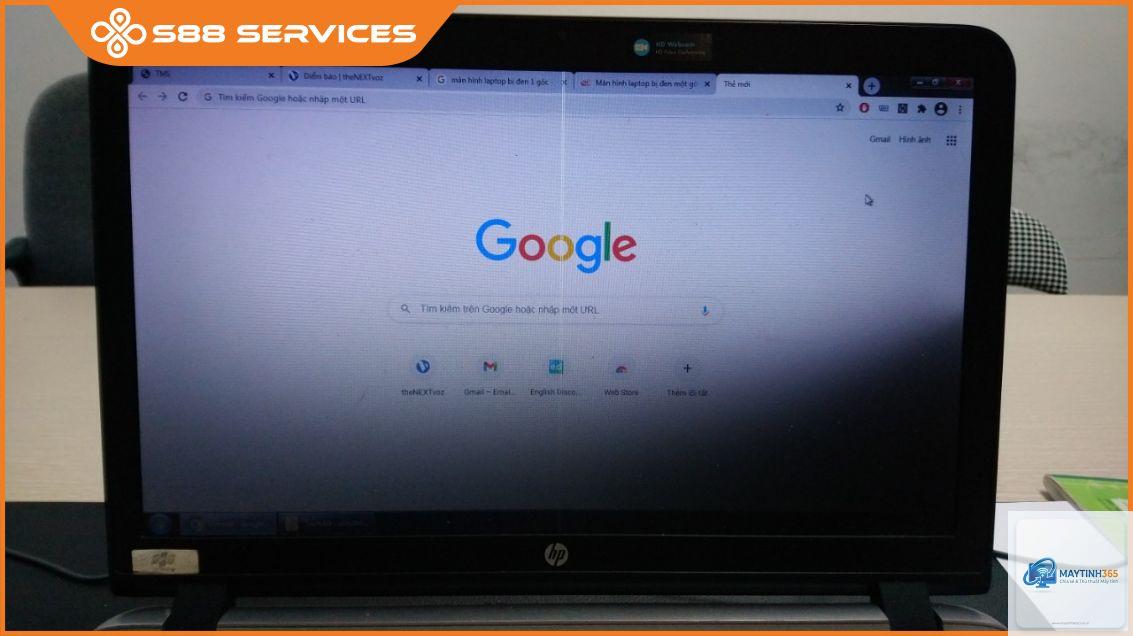
Lỗi màn hình LCD: Bản thân tấm nền LCD bị hỏng do va đập, áp lực hoặc chết backlight (đèn nền).
Bạn nên cân nhắc mang máy đến trung tâm sửa chữa uy tín nếu gặp các dấu hiệu sau:
Đã thử tất cả các bước phần mềm và hard reset nhưng không khắc phục được.
Máy có tiếng bíp dài hoặc tiếng kêu lạ từ mainboard.
Phát hiện mùi khét hoặc thấy linh kiện bị cháy.
Laptop bị rơi vỡ, va đập mạnh trước khi xảy ra lỗi.
Soi đèn pin thấy màn hình có hình ảnh rất mờ (chết đèn nền) – cần thay backlight hoặc toàn bộ LCD.
Lưu ý quan trọng để tránh tái diễn lỗi màn hình đen
Cập nhật Windows và driver đồ họa thường xuyên, nhưng không nên cập nhật ngay khi bản vá mới ra – hãy đợi 1-2 tuần để xem phản hồi.
Sao lưu dữ liệu định kỳ. Lỗi màn hình đen có thể chỉ là phần nổi của tảng băng, ổ cứng hỏng cũng gây ra triệu chứng này.
Vệ sinh laptop 6-12 tháng một lần để tránh bụi bẩn gây chập chờn linh kiện.
Sử dụng bàn làm việc phẳng, tránh đặt laptop trên chăn gối gây bí nhiệt.
Nếu laptop còn bảo hành, hãy liên hệ ngay trung tâm bảo hành chính hãng – không tự ý tháo máy làm mất bảo hành.
Câu hỏi thường gặp (FAQ) về laptop bị màn hình đen
Laptop bị màn hình đen nhưng vẫn chạy quạt, có phải hỏng màn hình không?
Chưa chắc. Có thể do RAM, mainboard hoặc cáp màn hình. Hãy kiểm tra bằng màn hình ngoài trước khi kết luận. Nếu màn hình ngoài sáng, khả năng cao lỗi màn hình trong hoặc cáp tín hiệu.
Laptop bị màn hình đen có mất dữ liệu không?
Nếu ổ cứng còn hoạt động tốt, dữ liệu thường không mất. Trong trường hợp cần cài lại Windows, bạn nên chọn tùy chọn giữ file. Nếu lo lắng, hãy tháo ổ cứng ra và gắn vào PC khác để sao lưu trước.
Laptop bị màn hình đen sau khi cập nhật Windows, làm thế nào?
Hãy vào Safe Mode và chọn Uninstall latest quality update hoặc roll back driver đồ họa. Nếu không vào được Safe Mode, dùng USB cài Windows để vào System Restore.
Màn hình đen khi chơi game hoặc xem phim, nguyên nhân thường là gì?
Thường do driver đồ họa xung đột hoặc card đồ họa quá nóng. Hãy kiểm tra nhiệt độ và vệ sinh quạt tản nhiệt. Giảm cấu hình game hoặc cập nhật driver mới nhất tương thích.
Có thể tự thay cáp màn hình laptop không?
Được nếu bạn có kỹ năng sửa chữa cơ bản và dụng cụ phù hợp. Tuy nhiên, cáp màn hình rất nhỏ dễ đứt, nên nếu không tự tin hãy nhờ kỹ thuật viên chuyên nghiệp.
Kết luận
Laptop bị màn hình đen không phải lúc nào cũng là dấu hiệu của sự cố nghiêm trọng. Nhiều trường hợp có thể xử lý ngay tại nhà bằng các bước đơn giản như hard reset, kiểm tra RAM hoặc vào Safe Mode. Quan trọng nhất là xác định đúng nguyên nhân thuộc phần cứng hay phần mềm để áp dụng phương án phù hợp, tránh tốn kém không đáng có. Nếu đã thử toàn bộ hướng dẫn mà tình trạng vẫn không cải thiện, hãy tìm đến trung tâm bảo hành uy tín để được hỗ trợ chuyên sâu. Bảo quản laptop tốt và sao lưu dữ liệu thường xuyên là cách phòng ngừa hiệu quả nhất đối với lỗi màn hình đen nói riêng và các sự cố phần cứng khác nói chung.