Bản Chất Của Lỗi Unexpected Store Exception
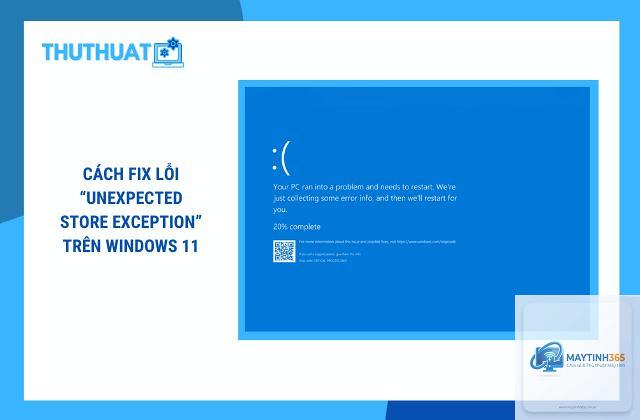
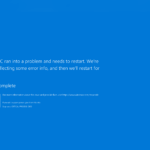
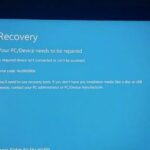
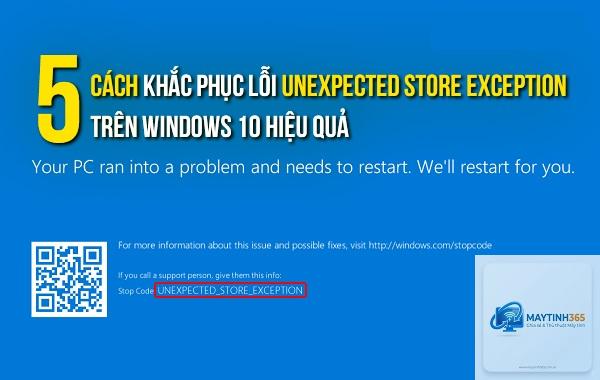
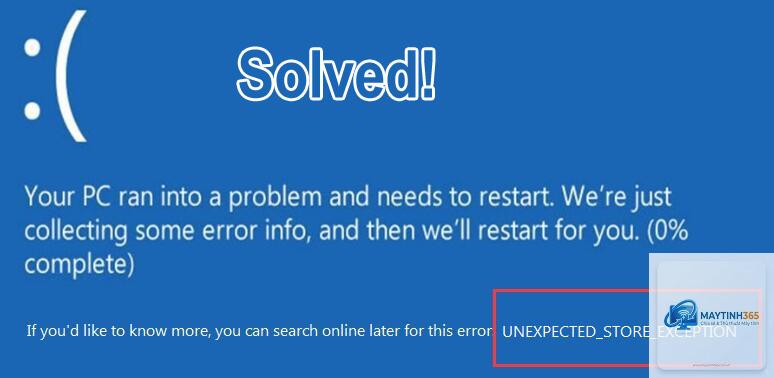
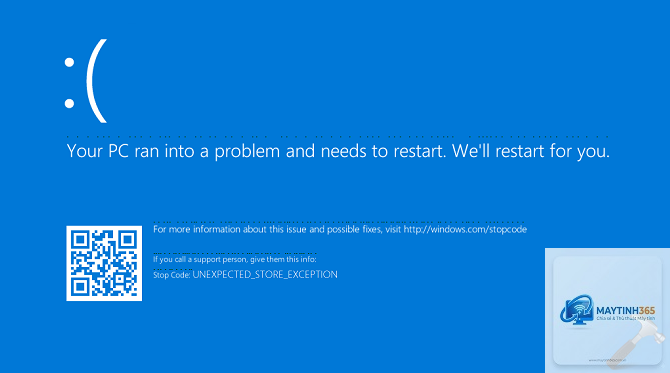
Lỗi unexpected store exception về mặt kỹ thuật là một ngoại lệ xảy ra khi Windows Store (hoặc các thành phần liên quan) gặp sự cố nghiêm trọng. Tuy nhiên, trong thực tế, lỗi này xuất hiện không chỉ với ứng dụng Store mà còn với nhiều phần mềm khác, thậm chí khi máy tính đang ở màn hình desktop. Điều này cho thấy lỗi liên quan đến một lỗ hổng trong cơ chế quản lý bộ nhớ và driver của hệ thống. Khi lỗi xảy ra, Windows hiển thị màn hình xanh kèm mã dừng “UNEXPECTED_STORE_EXCEPTION” và thường kèm theo một trong các mã lỗi hex như 0xc000000e, 0xc000021a, hoặc 0xc0000428. Tùy vào nguyên nhân cụ thể, máy tính có thể khởi động lại ngay lập tức hoặc treo ở màn hình đen.
Nguyên Nhân Gây Ra Lỗi Unexpected Store Exception
1. Driver Đồ Họa Bị Lỗi Hoặc Không Tương Thích
Đây là nguyên nhân phổ biến nhất. Driver card đồ họa (NVIDIA, AMD, Intel) bị cài đặt sai, lỗi thời, hoặc xung đột với phiên bản Windows mới có thể kích hoạt lỗi này. Các game và ứng dụng đồ họa nặng thường dễ làm lộ lỗi driver, dẫn đến màn hình xanh.
2. Tệp Hệ Thống Windows Bị Hỏng
Các tệp quan trọng của hệ thống như tệp DLL, registry, hoặc thành phần Windows Store có thể bị hỏng do virus, ổ cứng bad sector, hoặc quá trình cập nhật Windows bị gián đoạn. Khi hệ thống cố gắng truy xuất các tệp này, lỗi unexpected store exception xuất hiện.
3. Xung Đột Phần Mềm Chống Virus Hoặc Tường Lửa
Một số phần mềm bảo mật của bên thứ ba (như Norton, McAfee, Kaspersky) có thể chặn các tiến trình của Windows Store hoặc can thiệp vào cơ chế bảo vệ bộ nhớ, gây ra lỗi. Đặc biệt, tường lửa quá chặt chẽ có thể ngăn chặn kết nối tới máy chủ Windows Store.
4. Ổ Cứng Bị Lỗi Vật Lý Hoặc Bad Sector
Ổ cứng HDD hoặc SSD có bad sector khiến dữ liệu đọc/ghi bị lỗi, làm hỏng các tệp hệ thống. Khi Windows cố gắng truy xuất dữ liệu từ vùng bị lỗi, nó sẽ báo lỗi và dẫn đến màn hình xanh.
5. Cập Nhật Windows Bị Lỗi
Bản cập nhật Windows có thể không hoàn tất đúng cách, để lại các tệp tạm thời hoặc cấu hình xung đột. Lỗi unexpected store exception thường xảy ra sau khi người dùng vừa cài đặt bản cập nhật mới.
Phân Loại Các Kịch Bản Xuất Hiện Lỗi
| Kịch bản | Mô tả | Nguyên nhân chính |
|---|---|---|
| Khi khởi động ứng dụng Store | Màn hình xanh xuất hiện ngay khi mở Microsoft Store hoặc ứng dụng UWP | Windows Store cache hỏng, tài khoản Microsoft lỗi |
| Khi chơi game hoặc render video | Lỗi xảy ra khi GPU hoạt động nặng | Driver đồ họa lỗi thời hoặc quá nhiệt |
| Khi vừa đăng nhập Windows | Máy bị treo ngay sau màn hình login | Xung đột startup program với hệ thống |
| Khi cài đặt hoặc gỡ bỏ phần mềm | Lỗi trong quá trình tác động đến registry | Phần mềm chống virus can thiệp |
Hướng Dẫn Chi Tiết Khắc Phục Lỗi Unexpected Store Exception
Bước 1: Khởi Động Lại Máy Tính Và Vào Safe Mode
Đầu tiên, hãy thử khởi động lại máy. Nếu lỗi tái diễn, hãy vào Safe Mode (Chế độ an toàn) bằng cách nhấn giữ phím Shift khi chọn Restart. Trong Safe Mode, Windows chỉ tải các driver và dịch vụ tối thiểu, giúp bạn dễ dàng xác định nguyên nhân mà không bị lỗi cản trở.
Bước 2: Cập Nhật Hoặc Gỡ Bỏ Driver Đồ Họa
- Mở Device Manager (devmgmt.msc).
- Mở rộng mục Display adapters.
- Nhấp chuột phải vào card đồ họa của bạn, chọn Update driver > Search automatically for drivers.
- Nếu không tìm thấy bản cập nhật, hãy vào website của nhà sản xuất (NVIDIA, AMD, Intel) để tải driver mới nhất.
- Trong trường hợp nghi ngờ driver hiện tại gây lỗi, hãy chọn Uninstall device, đánh dấu Delete the driver software for this device, sau đó khởi động lại để Windows tự cài driver gốc.
- Mở Command Prompt (Admin) bằng cách nhấn Windows + X, chọn Windows Terminal (Admin).
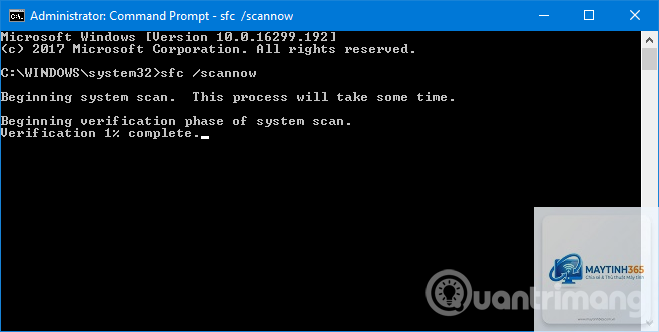
- Gõ lệnh sfc /scannow và nhấn Enter. Quá trình này kiểm tra và sửa các tệp hệ thống bị hỏng.
- Sau khi SFC hoàn tất, chạy tiếp lệnh DISM /Online /Cleanup-Image /RestoreHealth để sửa chữa các image hệ thống bị lỗi.
- Khởi động lại máy và kiểm tra xem lỗi unexpected store exception còn xuất hiện không.
- Nhấn Windows + R, nhập wsreset.exe và nhấn Enter.
- Một cửa sổ Command Prompt sẽ hiện ra và tự động xóa cache của Microsoft Store. Quá trình này mất khoảng 10-30 giây.
- Sau khi hoàn tất, thử mở lại Store hoặc ứng dụng gây lỗi.
- Mở Command Prompt (Admin).
- Gõ lệnh chkdsk C: /f /r (với C là ổ đĩa hệ thống).
- Nhấn Y để xác nhận kiểm tra vào lần khởi động lại tiếp theo.
- Khởi động lại máy, quá trình quét sẽ diễn ra và tự động sửa lỗi bad sector.
- Vào Settings > Update & Security > Windows Update > View update history.
- Chọn Uninstall updates, tìm bản cập nhật mới nhất (có ngày trùng với thời điểm bắt đầu lỗi).
- Chọn Uninstall và khởi động lại.
- Không vào Safe Mode trước khi thao tác: Nhiều người cố gắng chạy các lệnh sửa lỗi khi đang ở chế độ bình thường, dẫn đến lỗi tái diễn hoặc không thể hoàn tất.
- Gỡ driver đồ họa mà không dùng DDU: Driver cũ có thể để lại registry và file rác, gây ra xung đột mới. Dùng Display Driver Uninstaller (DDU) trong Safe Mode giúp làm sạch hoàn toàn.
- Chạy CHKDSK quá sớm: Nếu ổ cứng đang có lỗi vật lý nghiêm trọng, việc chạy CHKDSK có thể làm hệ thống treo lâu. Nên sao lưu dữ liệu trước.
- Luôn sao lưu dữ liệu quan trọng trước khi thực hiện các bước sửa chữa nâng cao như reset PC hoặc cài lại Windows.
- Nếu bạn dùng laptop, hãy kiểm tra nhiệt độ CPU và GPU trước khi kết luận lỗi driver. Quá nhiệt cũng gây BSOD.
- Đối với máy tính dùng ổ SSD, không nên defragment ổ cứng. Chỉ sử dụng tối ưu hóa bằng công cụ của Windows.
- Ghi lại mã lỗi hex cụ thể (ví dụ 0xc000000e) từ màn hình xanh để tra cứu chính xác hơn.
Bước 3: Chạy Công Cụ SFC Và DISM Để Sửa Tệp Hệ Thống
Bước 4: Reset Lại Windows Store Cache
Bước 5: Tạm Thời Tắt Phần Mềm Chống Virus
Tắt tạm thời tường lửa và phần mềm diệt virus của bên thứ ba. Nếu lỗi không còn, bạn nên gỡ bỏ hoàn toàn và chuyển sang Windows Defender – giải pháp bảo mật tích hợp tương thích tốt hơn.
Bước 6: Kiểm Tra Ổ Cứng Bằng CHKDSK
Bước 7: Gỡ Bản Cập Nhật Windows Gần Đây
So Sánh Lỗi Unexpected Store Exception Với Các Lỗi BSOD Khác
| Mã lỗi | Nguyên nhân chính | Giải pháp khác biệt |
|---|---|---|
| UNEXPECTED_STORE_EXCEPTION | Driver đồ họa, tệp Store, xung đột phần mềm | Reset cache Store, cập nhật driver GPU |
| SYSTEM_SERVICE_EXCEPTION | Driver thiết bị cũ, RAM lỗi | Kiểm tra RAM bằng Windows Memory Diagnostic |
| KERNEL_SECURITY_CHECK_FAILURE | Lỗi bảo mật kernel, driver độc hại | Chạy quét malware, cập nhật firmware |
| PAGE_FAULT_IN_NONPAGED_AREA | RAM vật lý hỏng, driver lỗi | Kiểm tra RAM, gỡ driver mới cài |
Ứng Dụng Thực Tế Và Ví Dụ Cụ Thể
Anh Minh – một người dùng Windows 11 thường xuyên chơi game – gặp lỗi unexpected store exception mỗi khi khởi động Call of Duty. Sau khi cập nhật driver NVIDIA GeForce Game Ready qua GeForce Experience, lỗi biến mất hoàn toàn. Một trường hợp khác, chị Hà thấy lỗi xuất hiện sau khi cài bản cập nhật Windows KB5034843. Chị vào Uninstall updates và gỡ bản cập nhật này, máy hoạt động ổn định trở lại.
Các kỹ thuật viên khuyến nghị luôn giữ driver đồ họa và Windows ở phiên bản mới nhất, đồng thời thường xuyên chạy SFC/DISM để phòng ngừa tệp hệ thống bị hỏng.
Sai Lầm Thường Gặp Khi Xử Lý Lỗi
Lưu Ý Quan Trọng Khi Khắc Phục Lỗi Unexpected Store Exception
Câu Hỏi Thường Gặp (FAQ)
Lỗi unexpected store exception có nguy hiểm không?
Lỗi này không làm hỏng phần cứng nhưng có thể gây mất dữ liệu chưa lưu và ảnh hưởng đến trải nghiệm sử dụng. Nếu để lâu không khắc phục, các tệp hệ thống có thể bị hỏng thêm, dẫn đến tình trạng máy khởi động lại liên tục.
Làm thế nào để biết lỗi do driver đồ họa hay do Windows Store?
Nếu lỗi chỉ xuất hiện khi mở ứng dụng Store hoặc game UWP, khả năng cao là do Store cache. Nếu lỗi xuất hiện ở nhiều tình huống khác, driver đồ họa là thủ phạm chính.
Có thể thử các bước như reset cache Store, cập nhật driver, hoặc chạy SFC trước. Tuy nhiên, nếu lỗi xảy ra ngay sau khi khởi động, bạn bắt buộc phải vào Safe Mode để thực hiện các thao tác sửa chữa.
Khôi phục cài đặt gốc có hết lỗi không?
Reset Windows (Keep my files hoặc Remove everything) thường giải quyết triệt để lỗi unexpected store exception vì nó đưa hệ thống về trạng thái mặc định. Tuy nhiên, bạn cần sao lưu dữ liệu trước khi thực hiện.
Kết Luận
Lỗi unexpected store exception không phải là vấn đề quá phức tạp nếu bạn tiếp cận đúng hướng. Nguyên nhân chính đến từ driver đồ họa, tệp hệ thống hỏng, hoặc xung đột phần mềm. Bằng cách thực hiện tuần tự các bước từ đơn giản đến nâng cao như cập nhật driver, sửa tệp hệ thống bằng SFC/DISM, reset cache Store, kiểm tra ổ cứng, và gỡ bản cập nhật gây lỗi, bạn hoàn toàn có thể tự khắc phục tại nhà. Nếu mọi cách đều thất bại, sử dụng công cụ System Restore hoặc Reset PC là giải pháp cuối cùng hiệu quả. Hãy luôn duy trì thói quen cập nhật Windows và driver để ngăn ngừa lỗi tái diễn.