PowerShell là công cụ dòng lệnh mạnh mẽ được tích hợp sẵn trên Windows, cho phép quản trị hệ thống, tự động hóa tác vụ và thực thi các script phức tạp. Tuy nhiên, nhiều thao tác quan trọng yêu cầu quyền quản trị viên để can thiệp sâu vào hệ điều hành. Biết cách mở PowerShell Admin đúng cách không chỉ giúp bạn tránh được lỗi “Access Denied” mà còn đảm bảo an toàn cho máy tính. Bài viết này tổng hợp 8 phương pháp thực tế, từ cơ bản đến nâng cao, kèm giải thích chi tiết để bạn dễ dàng áp dụng.
PowerShell Admin là gì và tại sao cần mở với quyền Administrator?
PowerShell Admin là phiên bản Windows PowerShell hoặc PowerShell (bản mới nhất – cross-platform) được khởi chạy với quyền “Run as Administrator”. Khi mở ở chế độ này, mọi lệnh bạn gõ đều có đặc quyền cao nhất (elevated privilege), có thể truy cập vào các tài nguyên hệ thống như registry, service, user account hay cài đặt phần mềm.
Mở PowerShell Admin cho phép thực thi các lệnh yêu cầu quyền admin như: Install-Module, Set-ExecutionPolicy, Get-WindowsFeature hay chỉnh sửa các policy bảo mật. Nếu không có quyền này, hầu hết các lệnh can thiệp vào hệ thống sẽ báo lỗi “Requested operation requires elevation”.
Việc hiểu rõ cách phân biệt PowerShell thường và PowerShell Admin giúp bạn tránh vô tình thực thi lệnh nguy hiểm với quyền quá cao hoặc không đủ quyền để hoàn thành công việc. Đây là kiến thức nền tảng cho bất kỳ ai làm IT, lập trình viên hay người dùng nâng cao.
8 cách mở PowerShell Admin phổ biến và hiệu quả nhất
Mỗi cách đều có ưu nhược điểm riêng, phù hợp với từng tình huống cụ thể.
1. Sử dụng menu Power User (Win + X)
Đây là cách nhanh nhất, chỉ với 2 thao tác:
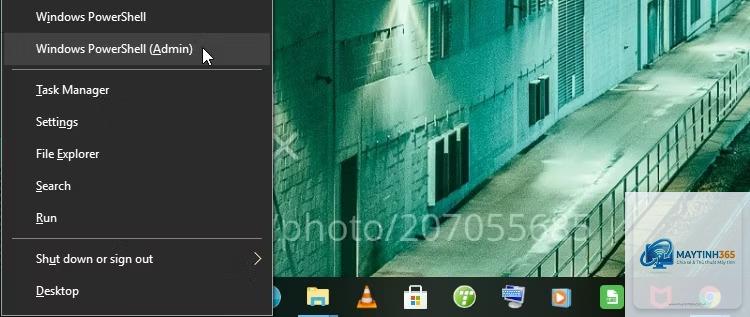
Nhấn tổ hợp phím Windows + X hoặc click chuột phải vào nút Start.
Trong menu hiện ra, chọn Windows PowerShell (Admin) hoặc Terminal (Admin) trên Windows 11.
Ưu điểm: Thao tác cực nhanh, không cần dùng chuột nhiều. Nhược điểm: Trên Windows 11, mặc định menu hiển thị “Terminal (Admin)” thay vì PowerShell riêng – nhưng Terminal cũng chạy PowerShell nếu bạn chọn profile tương ứng.
2. Click phải vào biểu tượng PowerShell trên Start Menu
Cách truyền thống nhưng vẫn rất hiệu quả:
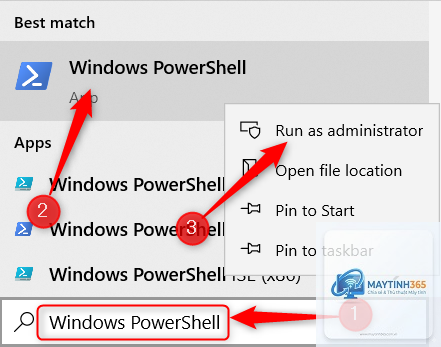
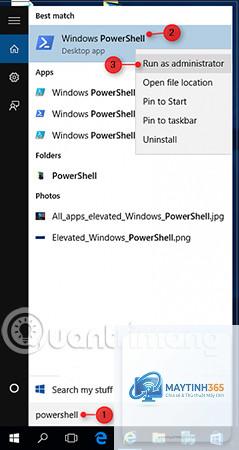
Mở Start Menu (nhấn phím Windows).
Gõ “PowerShell” để tìm kiếm.
Click chuột phải vào Windows PowerShell hoặc PowerShell.
Chọn Run as administrator.
Mẹo nhỏ:
Bạn chạy lệnh [Security.Principal.WindowsPrincipal]::new([Security.Principal.WindowsIdentity]::GetCurrent()).IsInRole([Security.Principal.WindowsBuiltInRole]::Administrator). Kết quả trả về True nếu đang admin, False nếu không. Nhanh hơn: nhìn vào tiêu đề cửa sổ – có chữ “Administrator” là đúng.
Tại sao tôi không thấy tùy chọn “Windows PowerShell (Admin)” trong menu Win+X?
Trên Windows 11, menu Win+X hiển thị “Terminal (Admin)” thay vì PowerShell riêng. Terminal là ứng dụng mới tích hợp PowerShell và Command Prompt. Bạn vẫn có thể mở PowerShell bằng cách chọn Terminal, sau đó chọn profile PowerShell từ menu dropdown (mũi tên cạnh tab). Nếu muốn restore lại menu cũ,
Có. Khi đã kết nối Remote Desktop, bạn thực hiện các cách mở admin như bình thường trên máy remote. Với SSH trên PowerShell Core,
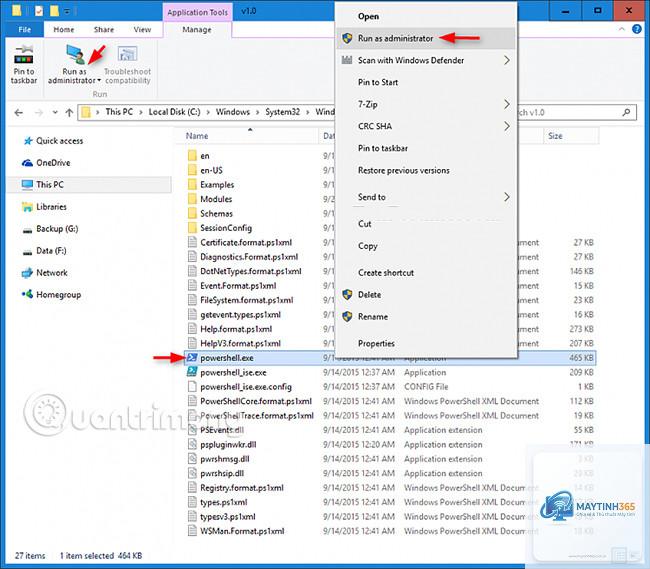
Về bản chất quyền admin là giống nhau. Sự khác biệt nằm ở đường dẫn thực thi: Windows PowerShell là C:WindowsSystem32WindowsPowerShellv1.0powershell.exe, còn PowerShell 7 là C:Program FilesPowerShell7pwsh.exe. Khi mở admin cho PowerShell 7, bạn cần chạy đúng file thực thi này. Nếu chỉ gõ “powershell” trong Run, Windows sẽ mở phiên bản cũ. Dùng “pwsh” để mở PowerShell 7.
Kết luận
Nắm vững nhiều cách mở PowerShell Admin giúp bạn linh hoạt xử lý các tình huống khác nhau, từ khi giao diện hoạt động bình thường đến khi gặp sự cố. Dù bạn chọn phương pháp nào, hãy luôn xác nhận rằng bạn đang ở chế độ admin trước khi chạy các lệnh quan trọng. Thực hành thường xuyên với các cách trên sẽ giúp bạn thành thạo công cụ mạnh mẽ này, nâng cao hiệu suất quản trị hệ thống Windows hàng ngày. Nếu mới bắt đầu, hãy thử dần các cách từ 1 đến 6 để tìm ra phong cách phù hợp nhất.