Volume Mixer là một công cụ tích hợp sẵn trong hệ điều hành Windows, cho phép người dùng điều chỉnh âm lượng riêng biệt cho từng chương trình đang chạy. Thay vì phải tăng giảm âm thanh tổng thể,
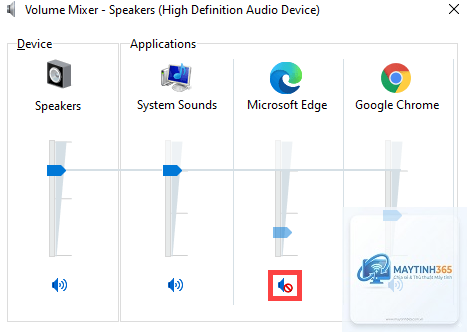
Volume Mixer là một tiện ích hệ thống có mặt trên Windows từ phiên bản Vista trở đi. Nó hoạt động dựa trên cơ chế cho phép mỗi ứng dụng có một kênh âm thanh riêng biệt. Khi bạn mở Volume Mixer, bạn sẽ thấy một thanh trượt chính cho thiết bị đầu ra (loa hoặc tai nghe) và các thanh trượt riêng cho từng ứng dụng đang phát âm thanh.
Nguyên lý hoạt động của Volume Mixer dựa trên việc hệ điều hành quản lý các luồng âm thanh (audio streams) một cách độc lập. Mỗi ứng dụng khi phát âm thanh sẽ tạo ra một luồng riêng, và Volume Mixer cho phép bạn can thiệp vào từng luồng đó mà không ảnh hưởng đến các luồng khác. Điều này đặc biệt hữu ích khi bạn muốn nghe nhạc nền trong khi làm việc nhưng không muốn tiếng nhạc lấn át âm thanh thông báo từ ứng dụng chat.
Volume Mixer xuất hiện trên nhiều phiên bản Windows khác nhau, từ Windows 7, 8, 10 cho đến Windows 11. Mặc dù giao diện có sự thay đổi nhỏ qua từng phiên bản, nhưng cách sử dụng volume mixer về cơ bản là giống nhau. Trên Windows 10 và Windows 11, Volume Mixer được thiết kế hiện đại hơn với giao diện phẳng và dễ nhìn hơn so với các phiên bản trước.
Tích hợp trong Quick Settings, hỗ trợ không gian âm thanh
Hướng dẫn chi tiết cách sử dụng Volume Mixer trên Windows 10 và Windows 11
Cách mở Volume Mixer nhanh nhất
Có nhiều cách để truy cập Volume Mixer, nhưng cách nhanh nhất là nhấp chuột phải vào biểu tượng loa ở góc dưới bên phải thanh taskbar và chọn “Open Volume Mixer”. Trên Windows 11, bạn cũng có thể nhấn tổ hợp phím Windows + A để mở Quick Settings, sau đó nhấp vào biểu tượng mũi tên bên cạnh thanh trượt âm lượng để mở Volume Mixer.
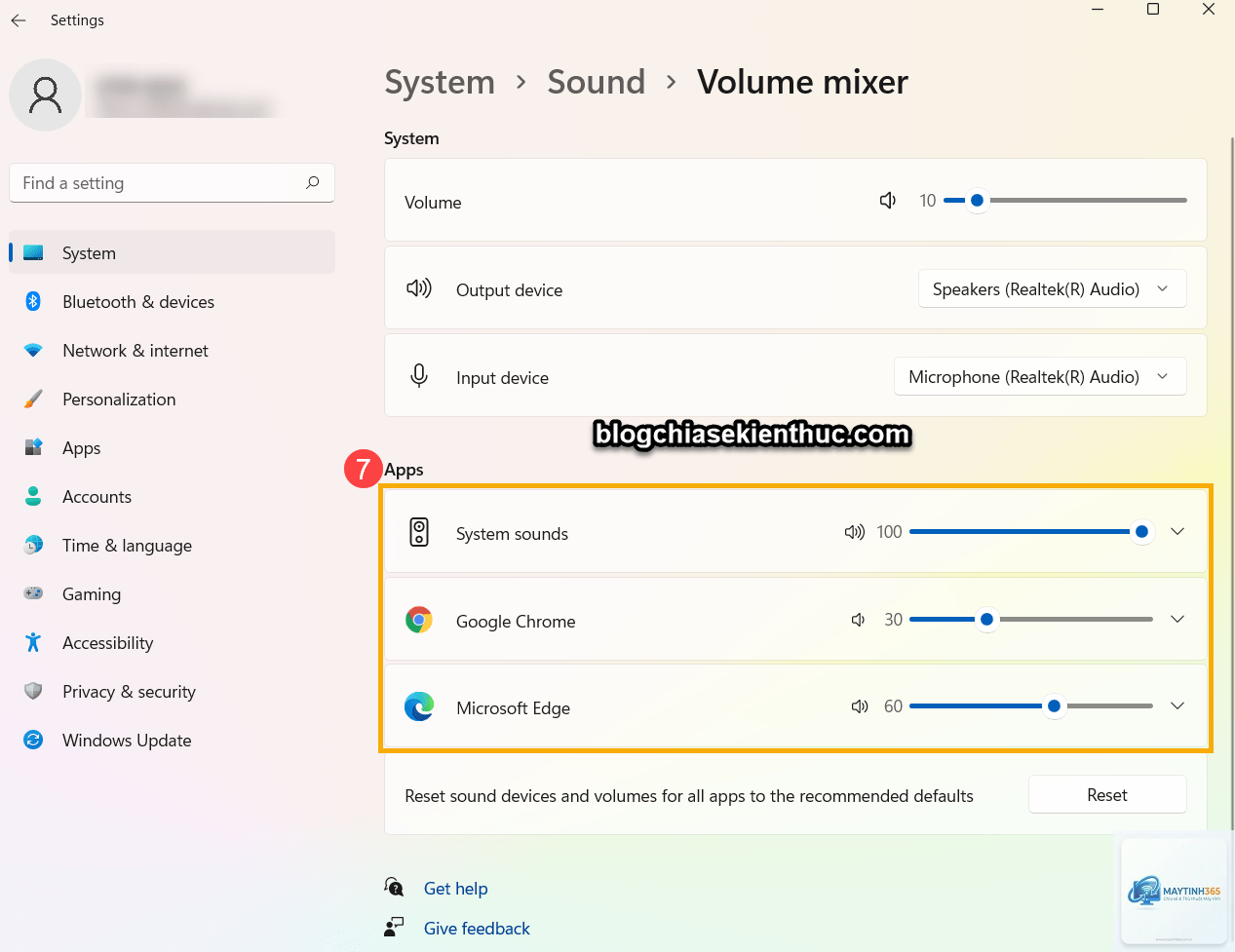
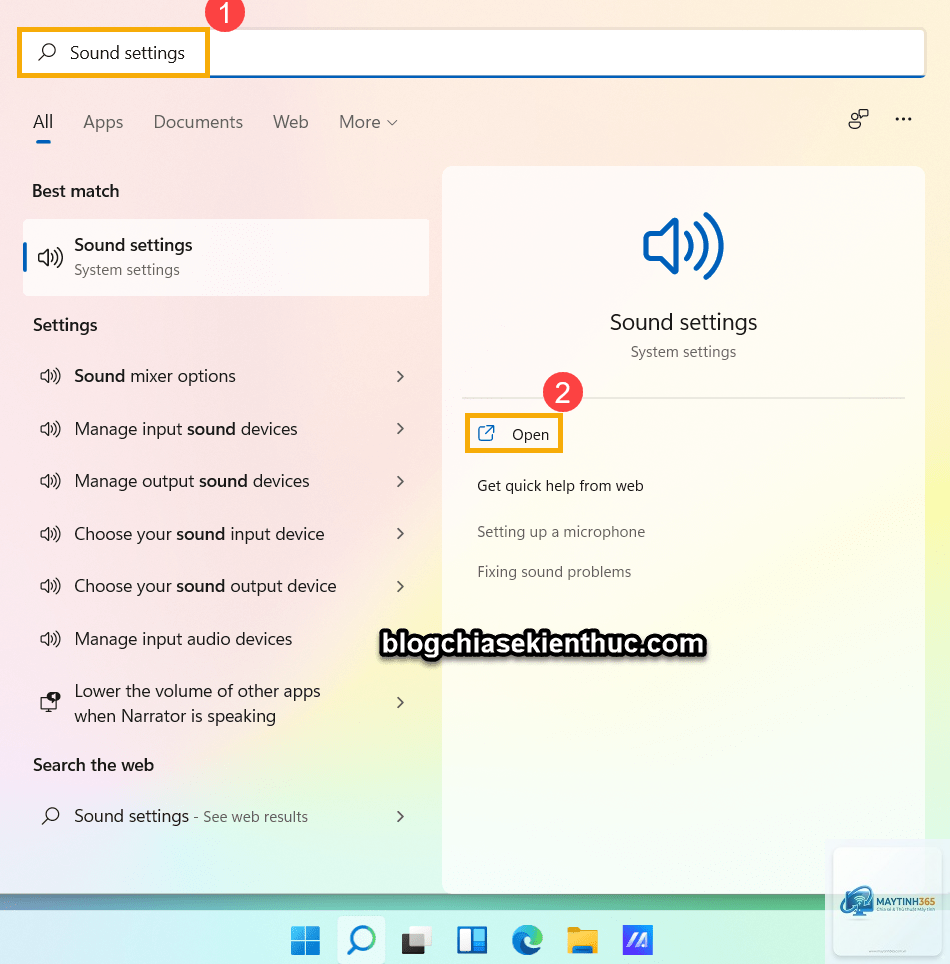
Một cách khác là vào Settings > System > Sound > Volume Mixer. Trên Windows 10, đường dẫn này nằm trong mục “App volume and device preferences”. Trên Windows 11, bạn vào Settings > System > Sound > Volume Mixer để thấy danh sách tất cả ứng dụng đang phát âm thanh.
Điều chỉnh âm lượng cho từng ứng dụng
Sau khi mở Volume Mixer, bạn sẽ thấy một danh sách các ứng dụng đang chạy và phát âm thanh. Mỗi ứng dụng có một thanh trượt riêng. Để tăng hoặc giảm âm lượng cho một ứng dụng cụ thể, bạn chỉ cần kéo thanh trượt lên hoặc xuống. Ví dụ, nếu bạn đang nghe nhạc trên Spotify và muốn giảm âm lượng để nghe rõ hơn tiếng thông báo từ Microsoft Teams, bạn kéo thanh trượt của Spotify xuống mức 30% và giữ nguyên thanh trượt của Teams ở mức 100%.
Lưu ý rằng thanh trượt chính “Device” ở phía trên cùng điều khiển âm lượng tổng thể của loa hoặc tai nghe. Khi bạn điều chỉnh thanh trượt này, tất cả các ứng dụng sẽ thay đổi theo tỷ lệ tương ứng. Ví dụ, nếu bạn đặt thanh trượt chính ở mức 50%, thì ứng dụng đang ở mức 80% sẽ chỉ phát ra âm thanh tương đương 40% công suất thực tế.
Volume Mixer cho phép bạn tắt hoàn toàn âm thanh của một ứng dụng mà không ảnh hưởng đến các ứng dụng khác. Để làm điều này, bạn nhấp vào biểu tượng loa nhỏ bên dưới thanh trượt của ứng dụng đó. Khi biểu tượng loa xuất hiện dấu gạch chéo màu đỏ, ứng dụng đó đã bị tắt tiếng. Đây là tính năng rất hữu ích khi bạn muốn tắt quảng cáo tự động phát trên trình duyệt nhưng vẫn muốn nghe nhạc từ ứng dụng khác.
Ứng dụng thực tế của Volume Mixer trong công việc và giải trí
Trong môi trường làm việc văn phòng
Khi làm việc, bạn thường phải xử lý nhiều luồng âm thanh cùng lúc. Volume Mixer giúp bạn ưu tiên âm thanh từ các ứng dụng quan trọng. Ví dụ, trong một cuộc họp Zoom, Volume Mixer cho phép bạn giảm âm lượng trình duyệt xuống mức vừa phải để vẫn nghe được hướng dẫn mà không bị làm phiền bởi các thông báo từ email. Bạn cũng có thể tắt tiếng hoàn toàn các tab trình duyệt phát quảng cáo tự động mà không cần phải đóng tab đó.
So sánh Volume Mixer với các công cụ kiểm soát âm thanh khác
Tính năng
Volume Mixer (Windows)
Phần mềm bên thứ ba (EarTrumpet, Audio Router)
Điều chỉnh từng ứng dụng
Có
Có, chi tiết hơn
Giao diện người dùng
Đơn giản, tích hợp sẵn
Hiện đại, nhiều tùy chỉnh
Khả năng định tuyến âm thanh
Không
Có (chuyển âm thanh giữa các thiết bị)
Yêu cầu cài đặt
Không (có sẵn)
Có
Miễn phí
Có
Thường miễn phí hoặc freemium
Volume Mixer của Windows đáp ứng tốt nhu cầu cơ bản của đa số người dùng. Tuy nhiên, nếu bạn cần các tính năng nâng cao như định tuyến âm thanh giữa nhiều thiết bị đầu ra hoặc tạo hồ sơ âm thanh cho từng ứng dụng, các phần mềm bên thứ ba như EarTrumpet (miễn phí trên Microsoft Store) hoặc Audio Router sẽ là lựa chọn tốt hơn.
Sai lầm thường gặp khi sử dụng Volume Mixer và cách khắc phục
Không thấy ứng dụng trong danh sách Volume Mixer
Một số người dùng gặp tình trạng ứng dụng không hiển thị trong Volume Mixer mặc dù đang phát âm thanh. Nguyên nhân thường là do ứng dụng đó chưa thực sự phát bất kỳ âm thanh nào. Volume Mixer chỉ hiển thị các ứng dụng đang có luồng âm thanh hoạt động. Để khắc phục, hãy phát một đoạn âm thanh từ ứng dụng đó (ví dụ: mở một video trên YouTube nếu là trình duyệt) và kiểm tra lại.
Một số ứng dụng có thể tự động đặt lại âm lượng về mặc định sau khi bạn khởi động lại máy tính. Điều này xảy ra do ứng dụng đó không lưu cài đặt âm lượng riêng. Cách khắc phục là sử dụng phần mềm bên thứ ba như EarTrumpet để lưu hồ sơ âm lượng cho từng ứng dụng, hoặc
Nhấp chuột phải vào biểu tượng loa trên thanh taskbar và chọn “Open Volume Mixer”. Hoặc nhấn Windows + A để mở Quick Settings, sau đó nhấp vào mũi tên bên cạnh thanh trượt âm lượng.
Tại sao Volume Mixer không hiển thị tất cả ứng dụng?
Volume Mixer chỉ hiển thị các ứng dụng đang phát âm thanh. Nếu ứng dụng chưa phát bất kỳ âm thanh nào, nó sẽ không xuất hiện trong danh sách. Hãy phát một đoạn âm thanh từ ứng dụng đó và kiểm tra lại.
Có thể đặt âm lượng mặc định cho từng ứng dụng không?
Volume Mixer không hỗ trợ đặt âm lượng mặc định vĩnh viễn. Bạn cần sử dụng phần mềm bên thứ ba như EarTrumpet hoặc Audio Router để lưu hồ sơ âm lượng cho từng ứng dụng.
Volume Mixer có ảnh hưởng đến chất lượng âm thanh không?
Volume Mixer chỉ điều chỉnh âm lượng, không làm thay đổi chất lượng âm thanh. Tuy nhiên, nếu bạn giảm âm lượng quá thấp (dưới 10%), có thể xuất hiện hiện tượng méo tiếng nhẹ do giới hạn phần cứng của thiết bị đầu ra.
Có thể sử dụng Volume Mixer để chuyển âm thanh giữa các thiết bị không?
Volume Mixer cơ bản không hỗ trợ chuyển âm thanh giữa các thiết bị. Bạn cần vào Settings > System > Sound > App volume and device preferences để chọn thiết bị đầu ra cho từng ứng dụng.
Kết luận
Cách sử dụng Volume Mixer là một kỹ năng cơ bản nhưng vô cùng hữu ích cho bất kỳ người dùng Windows nào. Công cụ này giúp bạn kiểm soát âm thanh một cách linh hoạt, tránh tình trạng một ứng dụng lấn át các ứng dụng khác. Từ việc làm việc hiệu quả hơn với nhiều luồng âm thanh đến việc tận hưởng giải trí đa phương tiện một cách trọn vẹn, Volume Mixer là trợ thủ đắc lực mà bạn không nên bỏ qua.
Hãy dành vài phút để làm quen với Volume Mixer và thiết lập âm lượng cho các ứng dụng thường dùng. Bạn sẽ thấy sự khác biệt rõ rệt trong trải nghiệm âm thanh hàng ngày. Nếu cần các tính năng nâng cao hơn, đừng ngần ngại khám phá các phần mềm bên thứ ba như EarTrumpet để mở rộng khả năng kiểm soát âm thanh của mình.