Lệnh Diskpart trong CMD là một công cụ quản lý ổ đĩa mạnh mẽ được tích hợp sẵn trong hệ điều hành Windows, cho phép người dùng thao tác với phân vùng, ổ cứng và các thiết bị lưu trữ thông qua giao diện dòng lệnh. Không giống như công cụ Disk Management đồ họa thông thường, lệnh diskpart cung cấp khả năng kiểm soát chi tiết và tự động hóa các tác vụ phức tạp như tạo phân vùng, định dạng, mở rộng ổ đĩa, hoặc xóa sạch dữ liệu. Bài viết này sẽ giải thích toàn diện về lệnh diskpart trong cmd, từ khái niệm cơ bản đến các ứng dụng thực tế, giúp bạn nắm vững công cụ quản lý ổ cứng chuyên nghiệp này.
Diskpart là một tiện ích dòng lệnh (command-line utility) trong Windows, thay thế cho công cụ fdisk cũ hơn. Nó cho phép người dùng quản lý ổ đĩa, phân vùng (partition), và volume thông qua một môi trường script hoặc tương tác trực tiếp. Khi chạy lệnh diskpart trong cửa sổ Command Prompt, bạn sẽ bước vào một shell riêng biệt với các lệnh riêng để thao tác trên các đối tượng như disk, partition, volume và virtual disk.
Bản chất của lệnh Diskpart là một trình thông dịch các lệnh liên quan đến quản lý lưu trữ. Nó hoạt động ở mức kernel và có thể thực hiện các tác vụ mà giao diện đồ họa không làm được, chẳng hạn như script hóa các thao tác lặp đi lặp lại hoặc xử lý các ổ đĩa ảo (VHD/VHDX).
Cách Mở Và Sử Dụng Lệnh Diskpart Trong CMD
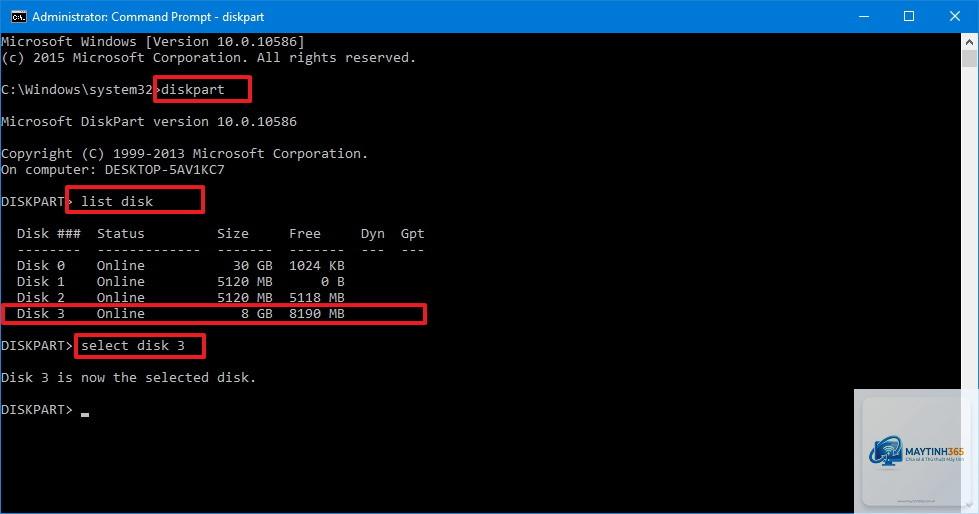
Để bắt đầu với lệnh diskpart trong cmd, bạn cần chạy Command Prompt với quyền Administrator. Nhấn nút Start, gõ “cmd”, nhấp chuột phải vào kết quả và chọn “Run as administrator”. Trong cửa sổ CMD, gõ diskpart và nhấn Enter. Giao diện diskpart sẽ xuất hiện với dấu nhắc DISKPART>.
Liệt Kê Các Ổ Đĩa Bằng Lệnh List Disk
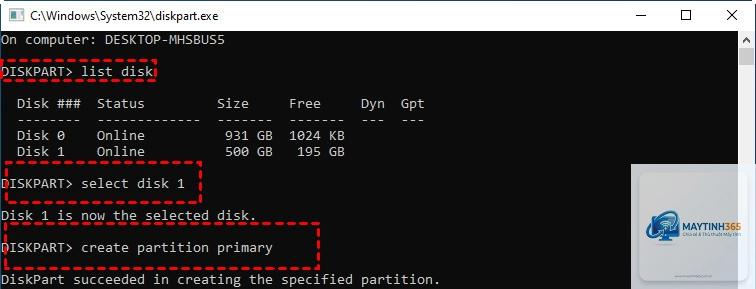
Khi đã vào môi trường diskpart, lệnh đầu tiên bạn cần biết là list disk. Lệnh này hiển thị tất cả các ổ đĩa cứng (bao gồm cả ổ USB, SSD, HDD) được kết nối với máy tính. Mỗi ổ đĩa được gán một số thứ tự (Disk 0, Disk 1,…) kèm theo dung lượng, trạng thái, và kiểu GPT hay MBR.
DISKPART> list disk Disk ### Status Size Free Dyn Gpt -------- ------------- ------- ------- --- --- Disk 0 Online 238 GB 0 B Disk 1 Online 931 GB 512 MB
Chọn Ổ Đĩa Và Xem Chi Tiết
Sau khi có danh sách, bạn chọn một ổ đĩa bằng lệnh select disk X (thay X bằng số thứ tự). Ví dụ: select disk 1. Sau đó, lệnh detail disk sẽ hiển thị thông tin chi tiết về ổ đĩa đã chọn, bao gồm danh sách các phân vùng và volume bên trong.
DISKPART> select disk 1 Disk 1 is now the selected disk. DISKPART> detail disk Disk 1: 931 GB,...
Volume ### Ltr Label Fs Type Size Status
Volume 2 D MyData NTFS Partition 931 GB Healthy
Các Lệnh Diskpart Cơ Bản Trong CMD
Mỗi lệnh đều có chức năng cụ thể và cần được thực hiện đúng thứ tự.
Hướng Dẫn Thực Hành Chi Tiết Với Lệnh Diskpart Trong CMD
Tạo Partition Mới Bằng Lệnh Diskpart
Giả sử bạn có một ổ cứng mới (Disk 1) chưa được phân vùng. Quy trình tạo một phân vùng NTFS và gán ký tự E sẽ bao gồm các bước sau:
Mở CMD với quyền Admin, gõ diskpart.
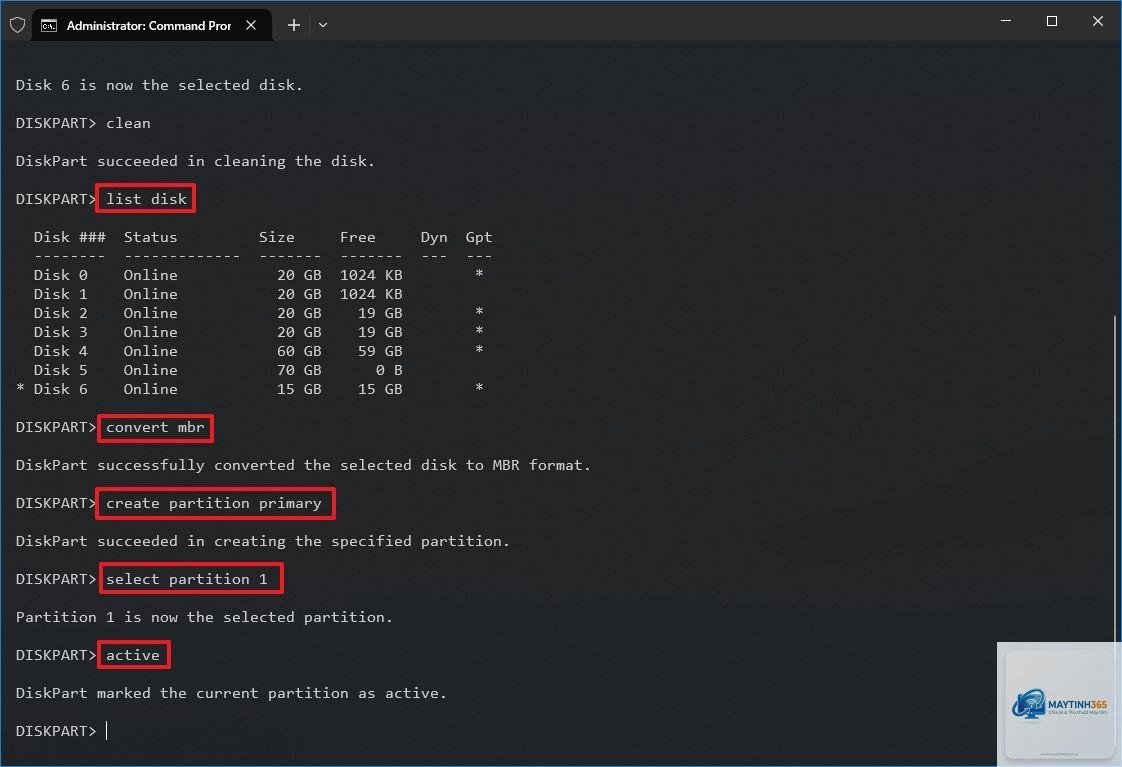
Gõ list disk để kiểm tra các ổ đĩa.
Gõ select disk 1 (thay bằng số ổ của bạn).
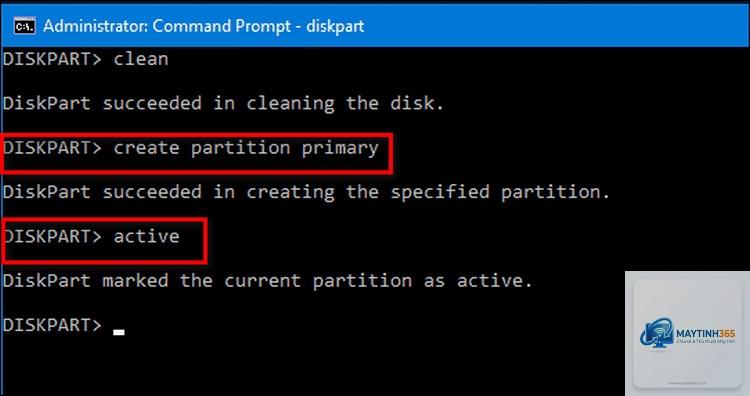
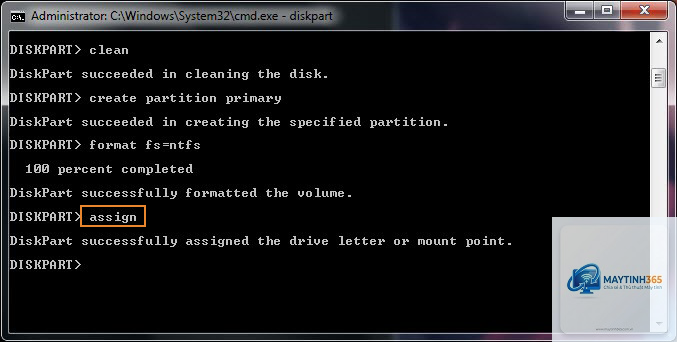
Gõ clean để xóa sạch mọi dữ liệu và phân vùng cũ.
Gõ create partition primary để tạo phân vùng chính.
Gõ format fs=ntfs quick để định dạng nhanh với hệ thống tệp NTFS.
Gõ assign letter=E để gán ký tự E cho ổ mới.
Gõ exit để thoát.
Xóa Hoặc Mở Rộng Phân Vùng
Để xóa một phân vùng, bạn phải chọn đúng ổ và phân vùng. Sau lệnh select partition X, gõ delete partition. Lưu ý rằng không thể xóa phân vùng hệ thống hoặc phân vùng đang được sử dụng. Khi muốn mở rộng phân vùng (ví dụ phân vùng D), bạn cần có vùng không gian chưa cấp phát nằm ngay phía sau nó. Sau khi chọn phân vùng, gõ extend để mở rộng tối đa hoặc extend size=1024 để mở rộng một lượng MB cụ thể.
So Sánh Lệnh Diskpart Với Disk Management
Tiêu chí
Diskpart (CMD)
Disk Management (GUI)
Giao diện
Dòng lệnh, yêu cầu nhập cú pháp
Trực quan, drag-and-drop
Tốc độ
Nhanh hơn cho các thao tác hàng loạt
Chậm hơn nếu thao tác nhiều
Khả năng script
Cho phép viết script tự động
Không hỗ trợ script gốc
Khả năng khôi phục
Thấp, có thể gây mất dữ liệu nếu sai
Có xác nhận trước khi thực hiện
Quản lý VHD
Hỗ trợ đầy đủ (create, attach, detach)
Hỗ trợ cơ bản
Phù hợp với
Quản trị viên, kỹ thuật viên
Người dùng phổ thông
Lợi Ích Và Hạn Chế Khi Sử Dụng Lệnh Diskpart
Lợi ích
Tự động hóa các tác vụ quản lý ổ đĩa lặp lại thông qua script (ví dụ: file.txt chứa các lệnh diskpart).
Có thể thao tác với ổ đĩa ảo VHD hoặc VHDX, một tính năng mà Disk Management không làm được dễ dàng.
Kiểm soát chi tiết các tham số như hệ thống tệp, kích thước cluster, nhãn ổ đĩa.
Hoạt động ổn định trong môi trường Windows PE hoặc Windows Recovery Environment (WinRE) khi giao diện đồ họa không khả dụng.
Hạn chế
Không có chức năng Undo, một lệnh sai như clean hoặc delete partition có thể gây mất dữ liệu vĩnh viễn nếu không có sao lưu.
Đường cong học tập dốc đối với người mới bắt đầu vì phải nhớ nhiều cú pháp.
Không hỗ trợ giao diện đồ họa, khó hình dung được cấu trúc ổ đĩa nếu không kết hợp với lệnh detail nhiều lần.
Một số thao tác yêu cầu phải chọn đúng đối tượng theo thứ tự, dễ gây nhầm lẫn nếu không quen.
Các Sai Lầm Thường Gặp Và Cách Tránh Khi Dùng Diskpart
Chọn Sai Ổ Đĩa Và Thực Hiện Clean
Đây là sai lầm nguy hiểm nhất. Nhiều người dùng vội vàng gõ select disk 0 và clean trên ổ đĩa chứa hệ điều hành, gây mất toàn bộ dữ liệu và không thể khởi động Windows. Cách tránh: luôn kiểm tra kỹ dung lượng và trạng thái của ổ đĩa bằng lệnh list disk và detail disk trước khi thực hiện bất kỳ thao tác nguy hiểm nào.
Quên Chạy Với Quyền Administrator
Lệnh diskpart yêu cầu quyền quản trị viên mới có thể thực thi. Nếu mở CMD thông thường, bạn sẽ nhận được thông báo lỗi “Access denied”. Cách tránh: nhấp chuột phải vào Command Prompt và chọn “Run as administrator” ngay từ đầu.
Không Định Dạng Sau Khi Tạo Partition
Sau khi tạo phân vùng bằng create partition primary, phân vùng đó chưa có hệ thống tệp và chưa thể sử dụng. Nếu bạn quên lệnh format, Windows sẽ không nhận diện được ổ đĩa. Cách tránh: thực hiện đầy đủ các bước format và assign ngay sau khi tạo partition.
Lưu Ý Quan Trọng Khi Sử Dụng Lệnh Diskpart Trong CMD
Lưu ý đầu tiên: diskpart là công cụ mạnh nhưng không có cơ chế hủy bỏ. Mọi thay đổi đều được ghi nhận ngay lập tức. Vì vậy, hãy sao lưu dữ liệu quan trọng trước khi thực hiện các lệnh như clean, delete partition hoặc convert.
Thứ hai, với ổ đĩa đang chứa hệ điều hành, bạn không thể thao tác trực tiếp trên phân vùng hệ thống (System Reserved) hoặc phân vùng boot đang hoạt động. Các thay đổi như thay đổi kích thước phân vùng C: cần thực hiện từ môi trường Windows PE hoặc Windows Setup.
Thứ ba, định dạng clean không xóa dữ liệu thực sự mà chỉ xóa bảng phân vùng. Dữ liệu vẫn còn trên ổ đĩa và có thể phục hồi bằng phần mềm chuyên dụng nếu bạn ghi đè lên nó. Nếu muốn xóa an toàn, hãy dùng lệnh clean all (sẽ ghi zero lên toàn bộ ổ, mất nhiều thời gian hơn).
Cuối cùng, nếu bạn gặp lỗi “The specified disk is not convertible”, ổ đĩa của
Có, nếu sử dụng sai. Các lệnh như clean hoặc delete partition có thể xóa toàn bộ phân vùng và dữ liệu. Người dùng cần hiểu rõ cú pháp và xác nhận đúng ổ đĩa trước khi thực hiện.
Tôi có thể dùng diskpart để sửa lỗi ổ cứng không?
Diskpart không phải công cụ sửa lỗi vật lý. Nó chỉ quản lý cấu trúc phân vùng. Nếu ổ cứng có bad sector hoặc hư hỏng vật lý, bạn cần công cụ như chkdsk hoặc phần mềm chuyên dụng.
Có thể phục hồi dữ liệu sau khi dùng lệnh clean không?
Có thể, nếu bạn chưa ghi đè dữ liệu mới lên ổ đĩa. Lệnh clean chỉ xóa bảng phân vùng, dữ liệu gốc vẫn tồn tại.
Có, diskpart đã có mặt trên tất cả các phiên bản Windows từ Windows 2000 trở lên, bao gồm Windows 10, Windows 11, Windows Server 2019, 2022,… Cú pháp cơ bản không thay đổi qua các phiên bản.
Làm thế nào để chạy script tự động với diskpart?
Tạo một file văn bản (ví dụ script.txt) chứa các lệnh diskpart, một lệnh mỗi dòng. Sau đó chạy lệnh: diskpart /s script.txt từ CMD với quyền Admin. File script có thể lồng ghép nhiều thao tác như tạo ổ, format, assign.
Sự khác nhau giữa MBR và GPT khi dùng diskpart là gì?
MBR (Master Boot Record) hỗ trợ tối đa 2TB và 4 phân vùng chính, trong khi GPT (GUID Partition Table) hỗ trợ ổ đĩa lớn hơn 2TB và nhiều phân vùng hơn. Lệnh convert gpt sẽ chuyển đổi ổ từ MBR sang GPT, nhưng yêu cầu ổ phải ở trạng thái clean (không phân vùng).
Kết Luận
Lệnh diskpart trong CMD là một công cụ quản lý ổ đĩa chuyên nghiệp, mang lại sức mạnh vượt trội so với giao diện đồ họa thông thường, đặc biệt trong các tác vụ tự động hóa và xử lý sự cố. Tuy nhiên, để sử dụng an toàn và hiệu quả, bạn cần nắm vững các lệnh cơ bản, hiểu rõ cấu trúc ổ đĩa và luôn kiểm tra kỹ lưỡng trước khi thực hiện các thao tác phá hủy. Việc áp dụng đúng quy trình và hiểu biết về những sai lầm thường gặp sẽ giúp bạn khai thác tối đa lợi ích mà lệnh diskpart mang lại, đồng thời tránh được rủi ro mất dữ liệu. Hãy thực hành trên ổ đĩa dự phòng trước khi áp dụng vào hệ thống chính để trở nên thành thạo công cụ mạnh mẽ này.