Quản lý local policies là một kỹ năng quan trọng đối với quản trị viên hệ thống và người dùng nâng cao, giúp kiểm soát toàn bộ cấu hình bảo mật, quyền truy cập và hành vi của hệ điều hành Windows. Bằng cách nắm vững cách quản lý local policies, Bản chất và vai trò trong quản trị hệ thống
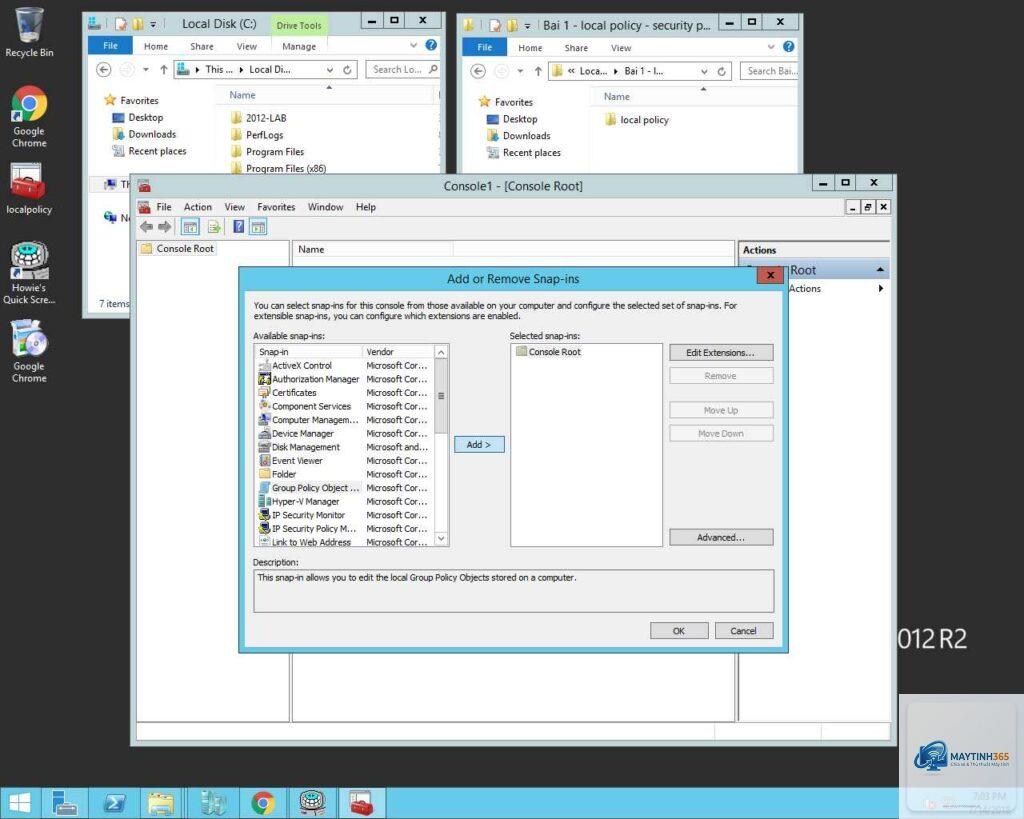
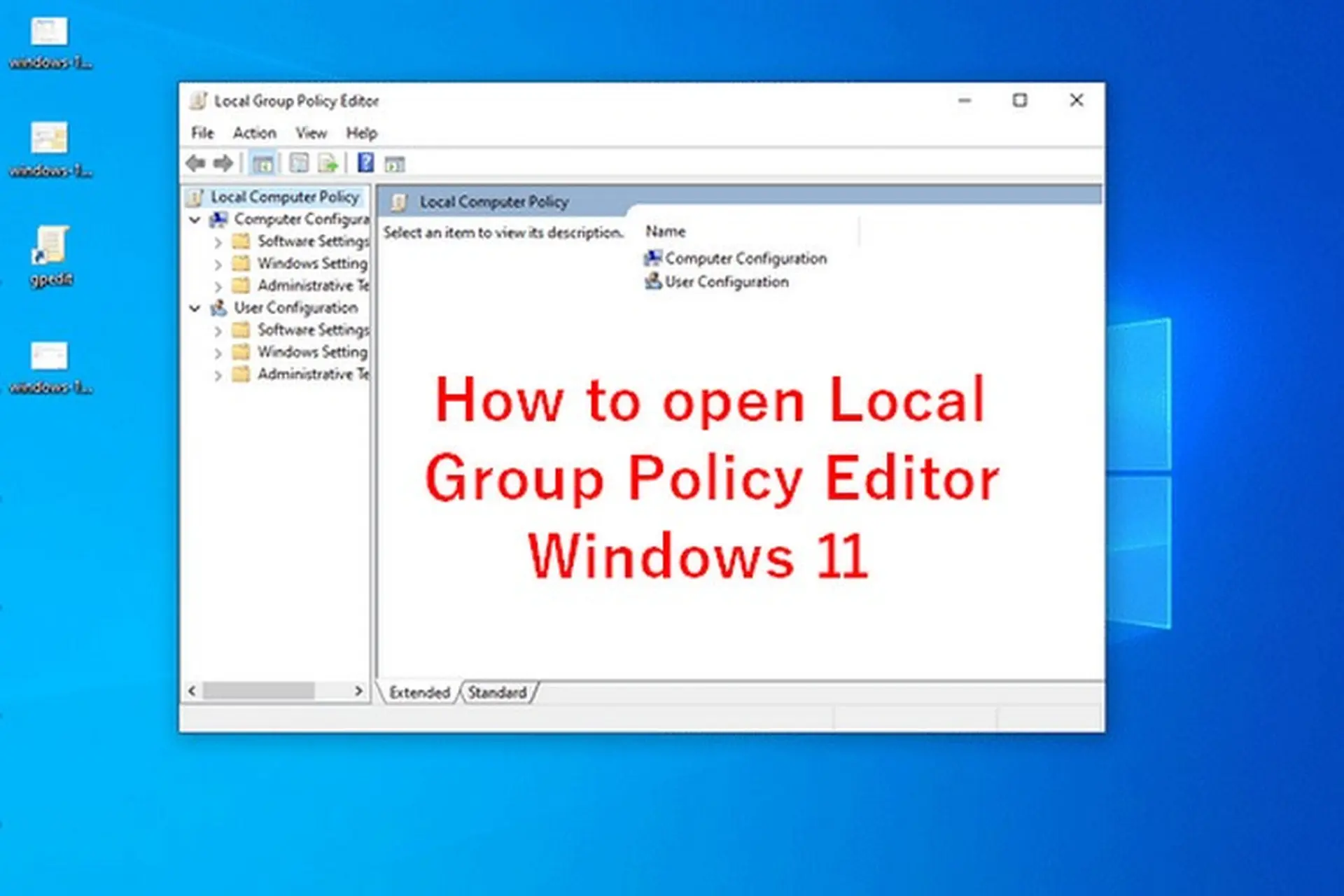
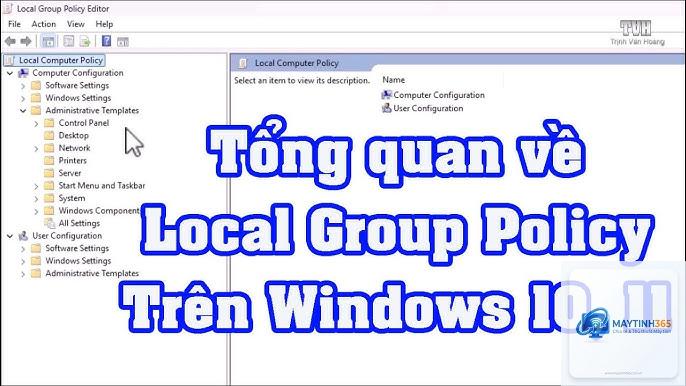
Local policies, hay còn gọi là Local Group Policy, là tập hợp các quy tắc và cài đặt được lưu trữ trên máy tính cá nhân (không thuộc môi trường miền – Domain). Các chính sách này cho phép quản trị viên kiểm soát nhiều khía cạnh của hệ thống, từ giao diện người dùng, quyền hạn tài khoản, cài đặt bảo mật mạng, cho đến các hành vi khởi động và tắt máy. Công cụ chính để tương tác với local policies là Local Group Policy Editor (gpedit.msc), có sẵn trên các phiên bản Windows Professional, Enterprise và Education.
Bản chất của local policies nằm ở việc lưu trữ các cài đặt trong Registry và các tệp cấu hình đặc biệt (Registry.pol). Khi hệ thống khởi động hoặc đăng nhập, Windows sẽ đọc các chính sách này và áp dụng chúng lên người dùng hoặc máy tính. Không giống như Group Policy dựa trên miền (Active Directory), local policies chỉ ảnh hưởng đến máy tính cục bộ và tài khoản người dùng trên máy đó. Điều này khiến nó trở thành công cụ lý tưởng cho các máy trạm đơn lẻ, môi trường làm việc nhỏ, hoặc các thiết bị cần cấu hình bảo mật độc lập.
Phân loại và cấu trúc cốt lõi của Local Group Policy
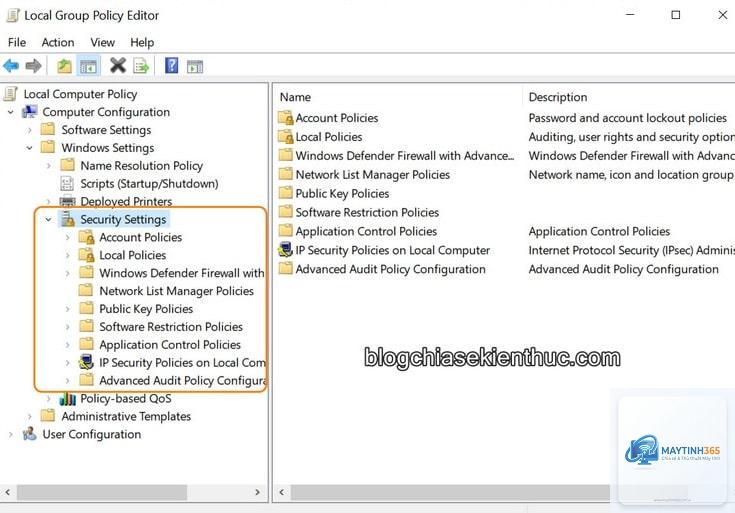
Local Group Policy Editor chia các chính sách thành hai nhánh chính: Computer Configuration và User Configuration. Mỗi nhánh lại chứa các thư mục con với các loại chính sách cụ thể.
Toàn bộ máy tính, áp dụng cho mọi người dùng đăng nhập
Software Settings, Windows Settings (Security Settings, Scripts), Administrative Templates
User Configuration
Chỉ áp dụng cho người dùng cụ thể, không phụ thuộc vào máy tính
Software Settings, Windows Settings (Folder Redirection, Scripts), Administrative Templates
Administrative Templates là nơi chứa phần lớn các cài đặt registry-based. Các tệp.admx (Administrative Template files) định nghĩa giao diện người dùng cho các chính sách này. Trong khi đó, Security Settings quản lý các chính sách bảo mật như chính sách mật khẩu, khóa tài khoản, quyền người dùng, và các tùy chọn bảo mật khác. Scripts cho phép bạn chạy các tập lệnh khi khởi động, tắt máy, đăng nhập hoặc đăng xuất.
Quy trình quản lý local policies từ cơ bản đến chuyên sâu
Bước 1: Truy cập Local Group Policy Editor
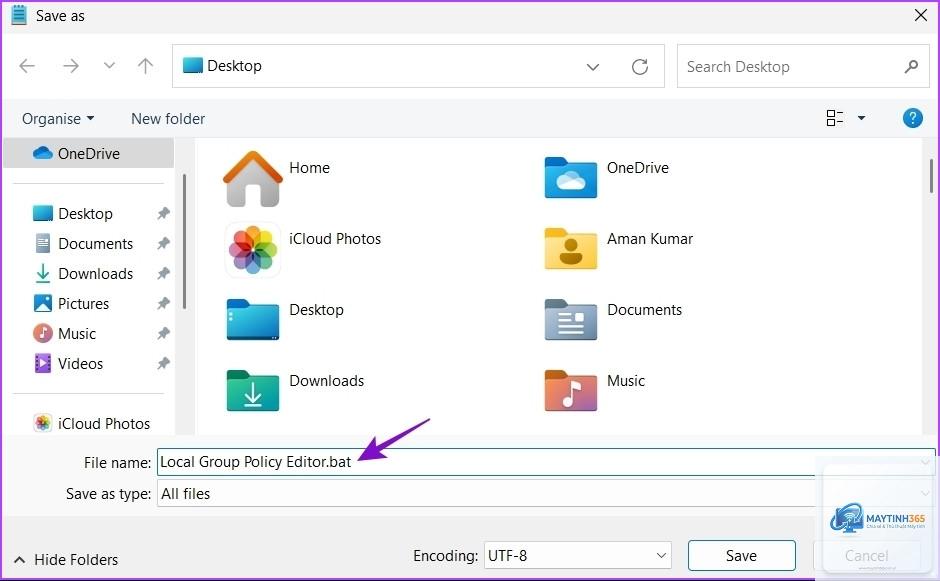
Nhấn tổ hợp phím Windows + R, gõ gpedit.msc và nhấn Enter. Nếu chưa có công cụ này (thường gặp trên Windows Home),
Nhấn Windows + R, gõ gpedit.msc và nhấn Enter. Nếu không tìm thấy, bạn đang sử dụng phiên bản Home. Có thể cài đặt bằng cách chạy script PowerShell với quyền Administrator: Get-WindowsCapability -Name RSAT.Tools* -Online | Add-WindowsCapability -Online.
Có thể khôi phục các chính sách local về mặc định không?
Yes. Xóa thư mục C:WindowsSystem32GroupPolicy và C:WindowsSystem32GroupPolicyUsers, sau đó chạy gpupdate /force và khởi động lại. Tuy nhiên, một số chính sách bảo mật có thể vẫn còn trong Registry, cần xóa bằng tay hoặc dùng công cụ Microsoft Policy Analyzer.
Local policies có ảnh hưởng đến tất cả người dùng trên máy không?
Không. Computer Configuration áp dụng cho tất cả người dùng, còn User Configuration chỉ áp dụng cho người dùng hiện tại (khi bạn đăng nhập để cấu hình). Để áp dụng cho nhiều người dùng, bạn cần cấu hình trong User Configuration khi đăng nhập bằng tài khoản tương ứng hoặc dùng Scripts.
Tại sao một số chính sách không có hiệu lực sau khi bật?
Nguyên nhân có thể do: chưa chạy gpupdate /force, xung đột với chính sách khác (kiểm tra RSoP), thiếu quyền Administrator, hoặc phiên bản Windows không hỗ trợ chính sách đó. Một số chính sách chỉ có hiệu lực sau khi khởi động lại.
Có thể áp dụng local policies từ xa cho nhiều máy tính không?
Local policies chỉ hoạt động trên từng máy. Để quản lý từ xa,
Sao lưu hai thư mục: C:WindowsSystem32GroupPolicy và C:WindowsSystem32GroupPolicyUsers. Ngoài ra, bạn có thể xuất toàn bộ cấu hình bằng lệnh LGPO.exe /b backup_path (công cụ LGPO từ Microsoft Security Compliance Toolkit).
Kết luận
Hiểu và vận dụng thành thạo cách quản lý local policies là một kỹ năng không thể thiếu đối với bất kỳ quản trị viên hệ thống nào. Bằng cách áp dụng các bước cơ bản đến nâng cao được trình bày trong bài viết, bạn có thể tùy chỉnh hệ thống Windows của mình một cách linh hoạt, tăng cường bảo mật và kiểm soát hành vi người dùng hiệu quả. Hãy luôn thực hành trên máy ảo hoặc sao lưu trước khi thực hiện thay đổi lớn, đồng thời tận dụng các công cụ như LGPO, RSoP và gpupdate để quản lý chuyên nghiệp. Với local policies, bạn có thể biến máy tính thành một môi trường làm việc an toàn và tuân thủ các tiêu chuẩn của tổ chức mà không cần đầu tư vào hạ tầng miền phức tạp.