Bạn đang gặp tình trạng internet chậm, giật lag dù đã đăng ký gói cước tốc độ cao? Nhiều người dùng Windows không biết rằng hệ thống Registry ẩn chứa những “tuning” mạnh mẽ có thể cải thiện đáng kể hiệu suất mạng. Cách chỉnh internet bằng registry là một kỹ thuật nâng cao, cho phép bạn can thiệp trực tiếp vào các thông số TCP/IP, MTU, RWIN và nhiều thiết lập khác mà giao diện thông thường không hỗ trợ. Bài viết này sẽ hướng dẫn bạn từng bước thực hiện an toàn và hiệu quả.
Registry Là Gì Và Tại Sao Có Thể Chỉnh Internet Qua Registry?
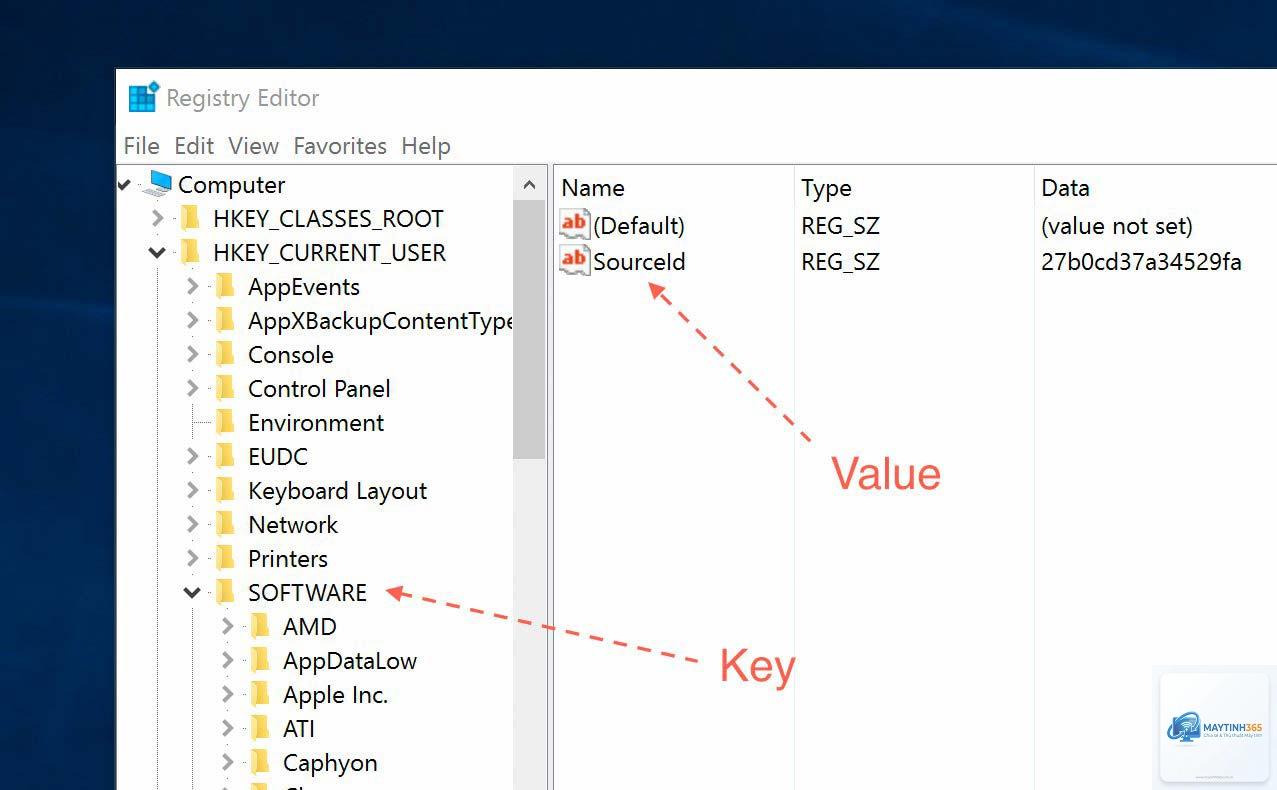
Windows Registry là một cơ sở dữ liệu phân cấp lưu trữ các cấu hình hệ thống, phần mềm và phần cứng. Bất kỳ thay đổi nào về cài đặt mạng, driver, ngăn xếp TCP/IP đều được ghi nhận tại đây. Cách chỉnh internet bằng registry tận dụng việc sửa đổi trực tiếp các khóa (keys) và giá trị (values) để tối ưu hóa luồng dữ liệu.
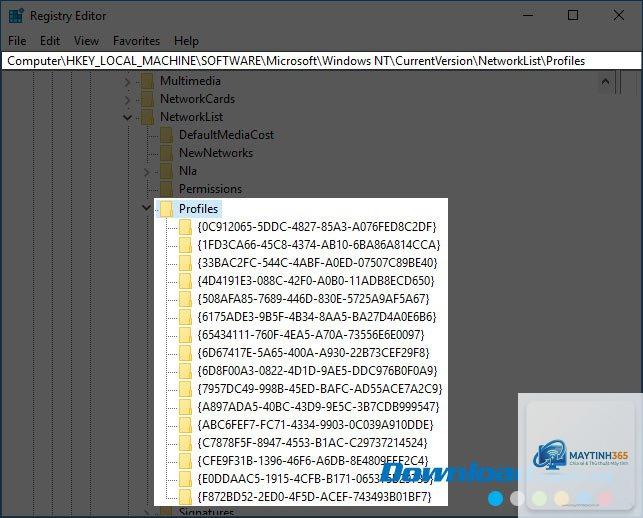
Các thông số mạng thường nằm trong nhánh HKEY_LOCAL_MACHINESYSTEMCurrentControlSetServicesTcpipParameters và HKEY_LOCAL_MACHINESYSTEMCurrentControlSetServicesAFDParameters. Khi bạn thực hiện cách chỉnh internet bằng registry, bạn đang thay đổi cách Windows xử lý gói tin, điều chỉnh kích thước bộ đệm và quản lý kết nối.
Những Thông Số Quan Trọng Khi Chỉnh Internet Bằng Registry
Để tối ưu mạng, bạn cần nắm rõ các tham số chính.
Tên Tham Số
Đường Dẫn
Tác Động Chính
TcpWindowSize (RWIN)
TcpipParameters
Xác định kích thước cửa sổ nhận TCP, ảnh hưởng đến tốc độ download.
MTU (Maximum Transmission Unit)
TcpipParametersInterfaces{ID giao diện}
Kích thước gói tin tối đa. Giảm MTU có thể giảm phân mảnh gói.
DefaultTTL
TcpipParameters
Thời gian sống của gói tin. Giá trị 64 hoặc 128 thường được dùng.
TcpAckFrequency
TcpipParametersInterfaces{ID giao diện}
Số gói ACK được gửi một lần. Giảm xuống 1 giúp phản hồi nhanh hơn.
TCPNoDelay
TcpipParametersInterfaces{ID giao diện}
Vô hiệu hóa thuật toán Nagle, giảm độ trễ cho các ứng dụng thời gian thực.
Hướng Dẫn Chi Tiết Cách Chỉnh Internet Bằng Registry
Bước 1: Sao Lưu Registry – An Toàn Là Trên Hết
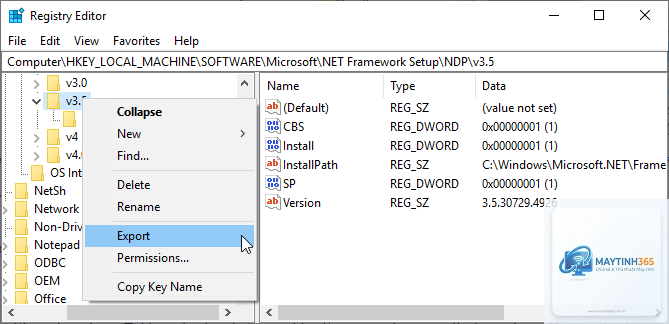
Trước khi thực hiện bất kỳ thay đổi nào, bạn phải tạo bản sao lưu toàn bộ Registry hoặc ít nhất nhánh bạn sẽ chỉnh sửa. Nhấn phím Windows + R, gõ regedit và nhấn Enter. Trong cửa sổ Registry Editor, chọn File > Export, chọn phạm vi All hoặc Selected branch, đặt tên file và lưu lại.
Bước 2: Tối Ưu Kích Thước Cửa Sổ TCP (RWIN)
Đây là tham số quan trọng nhất trong cách chỉnh internet bằng registry. RWIN quyết định dung lượng dữ liệu có thể gửi trước khi nhận xác nhận. Giá trị tối ưu phụ thuộc vào tốc độ đường truyền và độ trễ (latency).
Đi tới: HKEY_LOCAL_MACHINESYSTEMCurrentControlSetServicesTcpipParameters
Tạo DWORD (32-bit) mới: TcpWindowSize
Chọn hệ thập phân và nhập giá trị. Ví dụ: với đường truyền 100Mbps, có thể đặt 8760 hoặc 65535. Nếu đường truyền dưới 50Mbps, giá trị 64240 thường hiệu quả.
Khởi động lại máy tính để áp dụng.
Bước 3: Điều Chỉnh MTU Để Giảm Phân Mảnh Gói Tin
MTU mặc định trên Ethernet là 1500 bytes. Tuy nhiên, với kết nối PPPoE (Internet cáp quang), MTU nên giảm xuống 1492 để tránh mất gói.
Xác định ID giao diện mạng trong Registry. Vào HKEY_LOCAL_MACHINESYSTEMCurrentControlSetServicesTcpipParametersInterfaces, duyệt từng CLSID cho đến khi thấy IPAddress khớp với địa chỉ IP của bạn.
Tạo DWORD mới: MTU
Nhập giá trị thập phân: 1492 (cho PPPoE) hoặc 1400 nếu bạn thường xuyên gặp lỗi timeout.
Bước 4: Kích Hoạt TCP Auto-Tuning Hoặc Tắt Nó Khi Cần
Windows 10/11 có tính năng tự động điều chỉnh cửa sổ TCP (RWIN Auto-Tuning). Trong một số trường hợp, tính năng này gây xung đột với router cũ.
Nếu bạn tuân thủ đúng hướng dẫn, sao lưu đầy đủ và chỉ thay đổi đúng các tham số đã được kiểm chứng, rủi ro là thấp. Tuy nhiên, việc can thiệp vào Registry luôn tiềm ẩn nguy cơ, đặc biệt với người mới. Luôn tạo điểm khôi phục hệ thống trước khi bắt đầu.
Tôi nên chỉnh giá trị RWIN bao nhiêu cho đường truyền 100Mbps?
Với đường truyền 100Mbps và độ trễ dưới 20ms, giá trị RWIN từ 64240 đến 131072 là phù hợp.
Trước hết, khởi động vào Safe Mode (nhấn F8 khi khởi động). Mở Registry Editor và khôi phục file backup đã lưu trước đó. Nếu không có backup,
Không cần. Windows Defender và các phần mềm diệt virus có thể cảnh báo khi bạn thay đổi Registry, nhưng đó là hành vi bình thường.
Sử dụng Command Prompt với quyền Admin, gõ netsh int tcp show global để xem trạng thái các tham số TCP. Đối với RWIN, bạn dùng lệnh netsh int tcp show heuristics. Ngoài ra, chạy speedtest ngay sau khởi động và so sánh với kết quả trước khi chỉnh.
Kết Luận
Cách chỉnh internet bằng registry là một phương pháp mạnh mẽ dành cho những ai muốn tối ưu hóa triệt để hiệu suất mạng Windows. Không phải là giải pháp thần kỳ cho mọi vấn đề, nhưng khi áp dụng đúng thông số và hoàn cảnh, nó có thể cải thiện đáng kể tốc độ tải, giảm độ trễ và ổn định kết nối. Quan trọng nhất, hãy luôn sao lưu Registry, thay đổi từng tham số một và kiểm tra kết quả thực tế. Nếu bạn không tự tin, hãy bắt đầu với các giá trị phổ biến được đề cập trong bài và điều chỉnh dần dần. Chúc bạn thành công với việc tinh chỉnh mạng của mình.