Registry (hay còn gọi là Windows Registry) là một cơ sở dữ liệu phân cấp lưu trữ tất cả cấu hình hệ điều hành, phần mềm và thiết bị phần cứng. Khi bạn cần tinh chỉnh sâu các cài đặt mạng mà giao diện đồ họa không cho phép, cách thay đổi network settings registry trở thành giải pháp tối ưu. Bài viết này cung cấp cho bạn hướng dẫn toàn diện, từ khái niệm, quy trình thực hiện đến các lưu ý an toàn, giúp bạn tự tin chỉnh sửa registry mà không làm hỏng hệ thống.
Registry là gì và tại sao cần thay đổi network settings qua registry?
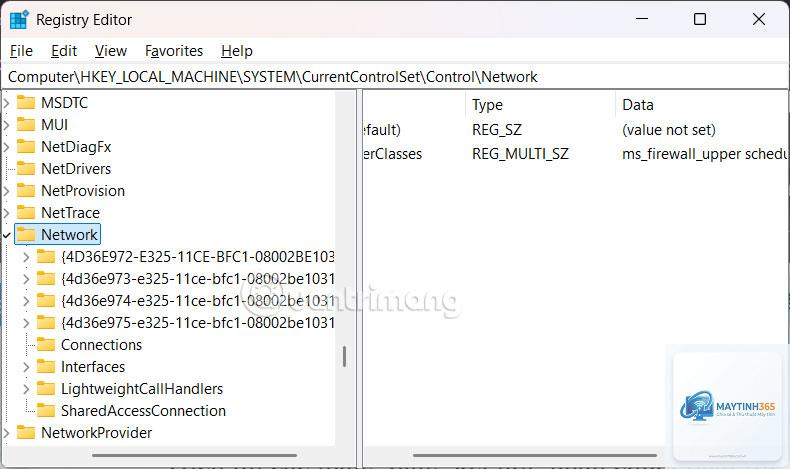
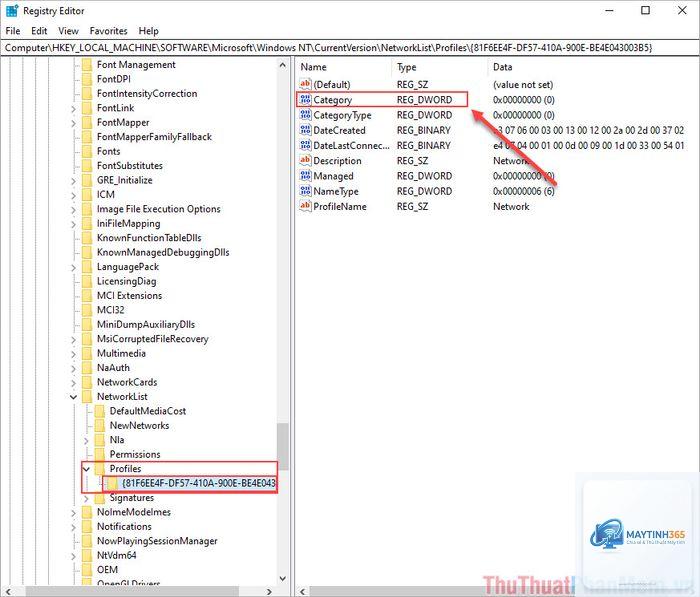
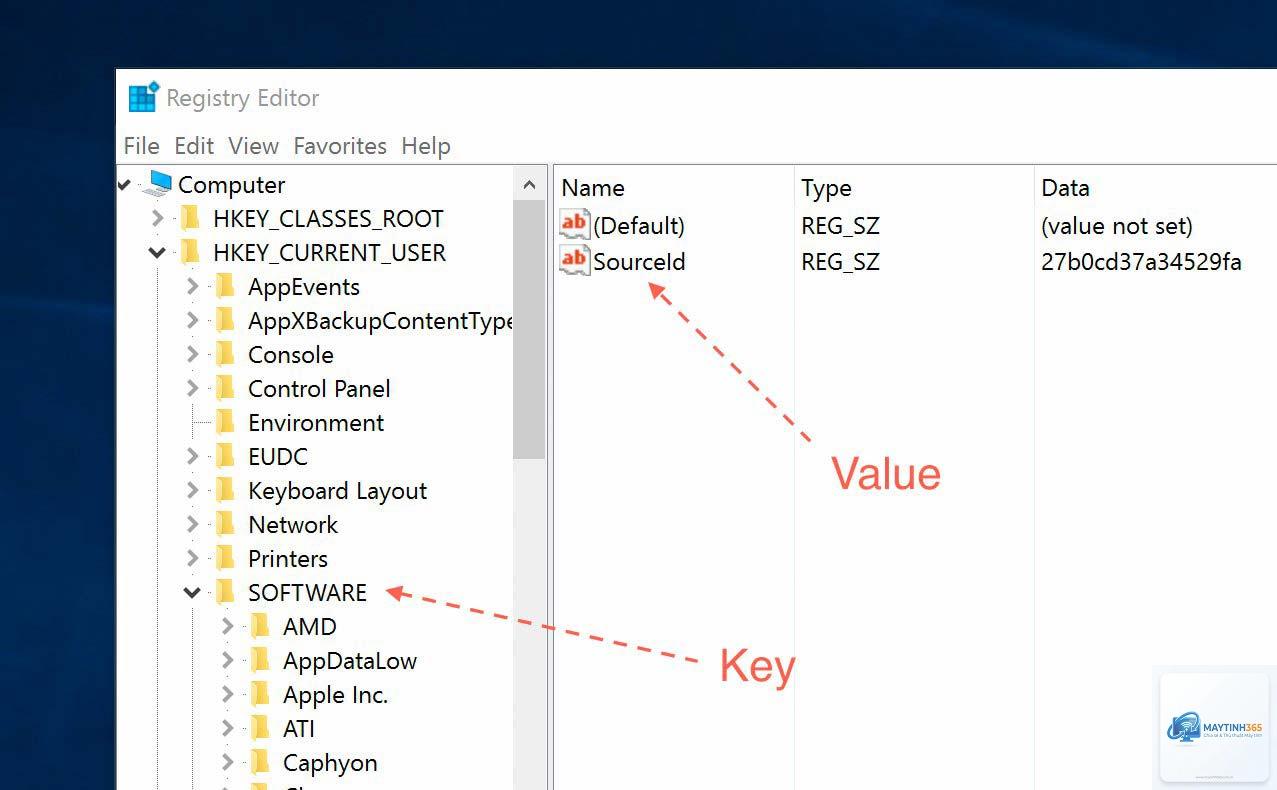
Registry là trái tim của Windows, chứa hàng nghìn khóa (keys) và giá trị (values). Các cài đặt mạng thường được lưu trong một số nhánh registry chuyên biệt như HKLMSYSTEMCurrentControlSetServicesTcpipParameters và các subkey khác. Việc thay đổi network settings registry cho phép bạn can thiệp vào các thông số như kích thước buffer TCP, thời gian chờ (timeout), MTU, và các tính năng nâng cao khác mà bảng điều khiển mạng thông thường không hiển thị.
Các loại cài đặt mạng có thể thay đổi qua registry
Một sai sót nhỏ có thể khiến mạng ngừng hoạt động hoặc Windows bị lỗi khởi động. Hãy thực hiện theo các bước sau đây.
Bước 1: Sao lưu toàn bộ registry
Mở Registry Editor bằng cách nhấn Win + R, gõ regedit và nhấn Enter. Trong cửa sổ Regedit, vào menu File → Export. Chọn tên file, chọn phạm vi “All” và lưu ra ổ cứng. Việc này đảm bảo
Có thể không cần restart toàn bộ máy tính, nhưng bạn cần restart dịch vụ Network Service hoặc card mạng. Mở Command Prompt với quyền admin và gõ ipconfig /flushdns && netsh int ip reset && netsh winsock reset. Tuy nhiên, một số thay đổi DNS yêu cầu restart để Windows cập nhật DNS suffix hoàn toàn.
Làm sao để khôi phục cài đặt registry về mặc định cho network?
Nếu bạn muốn đưa toàn bộ cài đặt mạng về mặc định, có thể dùng netsh int ip reset và netsh winsock reset kết hợp với xóa các key registry tùy chỉnh. Cách an toàn nhất là khôi phục từ bản sao lưu registry trước đó. Nếu không có bản sao lưu,
Các key trong HKEY_LOCAL_MACHINE ảnh hưởng đến toàn bộ hệ thống, tức tất cả người dùng. Nếu bạn muốn thay đổi chỉ cho một user, hãy sử dụng HKEY_CURRENT_USER (thường ít có cài đặt mạng ở nhánh này). Hầu hết cấu hình mạng là toàn cục, vì vậy chỉ cần một lần thay đổi cho tất cả.
Tại sao sau khi chỉnh sửa registry, network settings không thay đổi?
Nguyên nhân thường gặp: bạn chỉnh sai đường dẫn (GUID không đúng), kiểu dữ liệu không phù hợp, giá trị quá nhỏ hoặc quá lớn so với giới hạn hệ thống, hoặc driver card mạng ghi đè cài đặt registry. Hãy kiểm tra lại từng bước, đảm bảo
Nếu bạn sao lưu đầy đủ và chỉ chỉnh sửa những key bạn hiểu rõ, rủi ro là chấp nhận được. Tuy nhiên, không có gì đảm bảo 100% an toàn vì phần mềm diệt virus hoặc Windows Defender có thể khóa một số key. Luôn kiểm tra kỹ tài liệu và nếu không chắc, hãy nhờ chuyên gia hoặc thử nghiệm trên máy ảo trước.
Kết luận
Cách thay đổi network settings registry là kỹ năng quan trọng cho những ai muốn kiểm soát tối đa hệ thống mạng Windows. Từ việc tối ưu TCP/IP cho game, sửa lỗi DNS, đến reset cấu hình nâng cao, registry mang lại sức mạnh mà giao diện đồ họa không thể cung cấp. Tuy nhiên, nó cũng đòi hỏi sự cẩn trọng và kiến thức nền tảng. Hãy luôn sao lưu registry, tuân thủ hướng dẫn từng bước và kiểm tra kỹ thông số trước khi áp dụng. Khi thực hiện đúng, bạn sẽ có một kết nối mạng ổn định và hiệu quả hơn. Nếu gặp khó khăn, hãy tham khảo thêm diễn đàn công nghệ hoặc liên hệ với chuyên gia hệ thống để được hỗ trợ.