Việc quản lý scanner trên Windows đôi khi gây khó khăn cho nhiều người dùng khi thiết bị không được nhận diện hoặc hoạt động không ổn định. Cách quản lý scanner Windows không chỉ đơn thuần là cài đặt driver mà còn bao gồm cấu hình hệ thống, xử lý lỗi kết nối và tối ưu hiệu suất quét. Bài viết này sẽ cung cấp kiến thức toàn diện về quản lý scanner trên Windows 10 và Windows 11, từ khâu cài đặt ban đầu đến khắc phục sự cố nâng cao.
Scanner là thiết bị ngoại vi quan trọng trong môi trường văn phòng và gia đình. Hệ điều hành Windows hỗ trợ nhiều phương thức quản lý scanner thông qua giao thức WIA (Windows Image Acquisition) và TWAIN. Việc nắm vững cách quản lý scanner Windows giúp người dùng tiết kiệm thời gian và tránh các lỗi thường gặp khi thiết bị không phản hồi.
Windows cung cấp công cụ quản lý scanner tích hợp sẵn trong Control Panel và Settings. Người dùng có thể thêm, xóa, cấu hình scanner mà không cần phần mềm bên thứ ba. Tuy nhiên, để quản lý scanner Windows hiệu quả, cần hiểu rõ cách hệ thống tương tác với thiết bị qua cổng USB, mạng LAN hoặc kết nối không dây.
Các phương pháp quản lý scanner Windows cơ bản
Quản lý scanner qua Settings trên Windows 10 và Windows 11
Windows 10 và Windows 11 cho phép quản lý scanner trực tiếp từ ứng dụng Settings. Để truy cập, người dùng vào Start > Settings > Bluetooth & devices > Printers & scanners. Tại đây, danh sách tất cả scanner đã cài đặt sẽ hiển thị. Người dùng có thể thêm scanner mới bằng cách nhấn Add device, hoặc chọn scanner hiện có để quản lý các tùy chọn như mặc định, xóa thiết bị.
Khi chọn một scanner cụ thể, Windows hiển thị các tùy chọn quản lý bao gồm: Open scan app để bắt đầu quét, Manage để xem thông tin driver và thiết bị, Set as default để đặt scanner mặc định cho các ứng dụng. Cách quản lý scanner Windows qua Settings phù hợp với người dùng phổ thông vì giao diện trực quan và dễ thao tác.
Quản lý scanner qua Control Panel truyền thống
Control Panel vẫn là công cụ quản lý scanner Windows mạnh mẽ cho người dùng nâng cao. Vào Control Panel > Hardware and Sound > Devices and Printers. Tại đây, tất cả thiết bị bao gồm scanner được hiển thị dưới dạng biểu tượng. Nhấp chuột phải vào scanner để truy cập các tùy chọn: Troubleshoot để chạy công cụ sửa lỗi tự động, Scan properties để cấu hình cài đặt quét nâng cao, Remove device để gỡ bỏ scanner.
Control Panel cung cấp thông tin chi tiết về driver scanner, bao gồm phiên bản driver, nhà cung cấp, ngày phát hành. Điều này rất hữu ích khi cần cập nhật hoặc rollback driver để khắc phục sự cố. Cách quản lý scanner Windows qua Control Panel cho phép kiểm soát sâu hơn so với Settings hiện đại.
Cài đặt và cấu hình scanner trên Windows
Cài đặt driver scanner đúng cách
Driver là thành phần quan trọng nhất trong cách quản lý scanner Windows. Windows Update tự động tải driver cho hầu hết scanner phổ biến. Tuy nhiên, với các dòng máy chuyên dụng như máy quét công nghiệp hoặc scanner y tế, cần tải driver từ trang web nhà sản xuất. Quy trình cài đặt driver scanner bao gồm:
Tải driver tương thích với phiên bản Windows (32-bit hoặc 64-bit)
Giải nén file nếu driver ở dạng nén
Chạy file setup.exe với quyền Administrator
Kết nối scanner với máy tính khi được yêu cầu
Khởi động lại hệ thống sau khi cài đặt hoàn tất
Sai lầm phổ biến là cài driver không đúng phiên bản Windows hoặc không gỡ driver cũ trước khi cài mới. Điều này dẫn đến xung đột driver và scanner không hoạt động. Cách quản lý scanner Windows hiệu quả là luôn kiểm tra tính tương thích của driver trước khi cài đặt.
Cấu hình cổng kết nối cho scanner
Scanner kết nối qua USB, mạng LAN hoặc Wi-Fi đều yêu cầu cấu hình riêng. Với scanner USB, Windows tự động nhận diện khi cắm vào cổng. Tuy nhiên, nếu scanner không được nhận, người dùng cần kiểm tra cổng USB khác hoặc cập nhật driver USB controller trong Device Manager.
Đối với scanner mạng, cách quản lý scanner Windows phức tạp hơn. Scanner cần có địa chỉ IP tĩnh hoặc DHCP. Người dùng vào Settings > Bluetooth & devices > Printers & scanners > Add device, chọn scanner mạng từ danh sách. Nếu scanner không xuất hiện, thêm thủ công bằng địa chỉ IP hoặc hostname. Scanner không dây yêu cầu kết nối cùng mạng Wi-Fi với máy tính và cài đặt phần mềm quản lý từ nhà sản xuất.
Công cụ quản lý scanner Windows tích hợp
Windows Scan App
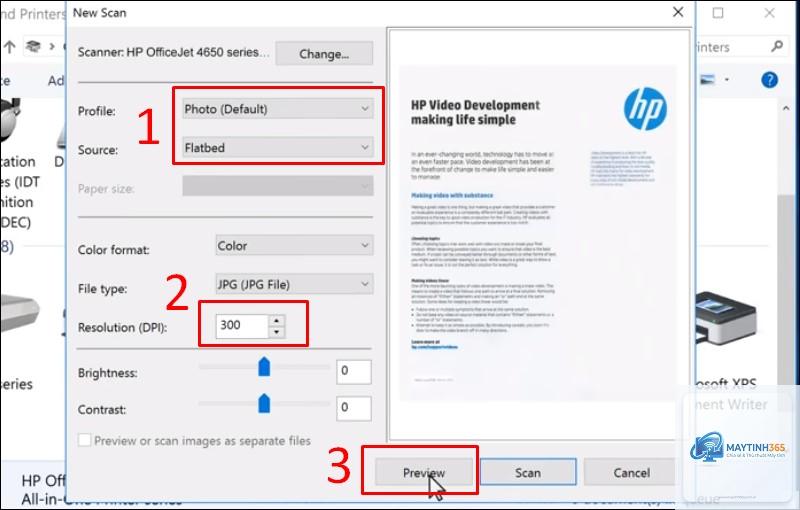
Windows Scan là ứng dụng quét tích hợp sẵn trên Windows 10 và Windows 11. Ứng dụng này cho phép quét tài liệu, ảnh với các tùy chọn cơ bản như độ phân giải, định dạng file, màu sắc. Để mở Windows Scan, người dùng vào Start, gõ Scan và chọn ứng dụng. Giao diện đơn giản với nút Scan để bắt đầu quét và Preview để xem trước.
Windows Scan hỗ trợ quét từ scanner phẳng và scanner nạp tài liệu tự động (ADF). Người dùng có thể chọn nguồn quét, kích thước giấy, độ phân giải từ 100 đến 600 DPI. Cách quản lý scanner Windows qua Windows Scan phù hợp cho nhu cầu quét cơ bản hàng ngày mà không cần cài đặt phần mềm bổ sung.
Windows Fax and Scan
Windows Fax and Scan là công cụ quản lý scanner Windows mạnh mẽ hơn, có sẵn trên Windows 10 Pro và Enterprise. Công cụ này cho phép quét tài liệu, gửi fax, quản lý nhiều scanner cùng lúc. Để mở, vào Start, gõ Windows Fax and Scan. Giao diện chia làm hai phần: Scan và Fax.
Trong tab Scan, người dùng có thể chọn scanner từ danh sách, cấu hình cài đặt quét nâng cao như độ sáng, độ tương phản, chế độ màu. Windows Fax and Scan hỗ trợ quét nhiều trang và lưu thành file PDF hoặc TIFF. Cách quản lý scanner Windows qua công cụ này cho phép quét hàng loạt tài liệu với tốc độ cao.
Xử lý sự cố thường gặp khi quản lý scanner Windows
Scanner không được Windows nhận diện
Đây là lỗi phổ biến nhất trong quản lý scanner Windows. Nguyên nhân thường do driver lỗi thời, cổng USB hỏng hoặc xung đột phần mềm. Các bước khắc phục bao gồm:
Kiểm tra kết nối vật lý: cắm lại dây USB, thử cổng USB khác
Khởi động lại scanner và máy tính
Mở Device Manager, tìm scanner trong mục Imaging devices, nhấp chuột phải chọn Update driver
Nếu scanner hiển thị dấu chấm than vàng, nhấp chuột phải chọn Uninstall device, sau đó khởi động lại máy để Windows tự cài lại driver
Tải driver mới nhất từ trang web nhà sản xuất và cài đặt thủ công
Trong trường hợp scanner vẫn không được nhận diện, người dùng chạy công cụ Hardware and Devices Troubleshooter. Vào Settings > System > Troubleshoot > Other troubleshooters, chọn Hardware and Devices và chạy. Công cụ này tự động phát hiện và sửa lỗi kết nối scanner.
Scanner hoạt động nhưng không quét được
Khi scanner được Windows nhận diện nhưng không quét được, nguyên nhân thường do dịch vụ Windows Image Acquisition (WIA) bị tắt hoặc lỗi. Cách quản lý scanner Windows trong trường hợp này:
Nhấn Windows + R, gõ services.msc và Enter
Tìm dịch vụ Windows Image Acquisition (WIA)
Nhấp chuột phải chọn Properties
Đảm bảo Startup type là Automatic và Service status là Running
Nếu dịch vụ dừng, nhấn Start để khởi động lại
Khởi động lại máy tính và thử quét lại
Nếu dịch vụ WIA không khởi động được, kiểm tra các dịch vụ phụ thuộc như Shell Hardware Detection và Plug and Play. Các dịch vụ này cũng phải ở trạng thái Running và Automatic.
Tối ưu hiệu suất quét khi quản lý scanner Windows
Cấu hình độ phân giải và định dạng file
Độ phân giải quét ảnh hưởng trực tiếp đến chất lượng và kích thước file. Cách quản lý scanner Windows tối ưu là chọn độ phân giải phù hợp với mục đích sử dụng:
Mục đích sử dụng
Độ phân giải khuyến nghị
Định dạng file
Văn bản đơn giản
200-300 DPI
PDF, TIFF
Tài liệu có hình ảnh
300-400 DPI
PDF, JPEG
Ảnh chụp, tài liệu quý
600-1200 DPI
TIFF, PNG
Quét để OCR
300-400 DPI
PDF, TIFF
Định dạng PDF phù hợp cho tài liệu văn bản vì hỗ trợ nén và OCR. JPEG phù hợp cho ảnh nhưng giảm chất lượng khi nén. TIFF giữ nguyên chất lượng nhưng kích thước file lớn. Cách quản lý scanner Windows thông minh là lưu file gốc ở định dạng TIFF và chuyển đổi sang PDF khi cần chia sẻ.
Sử dụng tính năng quét hàng loạt với ADF
Scanner có bộ nạp tài liệu tự động (ADF) cho phép quét nhiều trang liên tục. Để tận dụng tính năng này, người dùng cần cấu hình đúng trong phần mềm quét. Trong Windows Scan, chọn nguồn quét là Feeder thay vì Flatbed. Đặt số trang cần quét hoặc chọn quét đến khi hết giấy.
Cách quản lý scanner Windows với ADF hiệu quả bao gồm sắp xếp tài liệu theo thứ tự, kiểm tra giấy không bị nhăn hoặc gập góc. Một số scanner cho phép quét hai mặt tự động (duplex). Kích hoạt tính năng này trong cài đặt quét để tiết kiệm thời gian. Tốc độ quét ADF thường từ 20 đến 40 trang mỗi phút tùy vào dòng máy.
Phần mềm quản lý scanner Windows bên thứ ba
NAPS2 (Not Another PDF Scanner 2)
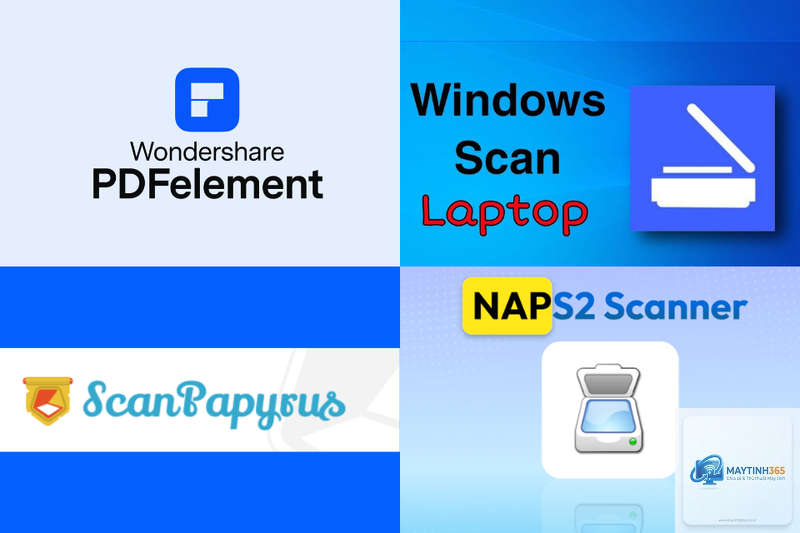
NAPS2 là phần mềm quản lý scanner Windows mã nguồn mở miễn phí. Phần mềm hỗ trợ quét từ nhiều scanner cùng lúc, lưu file PDF, JPEG, PNG, TIFF. NAPS2 có tính năng OCR tích hợp giúp nhận dạng văn bản từ tài liệu quét. Giao diện đơn giản với các tùy chọn cấu hình nâng cao như độ sáng, độ tương phản, xoay ảnh.
NAPS2 cho phép quét hàng loạt và sắp xếp trang sau khi quét. Người dùng có thể kéo thả để thay đổi thứ tự trang, xóa trang thừa. Cách quản lý scanner Windows qua NAPS2 phù hợp cho người dùng cần quét nhiều tài liệu và muốn kiểm soát chất lượng đầu ra.
VueScan
VueScan là phần mềm quản lý scanner Windows chuyên nghiệp, hỗ trợ hơn 6000 dòng scanner. Phần mềm có bản dùng thử miễn phí với watermark và bản trả phí đầy đủ tính năng. VueScan cung cấp khả năng kiểm soát màu sắc chuyên sâu, cân bằng trắng, loại bỏ bụi và vết xước.
VueScan tương thích với scanner cũ mà Windows không còn hỗ trợ driver. Phần mềm này cho phép quét ở độ phân giải lên đến 8000 DPI, lưu file RAW để xử lý hậu kỳ. Cách quản lý scanner Windows qua VueScan dành cho nhiếp ảnh gia, nhà thiết kế và người dùng chuyên nghiệp cần chất lượng quét cao nhất.
Sai lầm thường gặp khi quản lý scanner Windows
Nhiều người dùng mắc sai lầm khi cài nhiều phần mềm quản lý scanner cùng lúc, dẫn đến xung đột driver. Mỗi scanner chỉ nên cài một phần mềm quản lý chính. Nếu cần dùng nhiều phần mềm, chọn một phần mềm làm mặc định và vô hiệu hóa các phần mềm khác khi không sử dụng.
Sai lầm khác là không cập nhật driver scanner thường xuyên. Driver cũ gây lỗi tương thích với bản cập nhật Windows mới. Cách quản lý scanner Windows đúng là kiểm tra driver mới mỗi 3-6 tháng từ trang web nhà sản xuất. Tránh dùng phần mềm cập nhật driver tự động vì có thể cài driver không chính thức.
Không vệ sinh scanner định kỳ cũng là sai lầm phổ biến. Bụi bẩn trên kính scanner làm giảm chất lượng ảnh quét. Vệ sinh kính scanner bằng khăn mềm và dung dịch vệ sinh kính mỗi tháng một lần. Kiểm tra bộ nạp tài liệu ADF để loại bỏ giấy vụn và bụi.
Lưu ý quan trọng khi quản lý scanner Windows
Luôn tải driver từ trang web chính thức của nhà sản xuất scanner. Driver từ nguồn không đáng tin cậy có thể chứa phần mềm độc hại. Kiểm tra chữ ký số của driver trước khi cài đặt. Windows hiển thị cảnh báo nếu driver không có chữ ký hợp lệ.
Sao lưu cài đặt scanner sau khi cấu hình xong. Một số phần mềm quản lý scanner cho phép xuất file cấu hình để khôi phục khi cần. Điều này tiết kiệm thời gian khi cài lại Windows hoặc chuyển sang máy tính khác.
Kiểm tra tương thích scanner với Windows trước khi mua. Một số scanner cũ không hỗ trợ Windows 10 hoặc Windows 11. Trang web nhà sản xuất thường có danh sách hệ điều hành hỗ trợ. Nếu scanner không tương thích, VueScan là giải pháp thay thế hiệu quả.
Câu hỏi thường gặp về quản lý scanner Windows
Làm thế nào để thêm scanner mới trên Windows 10?
Vào Start > Settings > Bluetooth & devices > Printers & scanners. Nhấn Add device, Windows sẽ tìm scanner trong mạng. Nếu scanner không xuất hiện, nhấn The printer that I want isn’t listed và thêm thủ công bằng địa chỉ IP hoặc tên thiết bị.
Tại sao scanner của tôi không hoạt động sau khi cập nhật Windows?
Cập nhật Windows đôi khi thay đổi driver scanner. Vào Device Manager, tìm scanner, nhấp chuột phải chọn Properties > Driver > Roll Back Driver để quay lại driver cũ. Nếu không có tùy chọn này, tải driver mới từ trang web nhà sản xuất.
Cách quản lý scanner Windows qua mạng LAN như thế nào?
Scanner mạng cần được kết nối cùng mạng với máy tính. Vào Settings > Bluetooth & devices > Printers & scanners > Add device, chọn scanner từ danh sách. Nếu không thấy, thêm thủ công bằng địa chỉ IP. Đảm bảo scanner đã bật và có địa chỉ IP hợp lệ.
Làm sao để quét tài liệu nhiều trang thành một file PDF?
Sử dụng Windows Scan hoặc Windows Fax and Scan. Trong Windows Scan, chọn định dạng PDF và bật chế độ quét nhiều trang. Sau khi quét xong, chương trình tự động gộp các trang thành một file PDF duy nhất.
Cách xóa scanner cũ không còn sử dụng trên Windows?
Vào Settings > Bluetooth & devices > Printers & scanners, chọn scanner cần xóa, nhấn Remove device. Vào Device Manager, tìm scanner trong mục Imaging devices, nhấp chuột phải chọn Uninstall device. Khởi động lại máy tính để hoàn tất.
Kết luận
Quản lý scanner Windows không phải là nhiệm vụ phức tạp nếu người dùng nắm vững các công cụ và phương pháp phù hợp. Từ việc cài đặt driver đúng cách, cấu hình kết nối, sử dụng công cụ tích hợp sẵn như Windows Scan và Windows Fax and Scan, đến xử lý sự cố thường gặp, tất cả đều có thể thực hiện dễ dàng.
Cách quản lý scanner Windows hiệu quả đòi hỏi sự kết hợp giữa kiến thức về hệ thống và thực hành thường xuyên. Người dùng nên ưu tiên sử dụng driver chính thức từ nhà sản xuất, cập nhật driver định kỳ và vệ sinh scanner thường xuyên để duy trì hiệu suất tối ưu. Với các hướng dẫn chi tiết trong bài viết, việc quản lý scanner trên Windows sẽ trở nên đơn giản và hiệu quả hơn bao giờ hết.