Tổng quan về cách tối ưu cấu trúc phân vùng hệ thống
Việc tối ưu cấu trúc phân vùng hệ thống là một trong những kỹ thuật quan trọng giúp cải thiện hiệu suất ổ cứng, quản lý dữ liệu hiệu quả và bảo vệ thông tin cá nhân. Phân vùng ổ đĩa (disk partitioning) là quá trình chia một ổ cứng vật lý thành nhiều phần logic riêng biệt, mỗi phần hoạt động như một ổ đĩa độc lập. Khi thực hiện đúng cách, cấu trúc phân vùng hợp lý có thể giảm thời gian truy xuất dữ liệu lên đến 30%, kéo dài tuổi thọ ổ cứng và ngăn chặn mất dữ liệu khi hệ điều hành gặp sự cố.
Trong môi trường máy tính hiện đại, từ ổ cứng HDD truyền thống đến SSD tốc độ cao, việc áp dụng cách tối ưu cấu trúc phân vùng hệ thống không chỉ dành cho quản trị viên mà còn cần thiết cho người dùng phổ thông. Một cấu trúc phân vùng được thiết kế tốt giúp hệ điều hành hoạt động mượt mà, giảm phân mảnh dữ liệu và tạo điều kiện thuận lợi cho việc sao lưu định kỳ.
Bản chất và nguyên lý hoạt động của phân vùng hệ thống
Phân vùng hệ thống hoạt động dựa trên cơ chế chia nhỏ không gian địa chỉ của ổ cứng thành các vùng độc lập. Mỗi phân vùng có bảng phân bố tệp tin (file allocation table) riêng, cho phép hệ điều hành quản lý dữ liệu một cách có tổ chức. Khi ổ cứng được phân vùng, Master Boot Record (MBR) hoặc GUID Partition Table (GPT) sẽ lưu trữ thông tin về cấu trúc này.
Đối với ổ cứng HDD, các phân vùng nằm ở các track và sector khác nhau trên đĩa từ. Dữ liệu trên cùng một phân vùng thường được lưu trữ gần nhau về mặt vật lý, giúp đầu đọc di chuyển ít hơn và tăng tốc độ truy xuất. Với SSD, việc phân vùng giúp kiểm soát quá trình ghi xóa dữ liệu, kéo dài tuổi thọ của các chip nhớ NAND Flash.
Các loại phân vùng hệ thống phổ biến
Phân vùng chính (Primary Partition)
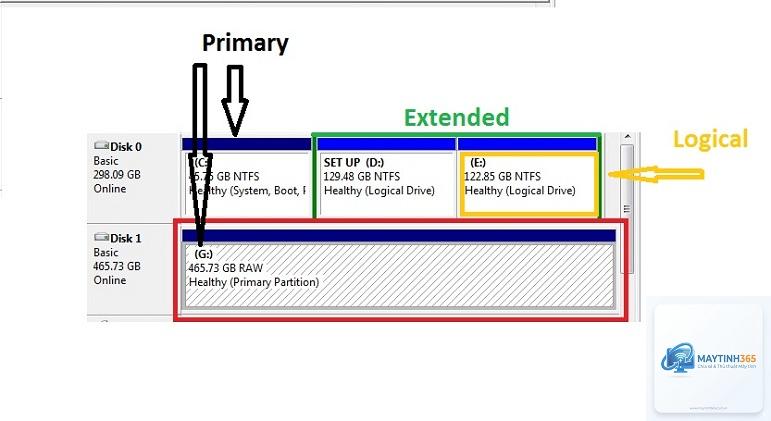
Đây là loại phân vùng cơ bản nhất, có thể chứa hệ điều hành và dữ liệu. Trên hệ thống MBR, chỉ có tối đa 4 phân vùng chính. Mỗi phân vùng chính hoạt động độc lập và có thể được định dạng với các hệ thống tệp tin khác nhau như NTFS, FAT32, ext4.
Phân vùng mở rộng (Extended Partition)
Phân vùng mở rộng cho phép tạo nhiều ổ đĩa logic bên trong nó, vượt qua giới hạn 4 phân vùng chính của MBR. Đây là giải pháp linh hoạt cho người dùng cần nhiều phân vùng để tổ chức dữ liệu.
Phân vùng hệ thống EFI (ESP – EFI System Partition)
Trên hệ thống UEFI hiện đại, phân vùng ESP chứa boot loader và các tệp tin khởi động. Kích thước thường từ 100MB đến 500MB, định dạng FAT32. Việc tối ưu phân vùng này giúp quá trình khởi động nhanh hơn và hỗ trợ đa hệ điều hành.
Lợi ích khi áp dụng cách tối ưu cấu trúc phân vùng hệ thống
Tăng tốc độ truy xuất dữ liệu: Dữ liệu được sắp xếp gọn gàng, giảm thời gian tìm kiếm của đầu đọc ổ cứng. Với HDD, tốc độ đọc ghi có thể cải thiện 15-25%.
Bảo vệ dữ liệu khi hệ thống gặp sự cố: Nếu hệ điều hành bị lỗi, dữ liệu trên các phân vùng riêng biệt vẫn an toàn. Việc cài đặt lại Windows chỉ ảnh hưởng đến phân vùng hệ thống.
Quản lý dữ liệu hiệu quả: Phân chia rõ ràng giữa hệ điều hành, ứng dụng, dữ liệu cá nhân và bản sao lưu giúp dễ dàng tìm kiếm và bảo trì.
Giảm phân mảnh ổ cứng: Các tệp tin cùng loại được lưu trữ tập trung, giảm thiểu tình trạng phân mảnh, đặc biệt quan trọng với ổ HDD.
Hỗ trợ đa hệ điều hành: Có thể cài đặt Windows, Linux hoặc macOS trên cùng một máy tính mà không xung đột.
Hạn chế cần cân nhắc
Giảm dung lượng khả dụng: Mỗi phân vùng dành một phần không gian cho bảng quản lý tệp tin, làm giảm tổng dung lượng lưu trữ.
Phức tạp trong quản lý: Quá nhiều phân vùng nhỏ lẻ có thể gây khó khăn khi cần mở rộng hoặc di chuyển dữ liệu.
Rủi ro khi thay đổi kích thước: Thao tác thay đổi kích thước phân vùng có thể dẫn đến mất dữ liệu nếu không thực hiện đúng quy trình.
So sánh các hệ thống phân vùng MBR và GPT
Tiêu chí
MBR (Master Boot Record)
GPT (GUID Partition Table)
Dung lượng tối đa
2TB
9.4ZB (Zettabyte)
Số phân vùng tối đa
4 phân vùng chính
128 phân vùng
Khả năng tương thích
BIOS và UEFI (Legacy)
UEFI hiện đại
Dự phòng dữ liệu
Không có bản sao lưu
Lưu trữ bản sao ở cuối ổ đĩa
Phù hợp với
Hệ thống cũ, ổ cứng nhỏ
Ổ cứng lớn, hệ thống mới
Hướng dẫn chi tiết cách tối ưu cấu trúc phân vùng hệ thống
Bước 1: Đánh giá nhu cầu sử dụng
Trước khi bắt đầu, xác định rõ mục đích sử dụng máy tính. Người dùng văn phòng cần ít nhất 3 phân vùng: hệ thống (50-80GB), ứng dụng (100-200GB) và dữ liệu cá nhân (phần còn lại). Game thủ nên dành riêng một phân vùng cho game với dung lượng lớn. Lập trình viên cần thêm phân vùng cho môi trường phát triển và máy ảo.
Bước 2: Lựa chọn công cụ phân vùng phù hợp
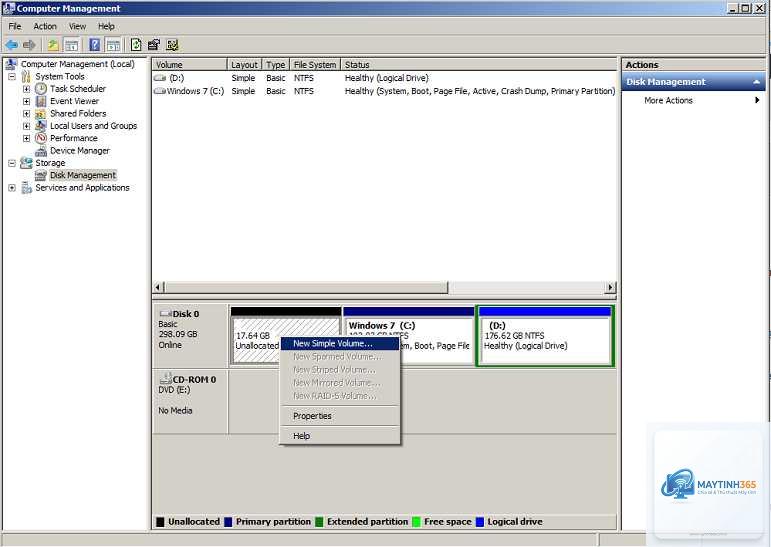
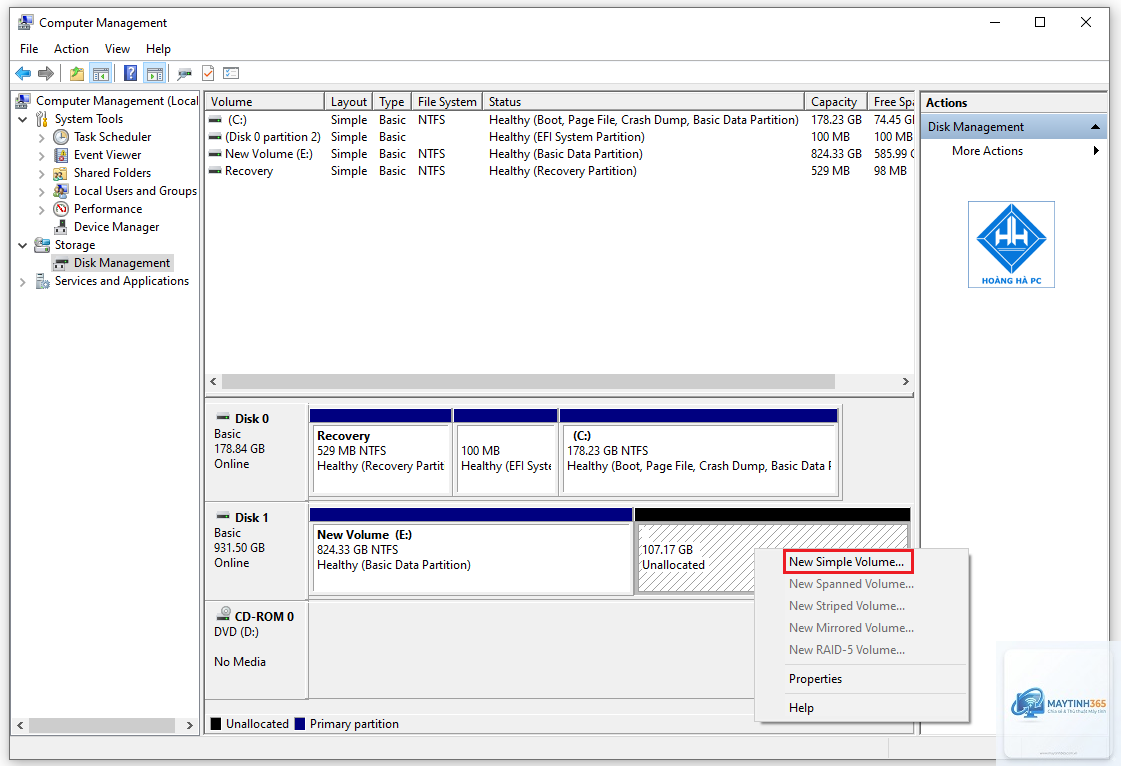
Sử dụng các công cụ chuyên nghiệp để đảm bảo an toàn dữ liệu. Disk Management tích hợp trong Windows phù hợp cho thao tác cơ bản. Các phần mềm như EaseUS Partition Master, MiniTool Partition Wizard, hoặc GParted (Linux) cung cấp nhiều tính năng nâng cao như thay đổi kích thước phân vùng mà không mất dữ liệu.
Bước 3: Thiết lập kích thước phân vùng tối ưu
Đối với ổ SSD 256GB, phân bổ như sau: phân vùng hệ thống (C:) 60-80GB cho Windows 10/11, phân vùng ứng dụng (D:) 80-100GB, phân vùng dữ liệu (E:) phần còn lại. Với ổ HDD 1TB, tăng dung lượng phân vùng dữ liệu lên 600-700GB để lưu trữ media và tài liệu lớn.
Bước 4: Định dạng hệ thống tệp tin phù hợp
NTFS là lựa chọn tối ưu cho Windows với khả năng hỗ trợ tệp tin lớn hơn 4GB và mã hóa dữ liệu. FAT32 chỉ nên dùng cho phân vùng EFI hoặc ổ USB di động. Đối với Linux, ext4 mang lại hiệu suất cao và độ ổn định tốt. exFAT phù hợp cho ổ cứng di động cần tương thích đa nền tảng.
Bước 5: Căn chỉnh phân vùng cho SSD
Đảm bảo các phân vùng trên SSD được căn chỉnh đúng với kích thước khối (block size) của chip nhớ. Sử dụng công cụ như AS SSD Benchmark để kiểm tra. Phân vùng không căn chỉnh có thể giảm hiệu suất SSD đến 30% và rút ngắn tuổi thọ.
Sai lầm thường gặp khi tối ưu cấu trúc phân vùng hệ thống
Tạo quá nhiều phân vùng nhỏ
Nhiều người dùng tạo 5-7 phân vùng với dung lượng nhỏ, dẫn đến tình trạng hết dung lượng trên một phân vùng trong khi phân vùng khác còn trống. Giải pháp là giới hạn số lượng phân vùng từ 3-4, mỗi phân vùng có dung lượng đủ lớn để linh hoạt sử dụng.
Không dự phòng cho tương lai
Phân vùng hệ thống chỉ 30GB cho Windows 10 sẽ nhanh chóng đầy sau các bản cập nhật. Luôn dành dung lượng dư thừa 20-30% cho mỗi phân vùng để tránh phải thay đổi kích thước sau này.
Bỏ qua việc sao lưu trước khi thao tác
Thay đổi cấu trúc phân vùng tiềm ẩn rủi ro mất dữ liệu. Sao lưu toàn bộ dữ liệu quan trọng ra ổ cứng ngoài hoặc đám mây trước khi thực hiện bất kỳ thao tác nào.
Sử dụng sai hệ thống tệp tin
Định dạng phân vùng dữ liệu lớn hơn 4GB bằng FAT32 gây lỗi khi copy tệp tin. Kiểm tra kỹ yêu cầu trước khi chọn hệ thống tệp tin.
Ứng dụng thực tế của cấu trúc phân vùng tối ưu
Máy tính văn phòng
Với ổ SSD 256GB, cấu trúc tối ưu gồm: C: (80GB) cho Windows và Office, D: (100GB) cho ứng dụng và dự án, E: (76GB) cho tài liệu cá nhân và email. Cách bố trí này giúp IT dễ dàng sao lưu dữ liệu người dùng mà không cần chạm vào hệ thống.
Máy tính đồ họa và dựng phim
Cần ổ SSD 512GB cho hệ thống và phần mềm, kết hợp ổ HDD 2TB cho dữ liệu thô. Phân vùng SSD: C: (120GB) hệ thống, D: (392GB) phần mềm Adobe và cache. Ổ HDD chia làm 3: E: (500GB) project đang làm, F: (1TB) media library, G: (500GB) backup và archive.
Máy chủ và hệ thống ảo hóa
Sử dụng RAID 10 với 4 ổ SSD, mỗi ổ 1TB. Cấu trúc phân vùng: phân vùng boot (50GB), phân vùng hệ thống (200GB), phân vùng máy ảo (2.5TB), phân vùng lưu trữ (1.25TB). Việc tách biệt máy ảo khỏi dữ liệu lưu trữ giúp tối ưu I/O và dễ dàng mở rộng.
Lưu ý quan trọng khi thực hiện cách tối ưu cấu trúc phân vùng hệ thống
Sao lưu dữ liệu trước tiên: Bất kỳ thao tác nào liên quan đến phân vùng đều có nguy cơ mất dữ liệu. Sử dụng phần mềm sao lưu chuyên nghiệp hoặc copy thủ công ra ổ ngoài.
Kiểm tra tình trạng ổ cứng: Sử dụng CrystalDiskInfo hoặc HD Tune để kiểm tra bad sector trước khi phân vùng. Ổ cứng có bad sector cần được thay thế.
Chọn đúng loại bảng phân vùng: Hệ thống UEFI hiện đại nên dùng GPT. Chỉ sử dụng MBR khi cần tương thích với hệ thống cũ hoặc cài đặt Windows 7.
Cập nhật driver và firmware: Đảm bảo driver ổ cứng và firmware SSD được cập nhật mới nhất để tránh lỗi tương thích.
Kiểm tra sau khi hoàn tất: Chạy CHKDSK và kiểm tra dung lượng từng phân vùng để đảm bảo mọi thứ hoạt động chính xác.
Câu hỏi thường gặp về cách tối ưu cấu trúc phân vùng hệ thống
Có nên tạo phân vùng riêng cho file pagefile và temp không?
Việc tạo phân vùng riêng cho pagefile và temp trên ổ SSD có thể cải thiện hiệu suất, nhưng không đáng kể. Thay vào đó, nên để Windows tự quản lý pagefile trên phân vùng hệ thống. Với ổ HDD, đặt pagefile ở đầu ổ cứng (phân vùng đầu tiên) giúp tăng tốc độ truy xuất.
Làm thế nào để thay đổi kích thước phân vùng mà không mất dữ liệu?
Sử dụng phần mềm chuyên dụng như EaseUS Partition Master hoặc MiniTool Partition Wizard. Quy trình cơ bản: chọn phân vùng cần thay đổi, chọn Resize/Move, kéo thả để điều chỉnh kích thước, sau đó Apply. Quá trình này có thể mất vài giờ tùy vào dung lượng dữ liệu.
Có cần phân vùng ổ SSD khác với HDD không?
Có, SSD yêu cầu căn chỉnh phân vùng đặc biệt và không nên chống phân mảnh (defrag) theo cách truyền thống. Nên để ít nhất 10-20% dung lượng SSD trống để duy trì hiệu suất và tuổi thọ. Với HDD, việc chống phân mảnh định kỳ vẫn cần thiết.
Số lượng phân vùng lý tưởng cho máy tính cá nhân là bao nhiêu?
3-4 phân vùng là con số lý tưởng: một cho hệ điều hành, một cho ứng dụng và game, một cho dữ liệu cá nhân, và một tùy chọn cho bản sao lưu. Quá nhiều phân vùng gây lãng phí dung lượng và khó quản lý.
Phân vùng ảnh hưởng thế nào đến hiệu suất chơi game?
Đặt game trên phân vùng riêng biệt với hệ điều hành giúp giảm xung đột I/O, đặc biệt khi chơi game nặng. Nên dành ít nhất 200-300GB cho game trên SSD NVMe để tận dụng tốc độ đọc ghi cao, giảm thời gian load map và texture.
Kết luận
Cách tối ưu cấu trúc phân vùng hệ thống là kỹ năng quan trọng giúp khai thác tối đa hiệu suất ổ cứng, bảo vệ dữ liệu và kéo dài tuổi thọ thiết bị. Bằng cách hiểu rõ nhu cầu sử dụng, lựa chọn đúng loại bảng phân vùng (MBR hoặc GPT), định dạng hệ thống tệp tin phù hợp và tránh các sai lầm phổ biến, người dùng có thể xây dựng một hệ thống lưu trữ hiệu quả và bền vững.
Việc đầu tư thời gian để thiết lập cấu trúc phân vùng ngay từ đầu sẽ giúp tiết kiệm hàng giờ xử lý sự cố sau này. Dù bạn là người dùng phổ thông hay quản trị viên hệ thống, áp dụng đúng các nguyên tắc tối ưu phân vùng sẽ mang lại trải nghiệm máy tính mượt mà, an toàn và chuyên nghiệp hơn.