Việc nắm rõ cách kiểm tra dung lượng ổ cứng là kỹ năng cơ bản nhưng vô cùng quan trọng đối với bất kỳ người dùng máy tính nào. Khi ổ cứng đầy, hiệu năng hệ thống giảm rõ rệt, máy chậm, treo ứng dụng và thậm chí không thể cài đặt phần mềm mới. Bài viết này sẽ hướng dẫn bạn từng bước kiểm tra dung lượng ổ cứng trên Windows, macOS, Linux, điện thoại thông minh và cả qua các công cụ dòng lệnh chuyên sâu.
Dung lượng ổ cứng là gì và tại sao cần kiểm tra thường xuyên?
Dung lượng ổ cứng là không gian lưu trữ vật lý trên thiết bị, được đo bằng đơn vị Gigabyte (GB) hoặc Terabyte (TB). Mỗi file nhạc, video, tài liệu hay ứng dụng đều chiếm một phần dung lượng này. Khi dung lượng trống giảm xuống dưới 10-15% tổng dung lượng, hệ điều hành bắt đầu hoạt động chậm chạp do thiếu không gian cho bộ nhớ ảo và file tạm.
Kiểm tra dung lượng ổ cứng định kỳ giúp bạn phát hiện sớm các file rác, bản cập nhật lỗi thời hoặc phần mềm không dùng đến. Điều này đặc biệt quan trọng với ổ cứng thể rắn SSD, vì việc ghi đè lên các ô nhớ đã đầy sẽ làm giảm tuổi thọ của ổ.
Cách kiểm tra dung lượng ổ cứng trên Windows 10 và Windows 11
Sử dụng File Explorer (This PC)
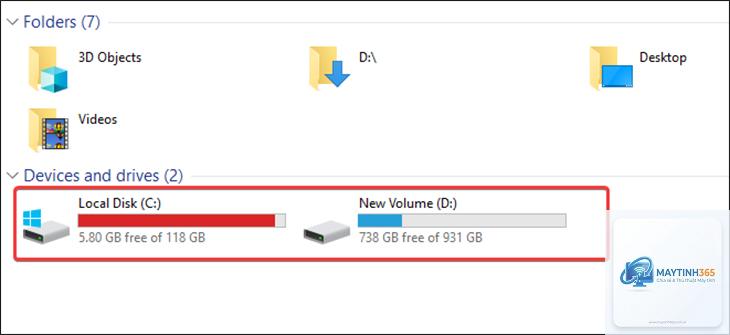
Đây là phương pháp nhanh nhất và trực quan nhất. Mở File Explorer bằng tổ hợp phím Windows + E, sau đó nhấp vào mục “This PC” hoặc “My Computer” ở thanh điều hướng bên trái. Tại đây, bạn sẽ thấy danh sách tất cả các ổ đĩa (C:, D:, E:…) cùng với thanh dung lượng hiển thị màu xanh dương hoặc đỏ.
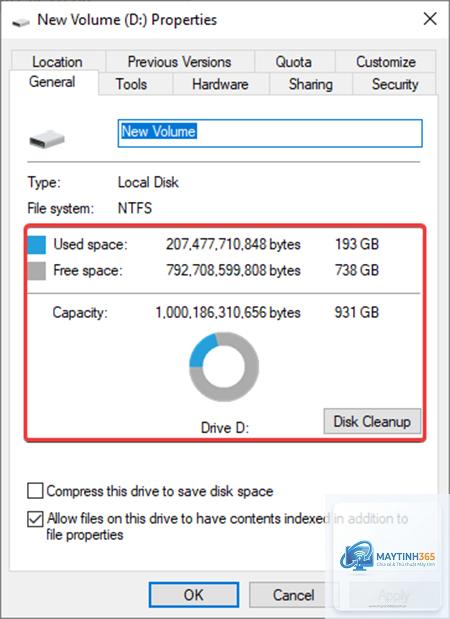
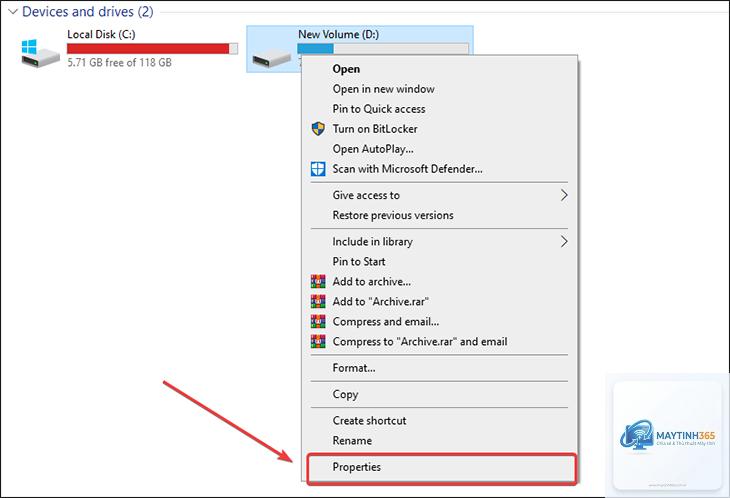
Nhấp chuột phải vào ổ đĩa muốn kiểm tra và chọn “Properties”. Một cửa sổ hiện ra với thông tin chi tiết: Used Space (dung lượng đã dùng), Free Space (dung lượng trống) và Capacity (tổng dung lượng). Bạn cũng có thể nhấn nút “Disk Cleanup” ngay tại đây để dọn dẹp file rác.
Sử dụng Settings (Cài đặt hệ thống)
Vào Start Menu, chọn biểu tượng bánh răng (Settings) hoặc nhấn Windows + I. Chọn mục “System”, sau đó chọn “Storage” ở menu bên trái. Giao diện Storage hiển thị tổng quan dung lượng tất cả ổ đĩa, phân loại theo từng nhóm: Apps & features, Temporary files, Documents, Pictures, Videos…
Nhấp vào từng mục để xem chi tiết dung lượng chiếm dụng. Đây là cách kiểm tra dung lượng ổ cứng chuyên sâu hơn, giúp bạn xác định chính xác thư mục nào đang “ngốn” nhiều không gian nhất.
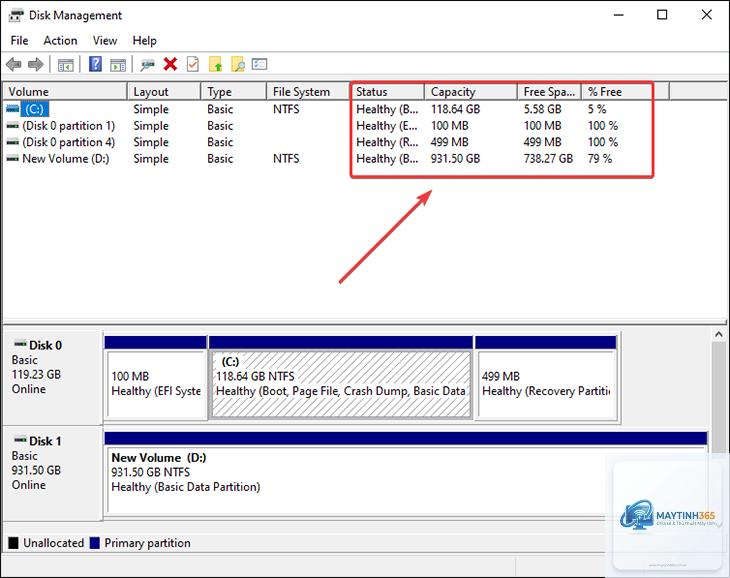
Nhấp chuột phải vào nút Start và chọn “Disk Management”. Công cụ này hiển thị cấu trúc phân vùng chi tiết, bao gồm các phân vùng ẩn (System Reserved, Recovery Partition).
Nhà sản xuất tính 1GB = 1 tỷ byte, trong khi hệ điều hành tính 1GB = 1.073.741.824 byte. Sự khác biệt này khiến ổ cứng 1TB chỉ hiển thị khoảng 931GB. Ngoài ra, phân vùng hệ thống và file ẩn cũng chiếm một phần dung lượng.
Làm thế nào để kiểm tra dung lượng ổ cứng mà không cần cài đặt phần mềm?
Trên Windows, dùng File Explorer hoặc Settings. Trên macOS, dùng About This Mac. Trên Linux, dùng lệnh df -h trong Terminal. Tất cả đều có sẵn mà không cần cài thêm.
Có cách nào kiểm tra dung lượng ổ cứng từ xa qua mạng không?
Có,
Khi ổ cứng đầy trên 90%, hệ thống không đủ không gian cho file tạm, bộ nhớ ảo và hoạt động ghi đè. Điều này làm chậm đáng kể tốc độ khởi động, mở ứng dụng và sao chép file. Với SSD, hiệu suất giảm mạnh hơn so với HDD khi gần đầy.
Có nên sử dụng phần mềm dọn rác tự động không?
Có, nhưng cần chọn phần mềm uy tín như CCleaner, BleachBit hoặc tính năng tích hợp sẵn của hệ điều hành. Tránh các phần mềm không rõ nguồn gốc vì có thể xóa nhầm file hệ thống quan trọng.
Nắm vững cách kiểm tra dung lượng ổ cứng trên nhiều nền tảng khác nhau giúp bạn chủ động quản lý không gian lưu trữ, tối ưu hiệu suất máy tính và kéo dài tuổi thọ thiết bị. Từ các phương pháp cơ bản như File Explorer, Settings cho đến các công cụ chuyên sâu như WinDirStat, DaisyDisk, mỗi cách đều có ưu điểm riêng phù hợp với từng nhu cầu cụ thể.
Hãy tập thói quen kiểm tra dung lượng ổ cứng định kỳ, dọn dẹp file rác thường xuyên và luôn giữ ít nhất 15% dung lượng trống. Nếu dung lượng thường xuyên gần đầy dù đã dọn dẹp, đã đến lúc cân nhắc nâng cấp lên ổ cứng có dung lượng lớn hơn hoặc sử dụng dịch vụ lưu trữ đám mây để giảm tải cho ổ cứng vật lý.