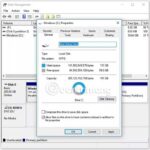
Disk Management là công cụ quản lý ổ đĩa tích hợp sẵn trong Windows, cho phép người dùng thực hiện các thao tác như tạo phân vùng, định dạng ổ cứng, gán ký tự ổ đĩa hoặc thay đổi kích thước volume. Mặc dù có thể truy cập qua giao diện đồ họa, nhưng việc sử dụng PowerShell để mở Disk Management mang lại tốc độ và sự linh hoạt vượt trội, đặc biệt khi bạn cần thao tác nhanh trên máy tính hoặc server. Bài viết này sẽ hướng dẫn chi tiết cách mở disk management bằng powershell, kèm theo các lệnh mở rộng và mẹo hữu ích để bạn tận dụng tối đa công cụ này.
Disk Management là gì và tại sao cần mở bằng PowerShell?
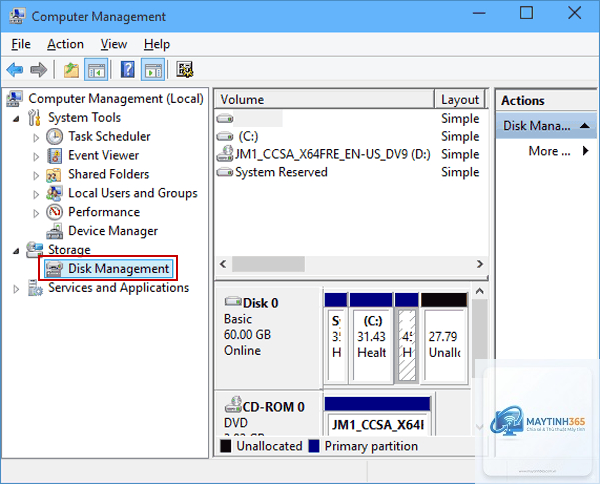
Disk Management (quản lý đĩa) là một snap-in của Microsoft Management Console (MMC) trong Windows, được thiết kế để quản lý các thiết bị lưu trữ như ổ cứng HDD, SSD, USB và các volume logic. Công cụ này hiển thị trực quan các ổ đĩa dưới dạng đồ họa, giúp bạn dễ dàng nhận biết dung lượng, trạng thái và cấu trúc phân vùng.
PowerShell là một shell dòng lệnh mạnh mẽ, cho phép tự động hóa các tác vụ quản trị hệ thống. Việc mở Disk Management bằng PowerShell không chỉ tiết kiệm thời gian mà còn cho phép bạn kết hợp với các lệnh khác để xử lý hàng loạt, đặc biệt hữu ích trong môi trường doanh nghiệp hoặc khi làm việc từ xa qua Remote Desktop.
Có nhiều phương pháp để mở Disk Management thông qua PowerShell, từ lệnh đơn giản đến các lệnh nâng cao.
Cách 1: Sử dụng lệnh diskmgmt.msc
Đây là cách đơn giản và nhanh nhất để mở Disk Management. Lệnh diskmgmt.msc gọi trực tiếp snap-in quản lý đĩa từ PowerShell.
Mở PowerShell với quyền Administrator (nhấp chuột phải vào Start, chọn Windows PowerShell (Admin) hoặc Terminal (Admin)).
Nhập lệnh: diskmgmt.msc
Nhấn Enter. Cửa sổ Disk Management sẽ xuất hiện ngay lập tức.
Phương pháp này hoạt động trên mọi phiên bản Windows từ Windows 7 đến Windows 11, bao gồm cả Windows Server. Nó tương đương với việc gõ lệnh trong hộp thoại Run (Win + R), nhưng thực hiện trực tiếp trong PowerShell giúp bạn dễ dàng tích hợp vào các script tự động.
Cách 2: Sử dụng lệnh mmc với tham số
Nếu bạn muốn kiểm soát nhiều hơn, có thể sử dụng lệnh mmc để mở Microsoft Management Console và nạp snap-in Disk Management.
Mở PowerShell với quyền Administrator.
Nhập lệnh: mmc compmgmt.msc (mở Computer Management, sau đó chọn Disk Management trong menu bên trái).
Hoặc nhập: mmc diskmgmt.msc để mở trực tiếp snap-in.
Cách này hữu ích khi bạn cần mở nhiều snap-in cùng lúc hoặc muốn tùy chỉnh giao diện MMC.
Cách 3: Sử dụng lệnh Start-Process
Lệnh Start-Process trong PowerShell cho phép bạn khởi chạy bất kỳ ứng dụng hoặc tiến trình nào, bao gồm cả Disk Management.
Mở PowerShell với quyền Administrator.
Nhập lệnh: Start-Process diskmgmt.msc
Nhấn Enter.
Phương pháp này đặc biệt hữu ích khi bạn viết script và muốn đảm bảo tiến trình chạy độc lập, không bị chặn bởi cửa sổ PowerShell hiện tại.
Cách 4: Sử dụng lệnh Get-Disk và các lệnh liên quan
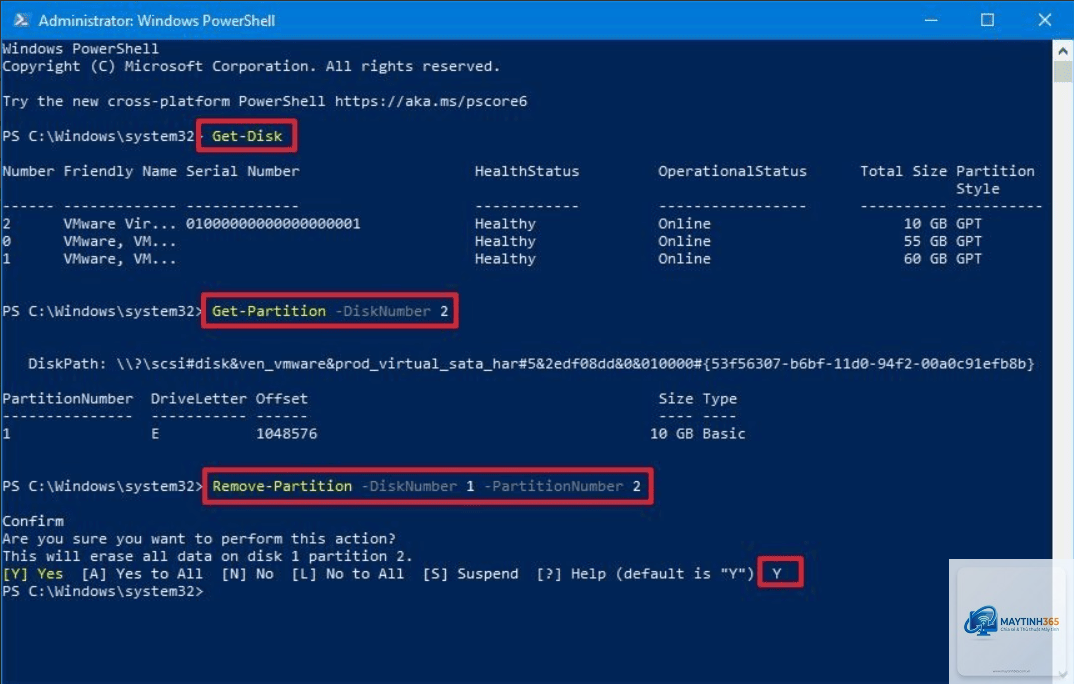
Nếu bạn không muốn mở giao diện đồ họa mà chỉ cần xem thông tin ổ đĩa, PowerShell cung cấp các lệnh cmdlet mạnh mẽ để quản lý đĩa trực tiếp từ dòng lệnh.
Get-Disk: Hiển thị danh sách tất cả các ổ đĩa vật lý, bao gồm số seri, dung lượng, trạng thái.
Get-Partition: Liệt kê các phân vùng trên ổ đĩa.
Get-Volume: Hiển thị thông tin về các volume, bao gồm ký tự ổ đĩa, hệ thống tệp, dung lượng trống.
Ví dụ: Nhập Get-Disk | Format-Table để xem thông tin dưới dạng bảng dễ đọc. Các lệnh này thường được sử dụng trong các tác vụ tự động hóa hoặc khi làm việc từ xa qua SSH.
So sánh các phương pháp mở Disk Management bằng PowerShell
Phương pháp
Lệnh
Ưu điểm
Nhược điểm
diskmgmt.msc trực tiếp
diskmgmt.msc
Nhanh, đơn giản, mở trực tiếp giao diện đồ họa
Không phù hợp cho script tự động hóa phức tạp
MMC với tham số
mmc diskmgmt.msc
Linh hoạt, có thể kết hợp nhiều snap-in
Yêu cầu thao tác thêm nếu muốn mở nhiều công cụ
Start-Process
Start-Process diskmgmt.msc
Chạy độc lập, không chặn PowerShell
Phức tạp hơn một chút so với lệnh cơ bản
Cmdlet PowerShell
Get-Disk, Get-Partition, Get-Volume
Không cần giao diện đồ họa, dễ tự động hóa
Không trực quan bằng giao diện đồ họa
Lợi ích khi mở Disk Management bằng PowerShell
Việc sử dụng PowerShell để mở Disk Management mang lại nhiều lợi ích thiết thực, đặc biệt trong môi trường quản trị hệ thống.
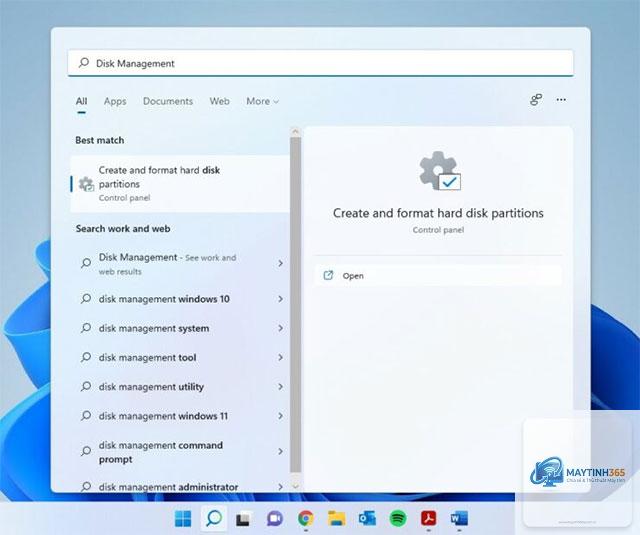
Tốc độ vượt trội: Thay vì phải điều hướng qua nhiều menu (Control Panel > Administrative Tools > Computer Management > Disk Management), bạn chỉ cần gõ một lệnh duy nhất.
Tự động hóa tác vụ:
Trên cả Windows 10 và Windows 11, bạn chỉ cần mở PowerShell với quyền Administrator và nhập lệnh diskmgmt.msc. Lệnh này hoạt động giống nhau trên mọi phiên bản Windows hiện đại.
Có thể mở Disk Management bằng PowerShell mà không cần quyền Administrator không?
Không. Disk Management yêu cầu quyền quản trị viên để thực hiện các thay đổi trên ổ đĩa. Nếu bạn không có quyền này, lệnh sẽ báo lỗi. Tuy nhiên, bạn vẫn có thể xem thông tin ổ đĩa bằng lệnh Get-Disk mà không cần quyền Administrator, nhưng kết quả sẽ bị giới hạn.
Sự khác biệt giữa lệnh diskmgmt.msc và Get-Disk là gì?
Lệnh diskmgmt.msc mở giao diện đồ họa của Disk Management, cho phép bạn thao tác trực quan. Lệnh Get-Disk chỉ hiển thị thông tin dạng văn bản trong PowerShell, phù hợp cho việc tự động hóa và script.
Tôi có thể mở Disk Management từ xa bằng PowerShell không?
Có.
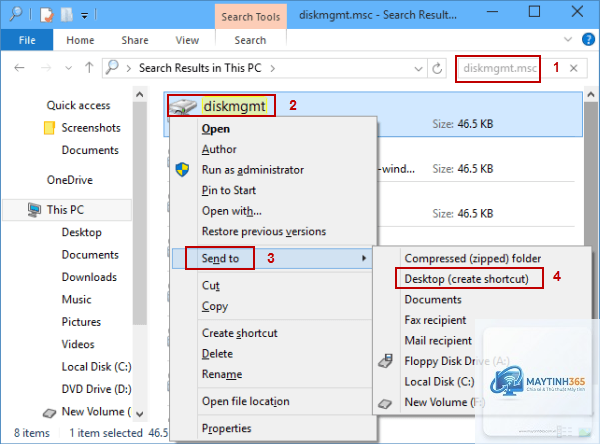
Bạn có thể tạo một file.bat hoặc.ps1 chứa lệnh Start-Process diskmgmt.msc, sau đó tạo lối tắt đến file này trên Desktop. Nhấp chuột phải vào lối tắt, chọn Properties, và đặt Run as Administrator để đảm bảo quyền.
Kết luận
Cách mở Disk Management bằng PowerShell là một kỹ năng cơ bản nhưng vô cùng hữu ích cho bất kỳ ai thường xuyên làm việc với hệ thống Windows. Từ lệnh đơn giản diskmgmt.msc đến các lệnh nâng cao như Get-Disk và Start-Process, bạn có thể linh hoạt lựa chọn phương pháp phù hợp với nhu cầu. Việc thành thạo các lệnh này không chỉ giúp bạn tiết kiệm thời gian mà còn mở ra khả năng tự động hóa các tác vụ quản lý ổ đĩa, đặc biệt trong môi trường doanh nghiệp. Hãy thực hành thường xuyên để ghi nhớ các lệnh và luôn đảm bảo chạy PowerShell với quyền Administrator để tránh các lỗi không đáng có.