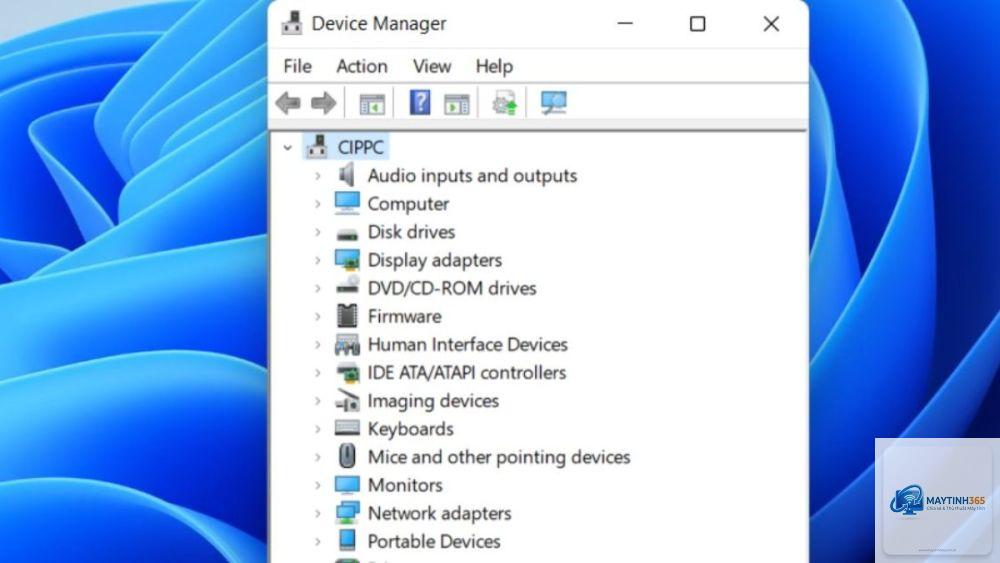
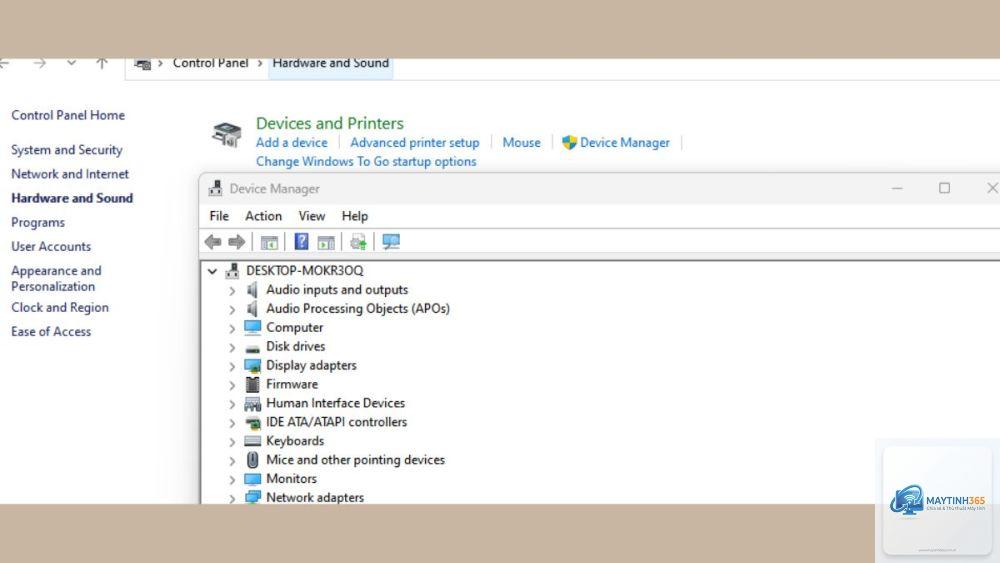
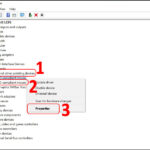
Device Manager (Trình Quản Lý Thiết Bị) trên Windows 11 không chỉ đơn thuần là nơi kiểm tra driver hay gỡ cài đặt phần cứng. Với những thủ thuật nâng cao device manager windows 11,
Device Manager là một công cụ quản trị hệ thống tích hợp sẵn trong Windows 11, cho phép người dùng xem và kiểm soát tất cả phần cứng được kết nối với máy tính. Giao diện mặc định chỉ hiển thị các thiết bị đang hoạt động hoặc gặp lỗi cơ bản. Tuy nhiên, với các thủ thuật nâng cao,
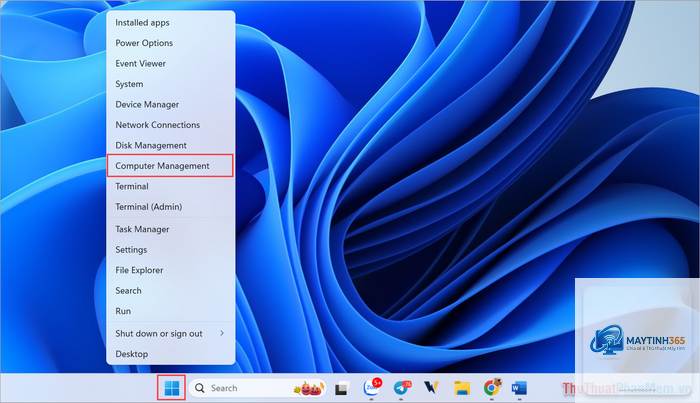
Nhấn tổ hợp phím Windows + X, sau đó chọn Device Manager từ menu. Hoặc gõ “devmgmt.msc” trong hộp thoại Run (Windows + R).
Có thể khôi phục driver đã xóa trong Device Manager không?
Có, nếu
Bạn cần đặt biến môi trường devmgr_show_nonpresent_devices=1 trước khi mở Device Manager. Nếu không, tùy chọn “Show hidden devices” sẽ không hoạt động.
Vô hiệu hóa thiết bị trong Device Manager có an toàn không?
An toàn nếu bạn biết rõ thiết bị đó không cần thiết cho hoạt động cơ bản của hệ thống. Ví dụ, vô hiệu hóa card âm thanh onboard nếu bạn dùng card rời là an toàn.
Làm sao để biết driver nào đang gây xung đột?
Vào Device Manager, kiểm tra thiết bị có biểu tượng dấu chấm than màu vàng. Xem mã lỗi trong tab General hoặc Details để xác định nguyên nhân.
Thủ thuật nâng cao device manager windows 11 không chỉ dừng lại ở việc cập nhật driver hay gỡ cài đặt phần cứng. Bằng cách kết hợp các công cụ dòng lệnh như pnputil, devcon, cùng với kỹ thuật hiển thị thiết bị ẩn và quản lý driver chuyên sâu, bạn có thể kiểm soát toàn bộ hệ thống phần cứng một cách tối ưu. Những thao tác này giúp tăng hiệu suất, khắc phục lỗi nhanh chóng và kéo dài tuổi thọ cho máy tính Windows 11. Hãy bắt đầu với các bước cơ bản như hiển thị ghost device, sau đó tiến dần đến quản lý driver bằng PowerShell để trở thành người dùng chuyên nghiệp thực thụ.