Việc quản lý ổ đĩa trên Windows 11 là kỹ năng cơ bản nhưng vô cùng quan trọng. Nếu bạn đang tìm kiếm cách xem disk drives Windows 11 để kiểm tra dung lượng, phân vùng hay tình trạng ổ cứng, bài viết này sẽ hướng dẫn bạn từ những bước đơn giản nhất đến các thủ thuật nâng cao. Hệ điều hành Windows 11 cung cấp nhiều công cụ tích hợp sẵn giúp bạn dễ dàng quan sát và thao tác với tất cả các ổ đĩa vật lý và ảo. Từ File Explorer quen thuộc đến Disk Management chuyên sâu, mỗi phương pháp đều có ưu điểm riêng phù hợp với từng nhu cầu cụ thể.
Disk drives (ổ đĩa) trong Windows 11 bao gồm ổ cứng HDD, ổ SSD, ổ USB, thẻ nhớ và các ổ đĩa ảo được tạo bởi phần mềm. Mỗi ổ đĩa được hệ thống gán một ký tự (C:, D:, E:…) để người dùng dễ nhận biết. Việc nắm rõ cách xem disk drives Windows 11 giúp bạn theo dõi dung lượng trống, phát hiện ổ đĩa bị lỗi, hoặc chuẩn bị cho việc cài đặt lại hệ điều hành.
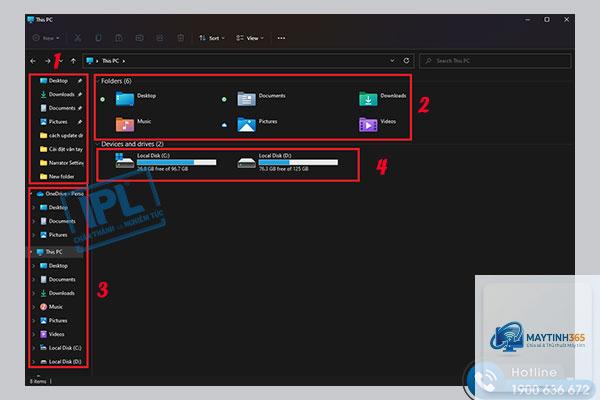
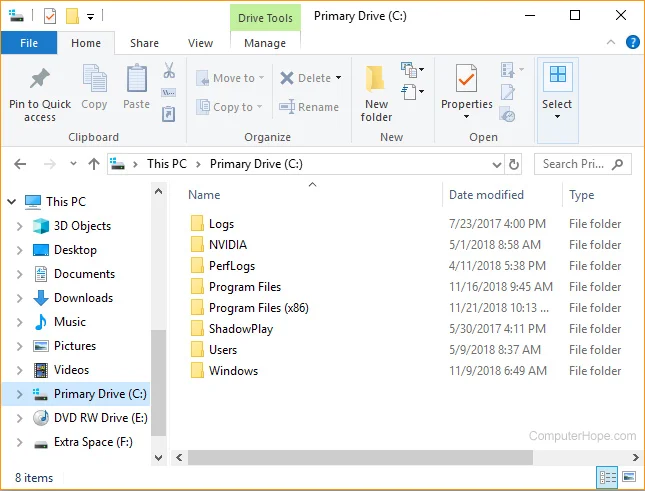
Đây là phương pháp nhanh nhất và trực quan nhất để xem danh sách ổ đĩa. Nhấn tổ hợp phím Windows + E để mở File Explorer. Trong mục This PC, bạn sẽ thấy tất cả các ổ đĩa đang hoạt động, bao gồm dung lượng đã sử dụng và dung lượng trống. File Explorer hiển thị thông tin dưới dạng thanh màu trực quan, giúp bạn ước lượng nhanh tình trạng đầy hay còn trống của từng ổ.
2. Truy cập Disk Management (diskmgmt.msc)
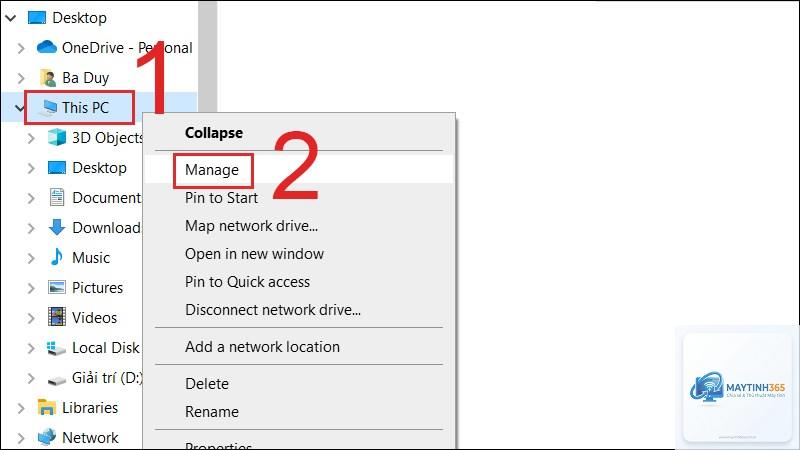
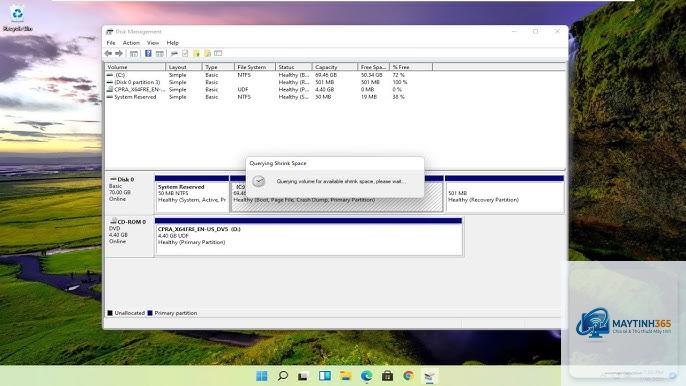
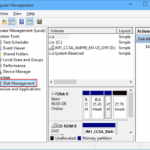
Disk Management là công cụ quản lý ổ đĩa chuyên sâu hơn. Để mở, nhấn Windows + R, gõ diskmgmt.msc và nhấn Enter. Công cụ này hiển thị tất cả các ổ đĩa vật lý, phân vùng, dung lượng chưa được phân bổ và định dạng file system (NTFS, FAT32). Đây là nơi lý tưởng để xem cấu trúc chi tiết của từng ổ đĩa, bao gồm cả ổ ẩn và ổ hệ thống.
3. Sử dụng Settings (Cài đặt hệ thống)
Vào Settings > System > Storage. Tại đây,
Ổ đĩa có thể chưa được gán ký tự, bị ẩn bởi hệ thống, hoặc chưa được khởi tạo. Hãy kiểm tra trong Disk Management để xem ổ đĩa có xuất hiện không. Nếu có, nhấp chuột phải và chọn Change Drive Letter and Paths để gán ký tự.
Làm sao để xem ổ đĩa ẩn trên Windows 11?
Mở Disk Management bằng lệnh diskmgmt.msc. Tất cả các ổ đĩa vật lý, kể cả ổ ẩn, đều hiển thị tại đây.
Ổ C thường là ổ đĩa hệ thống chứa Windows và các chương trình. Ổ D là ổ dữ liệu, thường được tạo ra để lưu trữ file cá nhân. Tuy nhiên, điều này phụ thuộc vào cách người dùng phân vùng khi cài đặt.
Cách xem dung lượng ổ đĩa theo thời gian thực?
Sử dụng Resource Monitor (resmon.exe) hoặc Performance Monitor (perfmon.msc). Các công cụ này hiển thị hoạt động đọc ghi của ổ đĩa theo thời gian thực, giúp bạn phát hiện ổ đĩa đang bị quá tải.
Kết luận
Nắm vững cách xem disk drives Windows 11 là kỹ năng thiết yếu giúp bạn quản lý máy tính hiệu quả hơn. Từ File Explorer đơn giản đến Disk Management chuyên sâu, mỗi phương pháp đều có ứng dụng riêng. Hãy bắt đầu với File Explorer để làm quen, sau đó khám phá Disk Management khi cần quản lý phân vùng. Đối với người dùng nâng cao, CMD và PowerShell mang lại khả năng tự động hóa mạnh mẽ. Đừng quên kiểm tra ổ đĩa định kỳ để đảm bảo dữ liệu luôn an toàn và hệ thống hoạt động ổn định. Việc hiểu rõ cấu trúc ổ đĩa không chỉ giúp bạn tiết kiệm thời gian mà còn tránh được những rủi ro không đáng có khi thao tác với dữ liệu quan trọng.