Việc nhận biết và xác định chính xác cách phát hiện phần cứng mới là kỹ năng cơ bản nhưng vô cùng quan trọng đối với bất kỳ người dùng máy tính nào. Khi bạn lắp thêm một thanh RAM, card đồ họa rời, ổ SSD mới hay bất kỳ thiết bị ngoại vi nào, hệ điều hành cần phải nhận diện và cài đặt driver tương ứng để thiết bị hoạt động ổn định. Nếu không nắm rõ quy trình này,
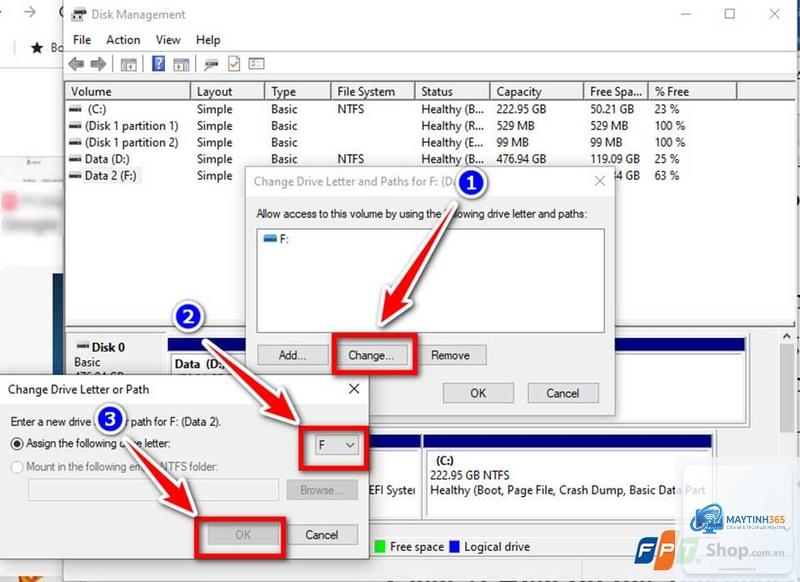
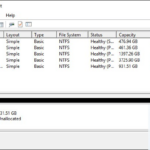
Nguyên nhân thường gặp bao gồm ổ cứng chưa được khởi tạo trong Disk Management, cáp SATA bị lỏng hoặc chế độ controller trong BIOS chưa được cấu hình đúng (AHCI thay vì IDE). Bạn cần vào Disk Management, nhấp chuột phải vào ổ đĩa chưa được phân bổ và chọn “Initialize Disk”.
Làm thế nào để biết card đồ họa mới đã được nhận diện?
Mở Device Manager và kiểm tra trong mục “Display adapters”. Nếu card đồ họa xuất hiện với tên chính xác và không có dấu chấm than, nó đã được nhận diện. Bạn cũng có thể kiểm tra bằng phần mềm GPU-Z hoặc chạy lệnh “dxdiag” trong Windows để xem thông tin DirectX.
RAM không cần driver riêng. Tuy nhiên, để RAM hoạt động ở tốc độ tối đa, bạn cần kích hoạt cấu hình XMP (Intel) hoặc DOCP (AMD) trong BIOS. Nếu không, RAM sẽ chạy ở tốc độ mặc định thấp hơn.
Tại sao thiết bị USB không được nhận diện dù đã cắm vào?
Nguyên nhân có thể do cổng USB bị hỏng, driver USB bị lỗi hoặc thiết bị USB đã hỏng. Hãy thử cắm vào cổng USB khác, kiểm tra trong Device Manager xem có thiết bị nào báo lỗi không, hoặc khởi động lại máy tính. Nếu vẫn không được, hãy thử trên máy tính khác để xác định thiết bị có hoạt động không.
Lưu ý quan trọng khi phát hiện và xử lý phần cứng mới
Luôn sao lưu dữ liệu quan trọng trước khi thực hiện bất kỳ thay đổi phần cứng nào. Mặc dù hiếm gặp, nhưng việc cài driver sai hoặc xung đột tài nguyên có thể dẫn đến mất dữ liệu hoặc hệ điều hành không khởi động được. Sử dụng điểm khôi phục hệ thống (System Restore) trước khi cài driver mới là một thói quen tốt.
Đối với các thiết bị mạng như card Wi-Fi hay Bluetooth, hãy đảm bảo rằng bạn đã tắt tính năng tiết kiệm năng lượng trong Device Manager. Nhiều trường hợp thiết bị mạng bị ngắt kết nối ngẫu nhiên là do Windows tự động tắt nguồn để tiết kiệm pin.
Cuối cùng, nếu bạn gặp phải lỗi “Code 10” hoặc “Code 43” trong Device Manager, điều này thường chỉ ra rằng thiết bị không thể khởi động do driver không tương thích hoặc phần cứng bị hỏng. Trong trường hợp này, hãy thử gỡ driver hoàn toàn và cài lại phiên bản mới nhất từ nhà sản xuất.
Kết luận
Việc nắm vững cách phát hiện phần cứng mới không chỉ giúp bạn tự tin hơn khi nâng cấp máy tính mà còn là kỹ năng thiết yếu để duy trì hệ thống hoạt động ổn định và hiệu quả. Từ việc sử dụng các công cụ tích hợp sẵn như Device Manager, System Information cho đến các phần mềm chuyên dụng như HWiNFO hay CPU-Z, mỗi phương pháp đều có ưu điểm riêng phù hợp với từng nhu cầu cụ thể.
Hãy luôn nhớ kiểm tra kết nối vật lý trước tiên, cập nhật driver từ nguồn chính thống và thường xuyên cập nhật BIOS để đảm bảo tương thích tối đa. Với những kiến thức và quy trình đã được trình bày chi tiết trong bài viết này, bạn hoàn toàn có thể tự mình xử lý hầu hết các tình huống liên quan đến phát hiện và cài đặt phần cứng mới mà không gặp trở ngại nào đáng kể.