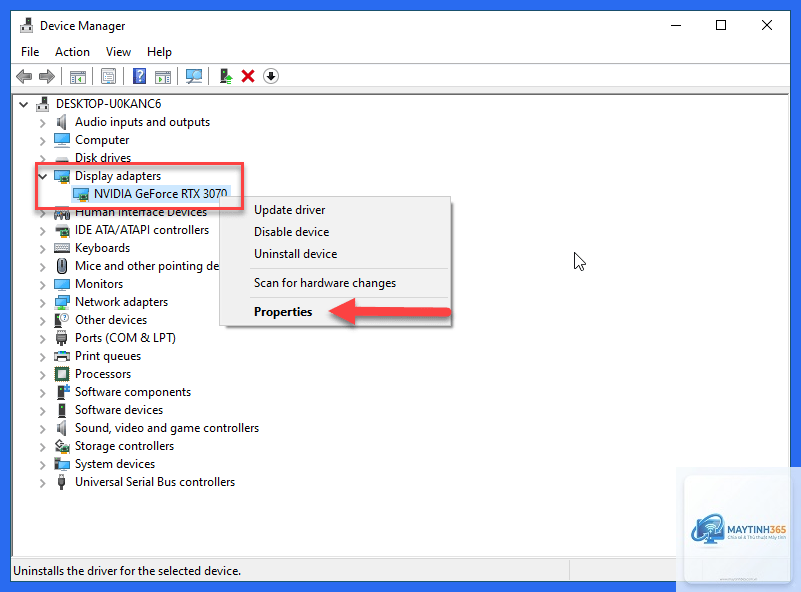
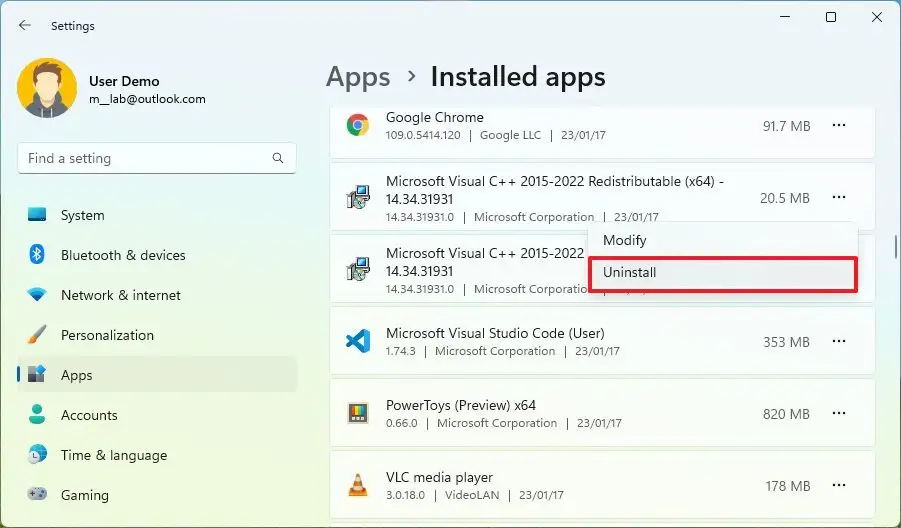
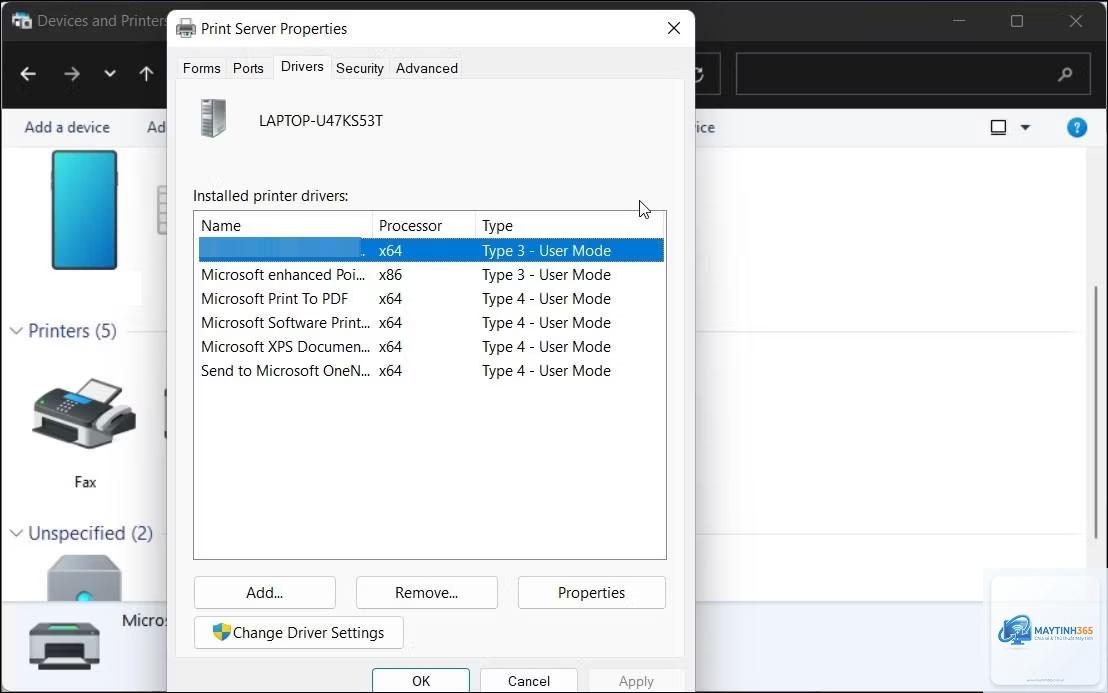
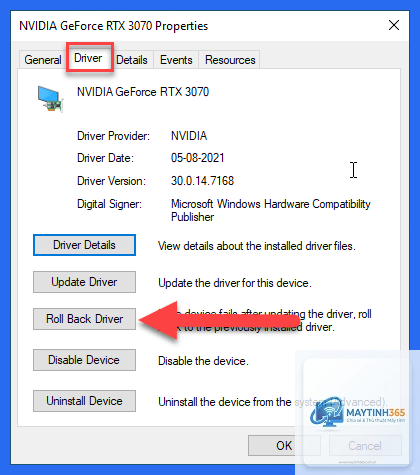
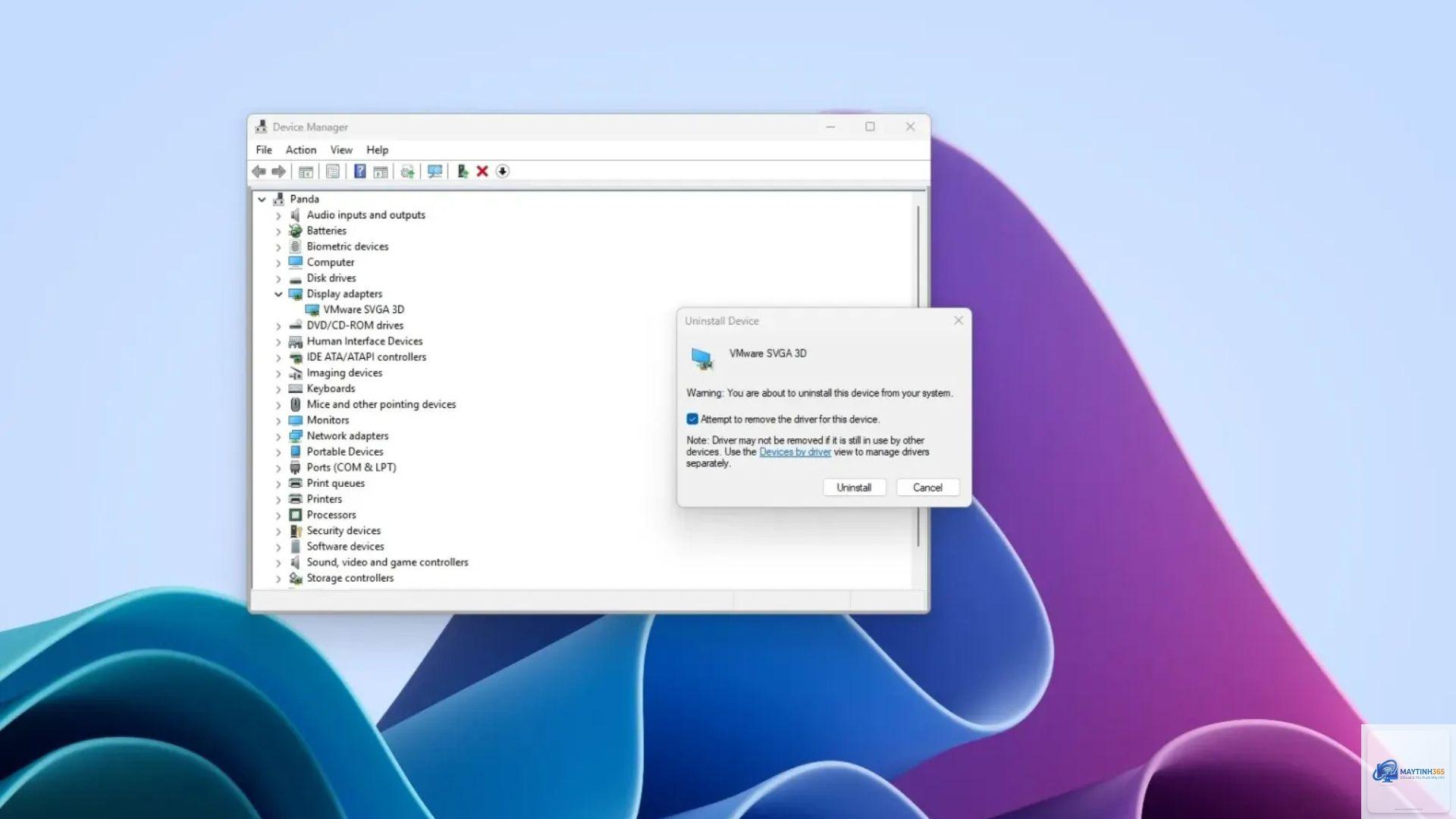
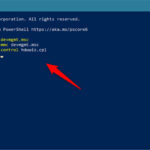
Việc cài đặt driver không đúng hoặc driver cũ gây xung đột hệ thống là một trong những nguyên nhân hàng đầu khiến máy tính Windows 11 hoạt động chậm chạp, xuất hiện lỗi màn hình xanh hoặc mất kết nối thiết bị ngoại vi. Nắm vững cách gỡ driver Windows 11 đúng kỹ thuật không chỉ giúp bạn khôi phục hiệu năng mà còn kéo dài tuổi thọ phần cứng. Bài viết này sẽ hướng dẫn bạn từng bước cụ thể, từ phương pháp thủ công qua Device Manager cho đến các công cụ chuyên dụng dành cho driver đồ họa và âm thanh.
Driver là lớp phần mềm trung gian giữa hệ điều hành và phần cứng. Khi bạn thực hiện cách gỡ driver Windows 11, về cơ bản bạn đang xóa bỏ hoàn toàn các tệp tin.inf,.sys và các khóa registry liên quan đến thiết bị đó. Hệ thống sau đó sẽ tự động sử dụng driver mặc định của Windows hoặc yêu cầu bạn cài đặt driver mới.
Có hai cấp độ gỡ driver: gỡ thông thường (chỉ xóa driver hiện tại) và gỡ sạch (clean uninstall) – thường áp dụng cho driver đồ họa để loại bỏ hoàn toàn mọi dấu vết, tránh xung đột khi cài phiên bản khác.
Phân loại các phương pháp gỡ driver Windows 11
Dựa trên mức độ chuyên sâu và loại driver,
Việc gỡ driver chỉ ảnh hưởng đến phần mềm điều khiển phần cứng, không làm mất dữ liệu cá nhân như ảnh, tài liệu hay ứng dụng. Tuy nhiên, thiết bị liên quan sẽ ngừng hoạt động cho đến khi driver mới được cài đặt.
Làm sao để gỡ driver Windows 11 khi không vào được Device Manager?
Với hầu hết driver thông thường,
Windows 11 có tính năng tự động cập nhật driver qua Windows Update. Để ngăn chặn,
Về bản chất, các bước đều giống nhau qua Device Manager. Tuy nhiên, driver card màn hình thường yêu cầu gỡ sạch bằng DDU để loại bỏ hoàn toàn các thành phần như PhysX, HD Audio driver đi kèm, trong khi driver âm thanh có thể gỡ đơn giản hơn.
Nắm vững cách gỡ driver Windows 11 là kỹ năng cơ bản nhưng vô cùng quan trọng để bạn tự tin xử lý các lỗi phần cứng và phần mềm trên máy tính. Từ phương pháp đơn giản qua Device Manager cho đến kỹ thuật nâng cao với DDU và Command Prompt, mỗi cách đều có ứng dụng riêng trong từng tình huống cụ thể. Hãy luôn sao lưu hệ thống và chuẩn bị sẵn driver thay thế trước khi tiến hành. Khi thực hiện đúng quy trình, bạn sẽ tiết kiệm được thời gian và chi phí sửa chữa, đồng thời đảm bảo hệ thống Windows 11 của mình luôn hoạt động ổn định và mượt mà.