Task Manager (Trình quản lý tác vụ) là công cụ quen thuộc với mọi người dùng Windows, nhưng phần lớn chỉ dừng lại ở việc kết thúc ứng dụng bị treo. Thực tế, thủ thuật task manager nâng cao mở ra một thế giới kiểm soát hệ thống chuyên sâu, từ theo dõi hiệu năng, phân tích tài nguyên đến phát hiện mã độc. Bài viết này sẽ hướng dẫn bạn khai thác tối đa sức mạnh của Task Manager, biến nó thành vũ khí lợi hại để tối ưu hóa Windows.
Task Manager là công cụ chẩn đoán và quản lý hệ thống tích hợp sẵn trong Windows. Nó cung cấp thông tin chi tiết về các tiến trình đang chạy, mức sử dụng CPU, RAM, ổ đĩa, mạng và GPU. Để sử dụng thủ thuật task manager nâng cao, trước tiên bạn cần nắm vững các chế độ hiển thị.
Chế độ Compact và More Details
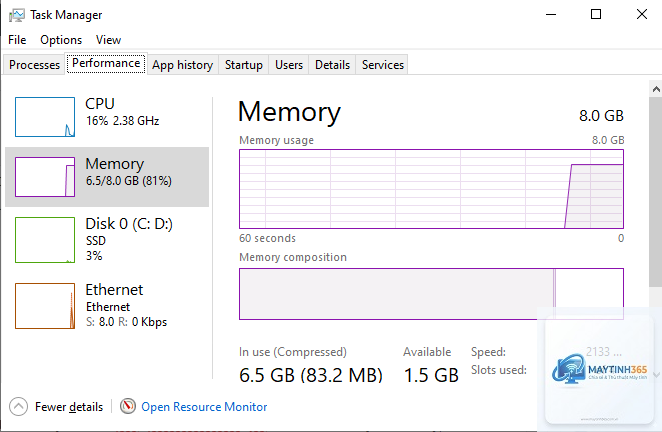
Khi mở Task Manager bằng tổ hợp phím Ctrl + Shift + Esc, bạn sẽ thấy giao diện tối giản chỉ liệt kê các ứng dụng đang chạy. Nhấp vào “More details” ở góc dưới bên trái để chuyển sang chế độ đầy đủ. Đây là nơi chứa tất cả các tab quan trọng: Processes, Performance, App history, Startup, Users, Details, Services.
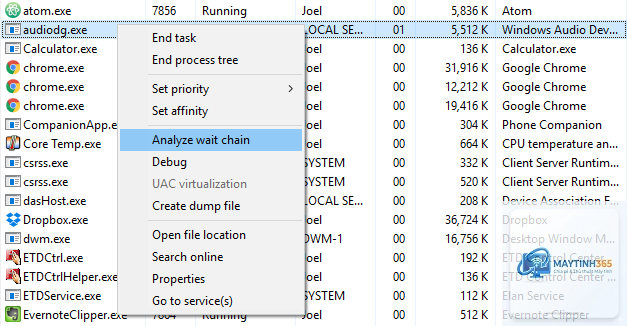
Tab Processes hiển thị tất cả tiến trình đang hoạt động, phân loại thành Apps, Background processes và Windows processes. Cột CPU, Memory, Disk, Network và GPU cho thấy mức tiêu thụ tài nguyên theo thời gian thực. Một thủ thuật task manager nâng cao là nhấp chuột phải vào tiêu đề cột để thêm các chỉ số như “Power usage” hoặc “Process handle count”.
Phân tích hiệu năng hệ thống với tab Performance
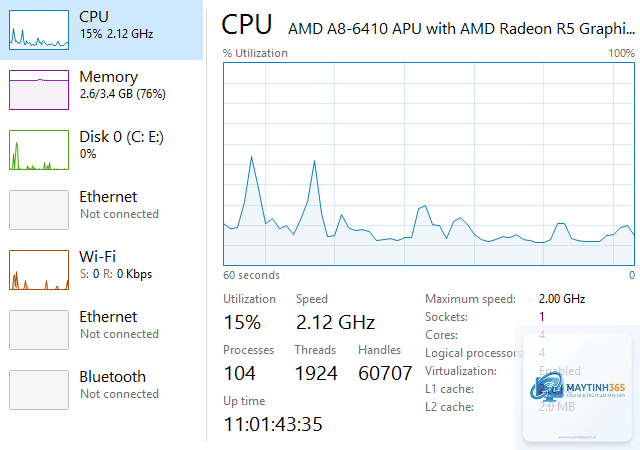
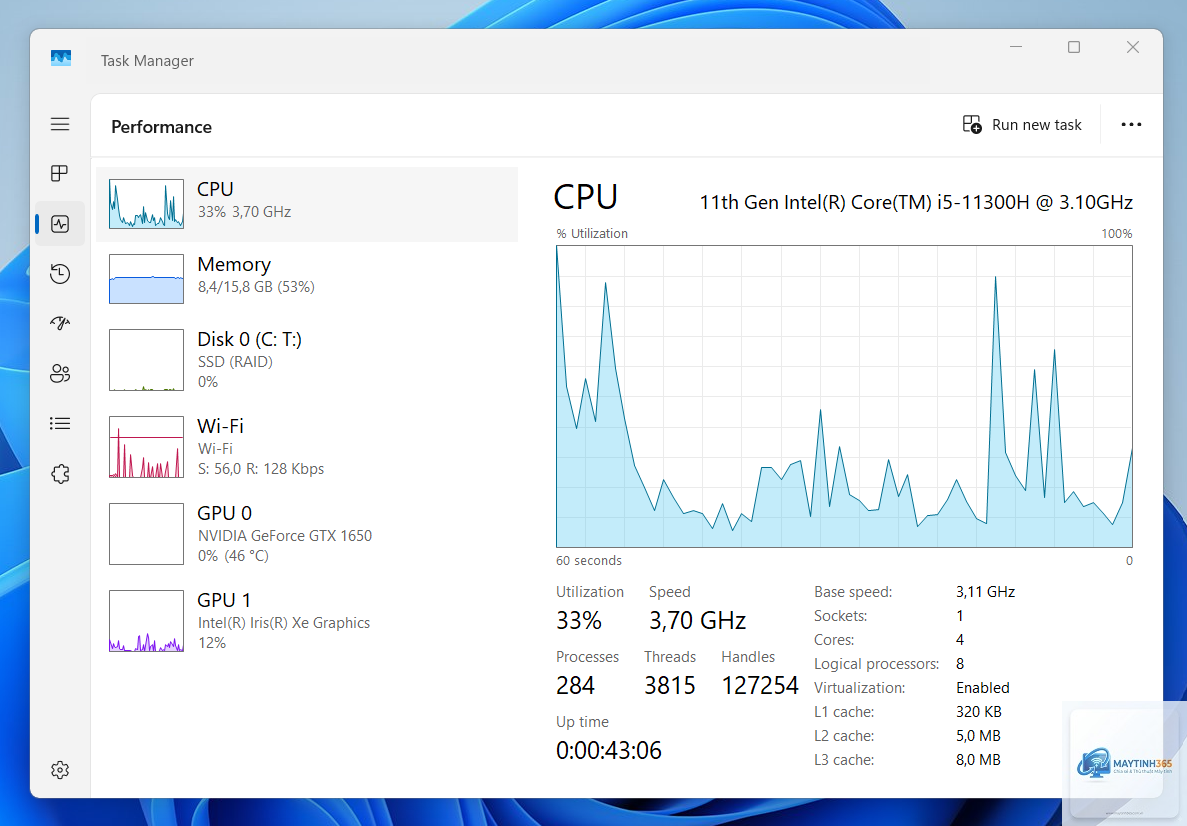
Tab Performance cung cấp biểu đồ trực quan về tài nguyên hệ thống. Đây là nơi
Tổ hợp phím Ctrl + Shift + Esc mở trực tiếp Task Manager. Ctrl + Alt + Del rồi chọn Task Manager cũng là cách phổ biến. Nhấp chuột phải vào thanh tác vụ và chọn Task Manager.
Tại sao Task Manager không hiển thị tất cả tiến trình?
Bạn cần nhấp “More details” để mở rộng giao diện. Nếu vẫn thiếu, có thể tiến trình đang chạy với quyền hệ thống hoặc bị ẩn bởi mã độc. Chạy Task Manager với quyền Administrator để thấy đầy đủ.
Có thể khôi phục tiến trình đã kết thúc không?
Không thể khôi phục trực tiếp từ Task Manager. Bạn phải khởi động lại ứng dụng hoặc dịch vụ tương ứng. Với tiến trình hệ thống, khởi động lại máy tính là cách duy nhất.
Làm sao để biết tiến trình nào là mã độc?
Kiểm tra tên tiến trình, nhà phát hành, đường dẫn file. Nếu nghi ngờ, tra cứu trên Google hoặc các trang như processlibrary.com. Sử dụng phần mềm diệt virus để quét nếu cần.
Task Manager không hiển thị nhiệt độ CPU trực tiếp. Bạn cần phần mềm chuyên dụng như HWMonitor, Core Temp hoặc vào BIOS để xem. Tuy nhiên, tab Performance hiển thị mức sử dụng CPU, gián tiếp phản ánh tình trạng tản nhiệt.
Kết luận
Thủ thuật task manager nâng cao không chỉ dừng lại ở việc kết thúc ứng dụng. Từ phân tích hiệu năng, quản lý tiến trình, tối ưu khởi động đến phát hiện mã độc, Task Manager là công cụ toàn năng cho người dùng Windows. Bằng cách nắm vững các tab Processes, Performance, Details, Startup và Services, bạn có thể kiểm soát hệ thống một cách chuyên nghiệp. Hãy thực hành thường xuyên để biến những thủ thuật này thành kỹ năng hàng ngày, giúp máy tính luôn hoạt động ổn định và hiệu quả.