Task Manager trên Windows 11 không chỉ là công cụ để xem ứng dụng đang chạy. Đây là trung tâm điều khiển mạnh mẽ giúp bạn theo dõi tài nguyên, phát hiện phần mềm độc hại, tối ưu hiệu suất và quản lý tiến trình một cách chuyên nghiệp. Nhiều người dùng chỉ biết đến chức năng kết thúc tác vụ cơ bản, nhưng thực tế có hàng loạt mẹo task manager Windows 11 mà ngay cả IT chuyên nghiệp cũng sử dụng hàng ngày. Bài viết này sẽ hướng dẫn bạn từ những thao tác cơ bản đến các kỹ thuật nâng cao, giúp khai thác tối đa sức mạnh của công cụ này.
Task Manager Windows 11 là gì và tại sao cần biết mẹo sử dụng?
Task Manager (Trình quản lý tác vụ) là ứng dụng hệ thống tích hợp sẵn trong Windows 11, cho phép người dùng giám sát và kiểm soát các tiến trình, hiệu suất phần cứng, ứng dụng khởi động cùng hệ thống, dịch vụ nền và nhiều khía cạnh khác của hệ điều hành. Phiên bản Windows 11 đã được Microsoft thiết kế lại giao diện với phong cách Fluent Design, giúp trực quan hơn nhưng vẫn giữ nguyên sức mạnh của các phiên bản trước.
Việc nắm vững các mẹo task manager Windows 11 giúp bạn:
Phát hiện nhanh ứng dụng ngốn CPU, RAM hoặc ổ cứng
Kiểm soát chương trình khởi động để tăng tốc boot máy
Xác định tiến trình độc hại hoặc nghi ngờ
Phân tích hiệu suất hệ thống một cách chi tiết
Quản lý dịch vụ Windows và ứng dụng nền
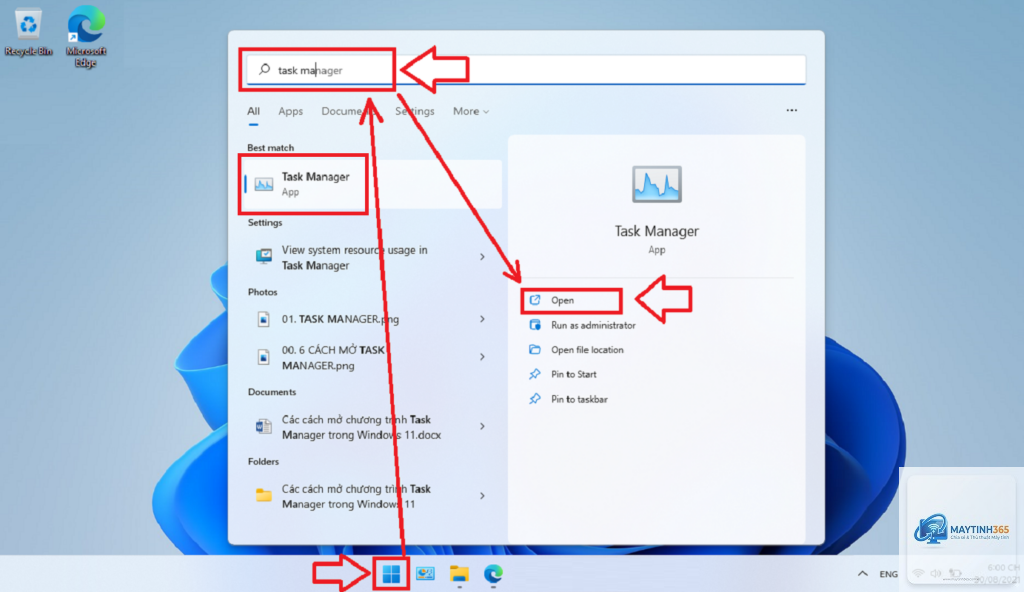
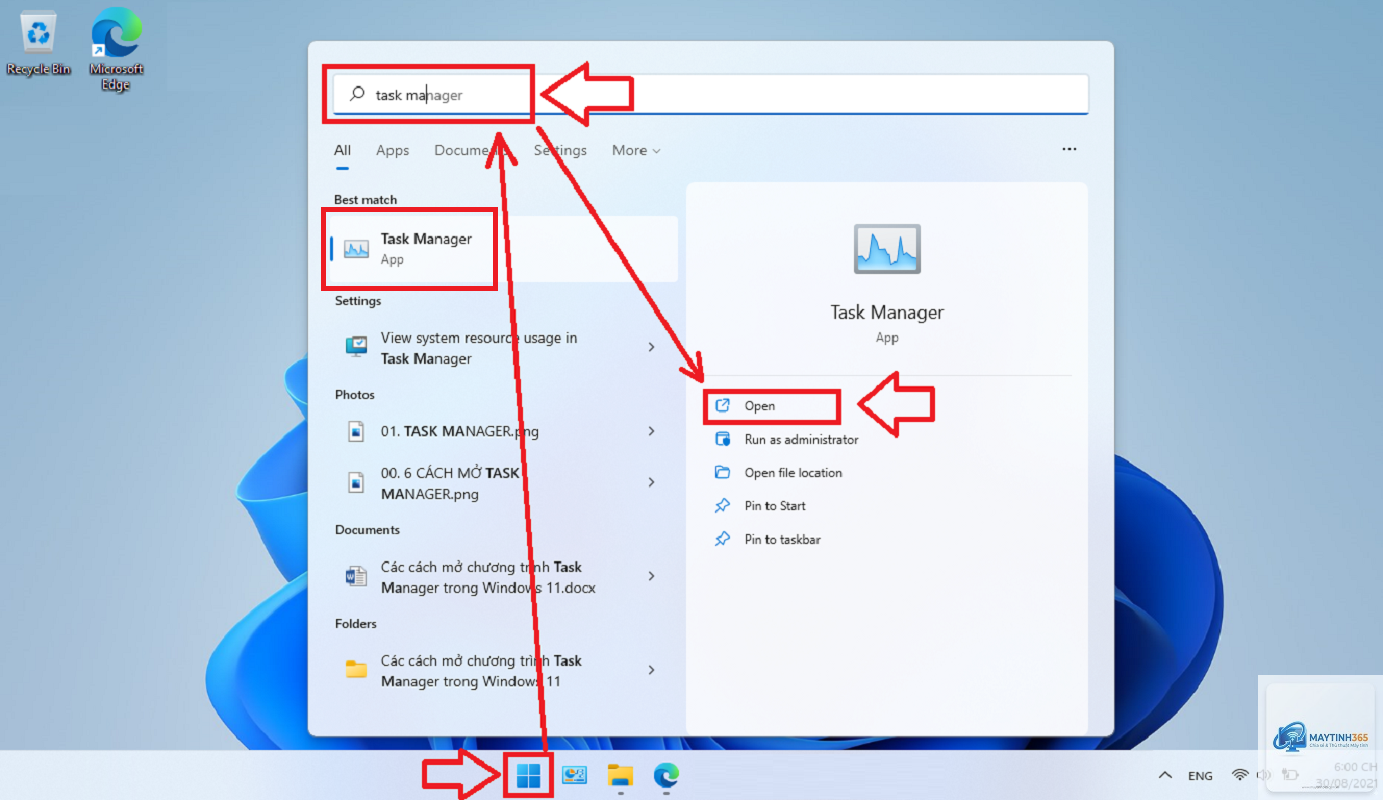
Cách mở Task Manager Windows 11 nhanh nhất
Trước khi đi vào các mẹo chuyên sâu, bạn cần biết cách truy cập Task Manager một cách nhanh chóng. Windows 11 cung cấp nhiều phương thức khác nhau:
Phương thức
Thao tác
Tốc độ
Phím tắt Ctrl + Shift + Esc
Nhấn đồng thời ba phím
Nhanh nhất
Ctrl + Alt + Del
Chọn Task Manager từ menu
Nhanh
Chuột phải vào thanh Taskbar
Chọn Task Manager
Trung bình
Windows + X
Chọn Task Manager từ menu Power User
Nhanh
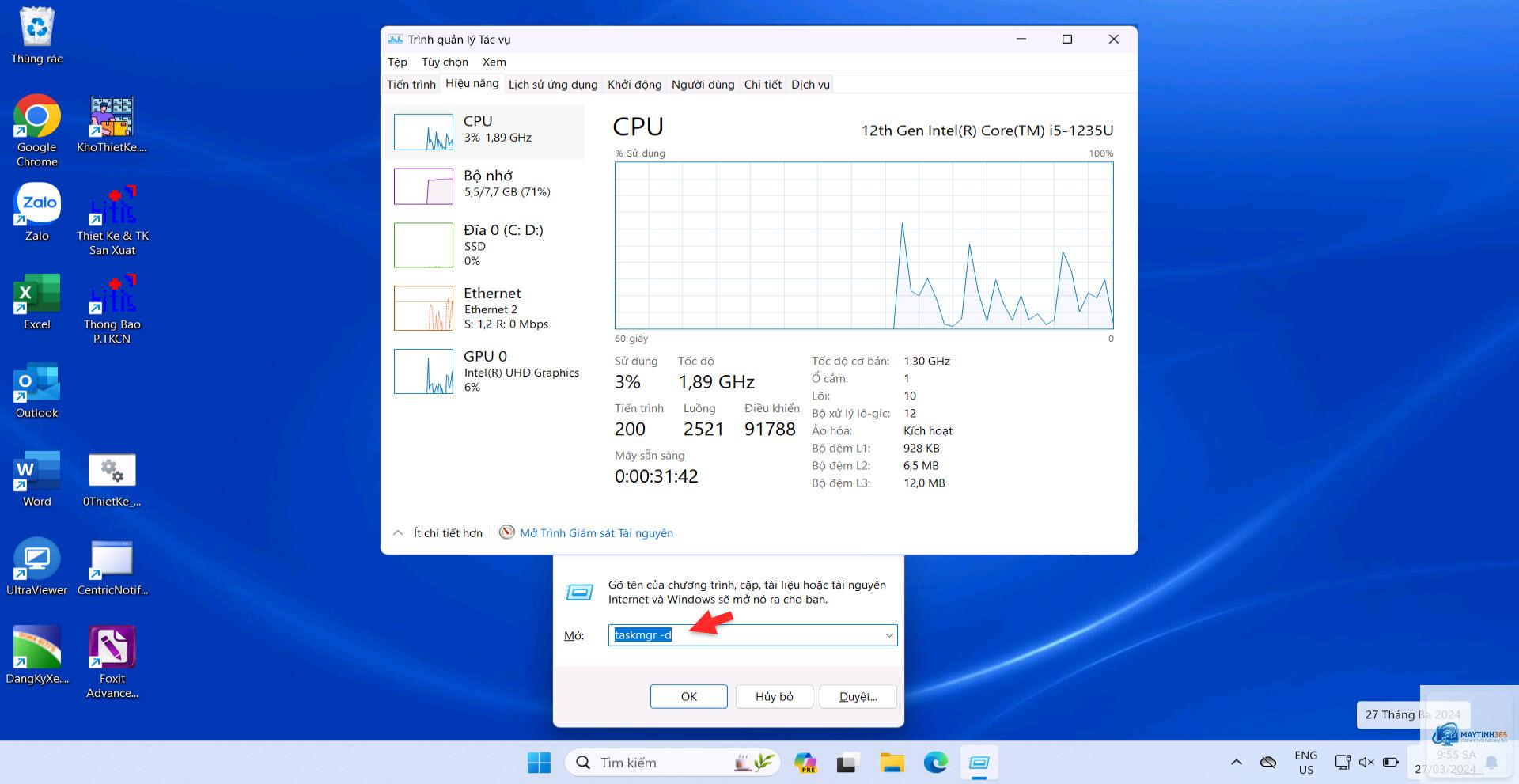
Run (Windows + R)
Gõ “taskmgr” và Enter
Nhanh
Phím tắt Ctrl + Shift + Esc là cách nhanh nhất và được các chuyên gia khuyên dùng. Khi hệ thống bị treo hoặc chậm, đây là tổ hợp phím cứu cánh hiệu quả nhất.
Mẹo Task Manager Windows 11: Chế độ xem thu gọn và chi tiết
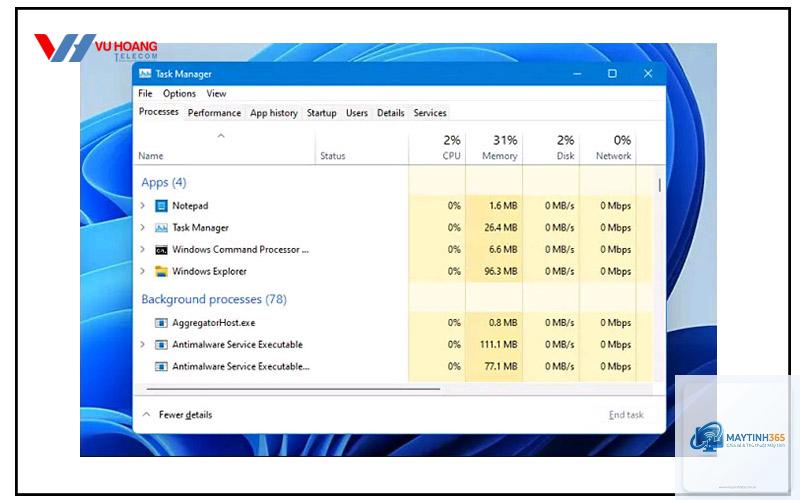
Khi mở Task Manager lần đầu, bạn thường thấy giao diện thu gọn chỉ hiển thị các ứng dụng đang chạy. Đây là chế độ “Fewer details”. Để chuyển sang chế độ chi tiết đầy đủ, nhấp vào “More details” ở góc dưới bên trái. Chế độ này hiển thị tất cả các tab quan trọng: Processes, Performance, App history, Startup, Users, Details, Services.
Nhấn Ctrl + Shift + Esc là cách nhanh nhất. Nếu không được, thử Ctrl + Alt + Del và chọn Task Manager từ màn hình xanh. Trong trường hợp cực kỳ nghiêm trọng, nhấn giữ nút nguồn để tắt máy cứng.
Tại sao Task Manager không hiển thị đầy đủ thông tin?
Bạn đang ở chế độ “Fewer details”. Nhấp vào “More details” ở góc dưới bên trái để hiển thị tất cả tab và thông tin chi tiết.
Có thể khôi phục tiến trình đã kết thúc không?
Không, một khi đã kết thúc tiến trình, bạn không thể khôi phục trực tiếp từ Task Manager. Bạn phải khởi động lại ứng dụng hoặc dịch vụ đó từ đầu.
Làm thế nào để biết tiến trình nào là virus?
Kiểm tra tên tiến trình, nhà xuất bản (Publisher), đường dẫn file (nhấp chuột phải > Open file location). Nếu tên lạ, không có nhà xuất bản hoặc nằm trong thư mục tạm thời, đó có thể là dấu hiệu nguy hiểm. Sử dụng Windows Defender hoặc phần mềm diệt virus để quét.
Task Manager có thể hiển thị nhiệt độ CPU không?
Task Manager Windows 11 không hiển thị nhiệt độ CPU trực tiếp. Bạn cần sử dụng phần mềm bên thứ ba như HWMonitor, Core Temp hoặc mở BIOS/UEFI để xem.
Kết luận
Task Manager Windows 11 là công cụ không thể thiếu đối với bất kỳ người dùng máy tính nào. Với những mẹo task manager Windows 11 được chia sẻ trong bài viết này, bạn có thể kiểm soát hệ thống tốt hơn, phát hiện sớm các vấn đề về hiệu suất, quản lý tài nguyên hiệu quả và tối ưu trải nghiệm sử dụng. Từ việc theo dõi CPU, RAM, ổ cứng đến quản lý ứng dụng khởi động và tiến trình nền, Task Manager thực sự là trợ thủ đắc lực giúp máy tính Windows 11 của bạn luôn hoạt động ở trạng thái tốt nhất. Hãy dành thời gian làm quen với các tab và tính năng của nó, bạn sẽ thấy việc quản lý hệ thống trở nên dễ dàng và chuyên nghiệp hơn rất nhiều.