Khi bạn nhấp đúp vào một file mp3, hệ điều hành sẽ tự động mở nó bằng một ứng dụng mặc định. Tuy nhiên, không phải lúc nào ứng dụng đó cũng phù hợp với nhu cầu nghe nhạc, quản lý playlist hay chỉnh sửa thẻ ID3 của bạn. Việc biết cách đổi ứng dụng mở file mp3 là kỹ năng cơ bản nhưng vô cùng quan trọng, giúp bạn kiểm soát hoàn toàn trải nghiệm âm nhạc trên Windows, macOS, Android và iOS. Bài viết này sẽ hướng dẫn bạn từng bước cụ thể, phân tích ưu nhược điểm của từng phương pháp và giải quyết triệt để các lỗi thường gặp.
Bản chất của việc thay đổi ứng dụng mặc định cho file mp3
Mỗi file mp3 đều có phần mở rộng.mp3. Hệ điều hành sử dụng một cơ sở dữ liệu registry (trên Windows) hoặc cấu hình hệ thống (trên macOS, Android, iOS) để liên kết phần mở rộng này với một chương trình cụ thể. Khi bạn thực hiện thao tác đổi ứng dụng, bạn đang ghi đè lên liên kết đó, buộc hệ thống phải dùng trình phát nhạc mới mỗi khi bạn mở file mp3.
Quá trình này không làm thay đổi nội dung file nhạc, không ảnh hưởng đến chất lượng âm thanh và hoàn toàn có thể hoàn tác bất cứ lúc nào. Điều quan trọng là bạn cần hiểu rõ hệ điều hành mình đang dùng để áp dụng đúng phương pháp.
Hướng dẫn cách đổi ứng dụng mở file mp3 trên Windows 10 và Windows 11
Phương pháp 1: Thay đổi trực tiếp từ file mp3
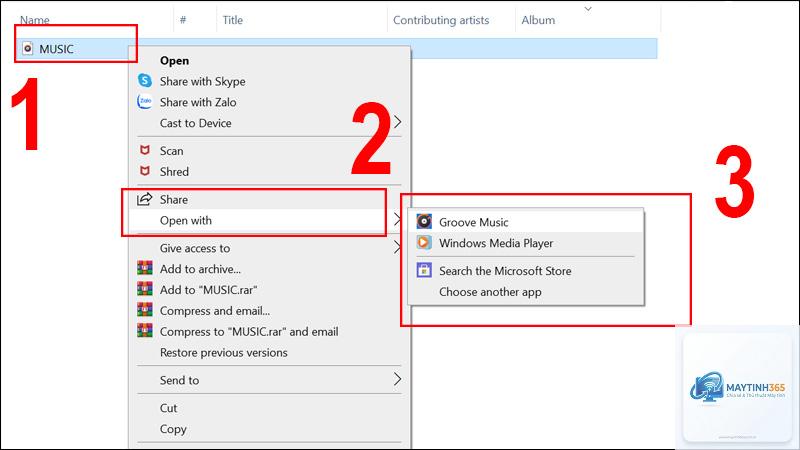
Đây là cách nhanh nhất và trực quan nhất. Bạn chỉ cần nhấp chuột phải vào bất kỳ file mp3 nào, chọn “Open with” (Mở bằng), sau đó chọn “Choose another app” (Chọn ứng dụng khác). Một cửa sổ hiện ra, bạn chọn ứng dụng mong muốn từ danh sách. Để thiết lập vĩnh viễn, hãy đánh dấu tích vào ô “Always use this app to open.mp3 files” (Luôn sử dụng ứng dụng này để mở file.mp3) trước khi nhấn OK.
Phương pháp này hoạt động hoàn hảo trên cả Windows 10 và Windows 11. Nếu ứng dụng bạn muốn không xuất hiện trong danh sách, hãy nhấp vào “Look for another app on this PC” để duyệt thủ công đến file.exe của chương trình.
Phương pháp 2: Sử dụng Settings (Cài đặt hệ thống)
Vào Start Menu, chọn biểu tượng bánh răng (Settings) hoặc nhấn tổ hợp phím Windows + I. Điều hướng đến Apps (Ứng dụng) > Default apps (Ứng dụng mặc định). Tại đây,
iOS không cho phép người dùng thiết lập ứng dụng mặc định cho file mp3. Bạn chỉ có thể mở file bằng ứng dụng khác thông qua tính năng Share trong ứng dụng Tệp. Đây là giới hạn của hệ điều hành nhằm đảm bảo tính bảo mật và đồng bộ.
Làm thế nào để đưa Windows Media Player trở lại làm mặc định?
Vào Settings > Apps > Default apps, tìm Windows Media Player trong danh sách, nhấp vào nó và chọn “Set default”. Hoặc đơn giản hơn, nhấp chuột phải vào file mp3, chọn Open with > Windows Media Player và đánh dấu “Always”.
Có cách nào để đổi ứng dụng mở file mp3 hàng loạt không?
Có. Trên Windows, bạn vào Settings > Apps > Default apps > Choose defaults by file type, tìm.mp3 và thay đổi. Trên macOS, dùng Get Info và nhấn Change All. Trên Android, bạn phải xóa mặc định cho từng ứng dụng một.
Ứng dụng nào tốt nhất để mở file mp3 trên Windows?
VLC Media Player là lựa chọn hàng đầu nhờ tính miễn phí, hỗ trợ mọi định dạng và không quảng cáo. Nếu bạn cần một ứng dụng nhẹ và tùy biến cao, Foobar2000 là lựa chọn tuyệt vời. AIMP cũng là một đối thủ nặng ký với giao diện đẹp và nhiều tính năng.
Sau khi đổi ứng dụng, file mp3 của tôi có bị mất không?
Hoàn toàn không. Việc thay đổi ứng dụng mặc định chỉ ảnh hưởng đến cách hệ thống mở file, không làm thay đổi, di chuyển hay xóa file gốc. Dữ liệu nhạc của bạn vẫn an toàn.
Kết luận
Biết cách đổi ứng dụng mở file mp3 là kỹ năng nhỏ nhưng mang lại trải nghiệm nghe nhạc tối ưu trên mọi thiết bị. Từ Windows, macOS, Android đến iOS, mỗi hệ điều hành đều có phương pháp riêng, nhưng nhìn chung đều đơn giản và dễ thực hiện. Hãy chọn cho mình một ứng dụng phát nhạc phù hợp với nhu cầu, thực hiện theo hướng dẫn chi tiết trong bài viết và tận hưởng âm nhạc một cách trọn vẹn nhất. Đừng quên kiểm tra lại sau mỗi lần cập nhật hệ điều hành để đảm bảo thiết lập của bạn không bị thay đổi.