Việc mở file PDF bằng một ứng dụng không mong muốn khiến bạn mất thời gian và gây khó chịu. Thay vì phải click chuột phải và chọn “Open with” mỗi lần, bạn hoàn toàn có thể thiết lập một lần duy nhất. Bài viết này sẽ hướng dẫn bạn cách đổi trình xem PDF mặc định trên mọi hệ điều hành phổ biến, từ Windows 10, Windows 11 cho đến macOS, giúp bạn kiểm soát hoàn toàn trải nghiệm đọc tài liệu của mình.
Trình xem PDF mặc định là gì và tại sao cần thay đổi?
Trình xem PDF mặc định là ứng dụng mà hệ điều hành tự động sử dụng để mở tất cả các file có đuôi.pdf. Khi bạn nhấp đúp vào một file PDF, hệ thống sẽ gọi ứng dụng này lên ngay lập tức. Mỗi hệ điều hành thường có một trình xem PDF mặc định riêng, ví dụ Microsoft Edge trên Windows hoặc Preview trên macOS.
Nhu cầu thay đổi trình xem PDF mặc định xuất phát từ nhiều lý do thực tế. Một số người dùng muốn sử dụng Adobe Acrobat Reader vì tính năng chỉnh sửa và ký tên chuyên nghiệp. Người khác lại ưa chuộng Foxit Reader vì tốc độ khởi động nhanh và giao diện nhẹ. Có người muốn dùng trình duyệt Chrome hoặc Firefox để đồng bộ với tài khoản Google. Việc chọn đúng ứng dụng giúp tăng năng suất làm việc lên đến 30% theo thống kê từ các khảo sát về hiệu suất văn phòng.
Windows 11 có giao diện Settings được thiết kế lại hoàn toàn so với các phiên bản trước. Quy trình thực hiện cách đổi trình xem PDF mặc định trên Windows 11 rất trực quan nhưng cần làm đúng các bước.
Bước 1: Mở Settings và tìm Default Apps
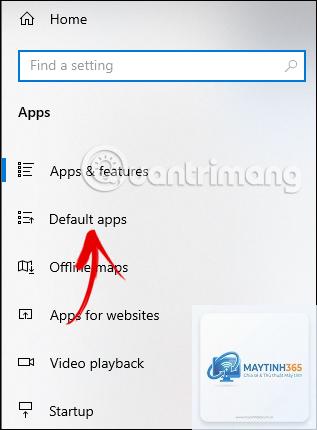
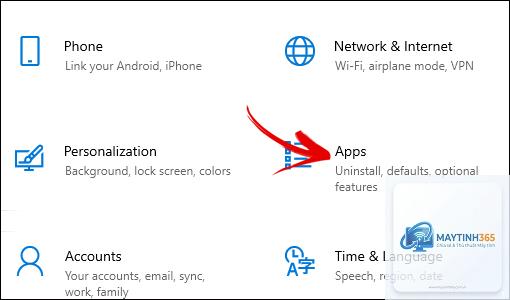
Nhấn tổ hợp phím Windows + I để mở cửa sổ Settings. Từ thanh menu bên trái, chọn mục Apps, sau đó click vào Default apps. Giao diện này liệt kê tất cả các ứng dụng đã cài đặt trên máy tính của bạn.
Bước 2: Tìm ứng dụng bạn muốn đặt làm mặc định
Trong ô tìm kiếm “Set a default for a file type or link type”, nhập tên ứng dụng bạn muốn sử dụng, ví dụ “Adobe Acrobat Reader”, “Foxit Reader” hoặc “Google Chrome”. Windows 11 sẽ hiển thị ứng dụng đó nếu nó đã được cài đặt trên hệ thống.
Bước 3: Liên kết file.pdf với ứng dụng
Click vào ứng dụng bạn vừa tìm thấy. Một danh sách các định dạng file mà ứng dụng này hỗ trợ sẽ hiện ra. Tìm đến mục .pdf trong danh sách. Click vào biểu tượng file.pdf hiện tại (thường là biểu tượng của Microsoft Edge), một cửa sổ pop-up sẽ xuất hiện cho phép bạn chọn ứng dụng mới. Chọn ứng dụng mong muốn và nhấn Set default.
Cách đổi trình xem PDF mặc định trên Windows 10
Windows 10 vẫn chiếm thị phần lớn trên thế giới. Cách thực hiện trên Windows 10 có đôi chút khác biệt nhưng không kém phần đơn giản.
Vào Start Menu > Settings (biểu tượng bánh răng) > Apps > Default apps. Kéo xuống dưới cùng và click vào Choose default apps by file type. Một danh sách dài các định dạng file sẽ hiện ra. Tìm đến .pdf trong danh sách này. Click vào ứng dụng hiện tại bên cạnh.pdf và chọn ứng dụng mới từ danh sách thả xuống.
Phương pháp 2: Click chuột phải trực tiếp vào file PDF
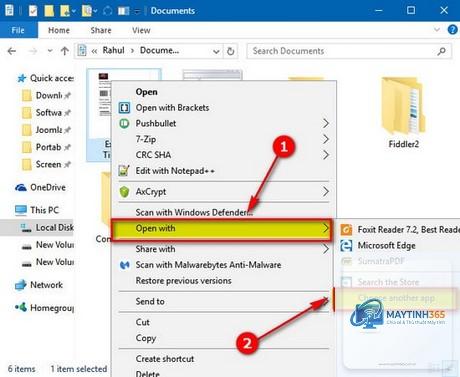
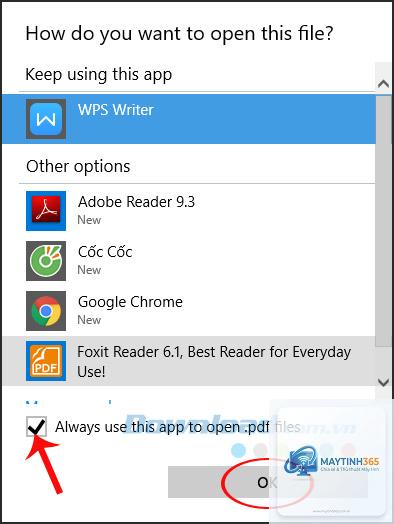
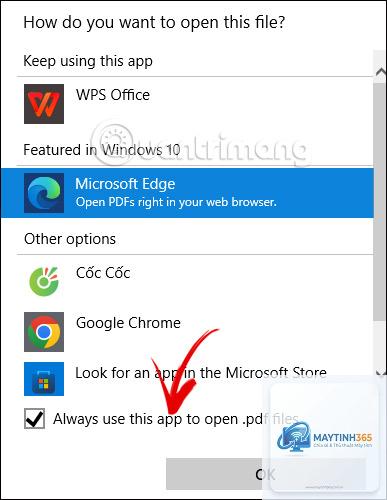
Đây là cách nhanh nhất cho những ai muốn thay đổi ngay lập tức. Tìm bất kỳ file PDF nào trên máy tính, click chuột phải vào file đó, chọn Open with > Choose another app. Trong cửa sổ hiện ra, chọn ứng dụng bạn muốn sử dụng. Đánh dấu tick vào ô Always use this app to open.pdf files và nhấn OK. Hệ thống sẽ ghi nhớ lựa chọn này cho tất cả các file PDF sau đó.
Cách đổi trình xem PDF mặc định trên macOS
Người dùng Mac thường sử dụng Preview làm trình xem PDF mặc định. Tuy nhiên, nếu bạn cài đặt Adobe Acrobat Reader hoặc các ứng dụng PDF chuyên nghiệp khác, việc thay đổi cũng rất dễ dàng.
Sử dụng Get Info để thay đổi
Tìm một file PDF bất kỳ trên Finder. Click chuột phải (hoặc nhấn Control + Click) vào file đó và chọn Get Info (hoặc nhấn Command + I). Trong cửa sổ Get Info, tìm đến mục Open with. Click vào menu thả xuống và chọn ứng dụng bạn muốn. Sau đó, nhấn nút Change All bên dưới để áp dụng thay đổi cho tất cả các file PDF trên hệ thống. Xác nhận lựa chọn của bạn trong hộp thoại pop-up.
So sánh các trình xem PDF phổ biến
Việc lựa chọn ứng dụng phù hợp phụ thuộc vào nhu cầu sử dụng cụ thể.
Việc chủ động chọn ứng dụng mở PDF mang lại nhiều lợi ích thiết thực. Đầu tiên, bạn tiết kiệm thời gian vì không phải thao tác chọn ứng dụng mỗi lần mở file. Thứ hai,
Nguyên nhân phổ biến nhất là bạn chưa đánh dấu “Always use this app” khi chọn ứng dụng mới. Trên Windows, hãy kiểm tra lại trong Settings > Default apps > Choose default apps by file type. Trên macOS, hãy đảm bảo
Không, hệ điều hành chỉ cho phép một ứng dụng mặc định duy nhất cho tất cả các file có cùng định dạng.pdf. Tuy nhiên,
Để khôi phục, bạn chỉ cần thực hiện lại các bước tương tự và chọn ứng dụng ban đầu. Trên Windows, ứng dụng mặc định gốc thường là Microsoft Edge. Trên macOS, ứng dụng gốc là Preview. Nếu
Hoàn toàn không. Việc thay đổi trình xem PDF mặc định chỉ ảnh hưởng đến ứng dụng được sử dụng để mở file, không làm thay đổi nội dung, cấu trúc hay chất lượng của file PDF. Tất cả dữ liệu trong file vẫn được giữ nguyên vẹn.
Kết luận
Cách đổi trình xem PDF mặc định là một thao tác đơn giản nhưng mang lại hiệu quả lớn trong công việc hàng ngày. Dù bạn sử dụng Windows 10, Windows 11 hay macOS, quy trình thực hiện đều rõ ràng và dễ làm theo. Việc lựa chọn đúng ứng dụng phù hợp với nhu cầu sẽ giúp bạn tối ưu hóa thời gian và tận dụng được các tính năng chuyên biệt. Hãy thử áp dụng ngay hôm nay để trải nghiệm sự khác biệt trong cách bạn làm việc với tài liệu PDF.