Trong thời đại số hóa, việc bảo vệ dữ liệu cá nhân và doanh nghiệp trở thành ưu tiên hàng đầu. Một trong những giải pháp hiệu quả nhất được Microsoft tích hợp sẵn trên Windows là BitLocker. Bài viết này sẽ cung cấp hướng dẫn chi tiết về cách mã hóa ổ đĩa bằng BitLocker, từ khái niệm cơ bản đến các bước thực hiện cụ thể, giúp bạn bảo vệ thông tin nhạy cảm khỏi truy cập trái phép.
BitLocker là công cụ mã hóa toàn bộ ổ đĩa được phát triển bởi Microsoft, xuất hiện lần đầu trong Windows Vista và được cải tiến qua các phiên bản Windows 7, 8, 10 và 11. Công cụ này sử dụng thuật toán AES (Advanced Encryption Standard) với độ dài khóa 128-bit hoặc 256-bit để mã hóa dữ liệu trên ổ cứng, đảm bảo rằng ngay cả khi ổ đĩa bị tháo ra và kết nối với máy tính khác, dữ liệu vẫn không thể đọc được nếu không có khóa giải mã.
Mã hóa ổ đĩa bằng BitLocker không chỉ bảo vệ dữ liệu khi máy tính bị mất hoặc bị đánh cắp, mà còn ngăn chặn các cuộc tấn công từ phần mềm độc hại hoặc truy cập trái phép vào hệ thống. Đây là giải pháp bắt buộc đối với nhiều tổ chức và doanh nghiệp tuân thủ các tiêu chuẩn bảo mật như GDPR, HIPAA hay PCI DSS.
Yêu cầu hệ thống để sử dụng BitLocker
Trước khi thực hiện cách mã hóa ổ đĩa bằng BitLocker, bạn cần đảm bảo hệ thống đáp ứng các yêu cầu tối thiểu sau:
Phiên bản Windows: Windows 10 Pro, Enterprise hoặc Education; Windows 11 Pro, Enterprise hoặc Education. BitLocker không có sẵn trên Windows Home.
TPM (Trusted Platform Module): Phiên bản 1.2 hoặc 2.0. TPM là chip bảo mật tích hợp trên bo mạch chủ, lưu trữ khóa mã hóa an toàn.
Ổ đĩa hệ thống: Phải được phân vùng với ít nhất hai phân vùng: phân vùng hệ thống (System Reserved) và phân vùng chứa hệ điều hành.
Dung lượng trống: Tối thiểu 100 MB trên phân vùng hệ thống để lưu trữ các tệp khởi động.
Nếu máy tính không có TPM, bạn vẫn có thể kích hoạt BitLocker thông qua Group Policy hoặc sử dụng USB làm khóa khởi động, nhưng quy trình phức tạp hơn.
Hướng dẫn chi tiết cách mã hóa ổ đĩa bằng BitLocker
Quy trình mã hóa ổ đĩa bằng BitLocker được chia thành các bước cụ thể, từ kích hoạt tính năng đến hoàn tất quá trình mã hóa.
Bước 1: Kiểm tra trạng thái TPM
TPM là thành phần quan trọng giúp BitLocker hoạt động ổn định. Để kiểm tra TPM, nhấn tổ hợp phím Windows + R, gõ “tpm.msc” và nhấn Enter. Cửa sổ Trusted Platform Module Management hiển thị thông tin về phiên bản và trạng thái TPM. Nếu TPM chưa được kích hoạt, bạn cần vào BIOS/UEFI để bật tính năng này.
Bước 2: Mở Control Panel và truy cập BitLocker Drive Encryption
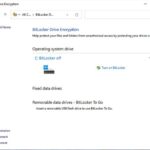
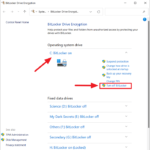
Nhấn Start, gõ “Control Panel” và chọn kết quả đầu tiên. Trong Control Panel, chọn “System and Security”, sau đó nhấp vào “BitLocker Drive Encryption”. Giao diện hiển thị danh sách các ổ đĩa có sẵn trên máy tính, bao gồm ổ hệ thống (thường là C:) và các ổ dữ liệu khác.
Bước 3: Bật BitLocker cho ổ đĩa mong muốn
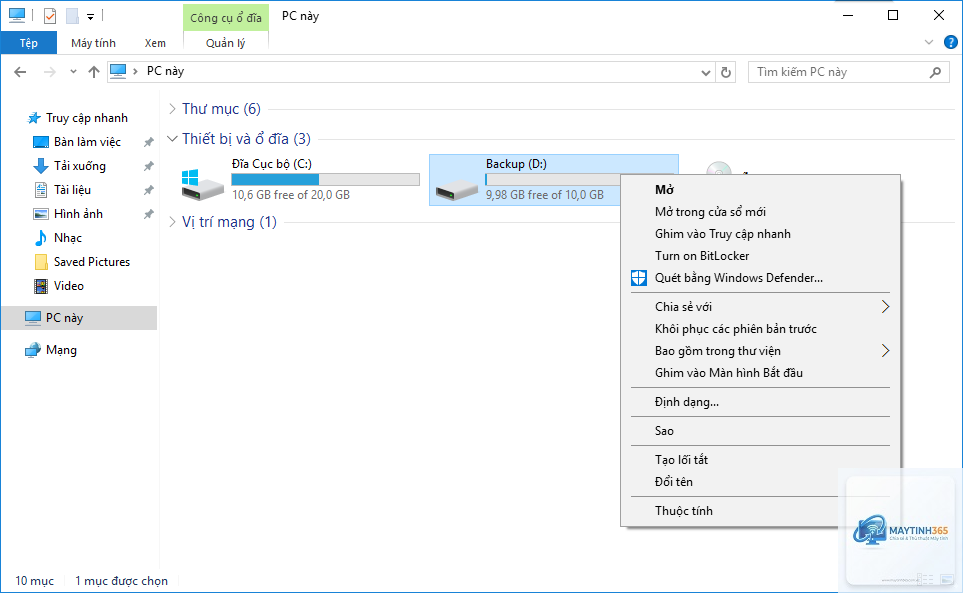
Nhấp vào “Turn on BitLocker” bên cạnh ổ đĩa bạn muốn mã hóa. Hệ thống sẽ kiểm tra cấu hình và yêu cầu bạn chọn phương thức xác thực. Có hai tùy chọn chính:
Sử dụng TPM: Tự động mở khóa ổ đĩa khi khởi động, phù hợp với người dùng không muốn nhập mật khẩu mỗi lần bật máy.
Sử dụng mật khẩu: Yêu cầu nhập mật khẩu mỗi khi khởi động, tăng cường bảo mật nhưng bất tiện hơn.
BitLocker yêu cầu bạn lưu khóa khôi phục để sử dụng trong trường hợp quên mật khẩu hoặc TPM gặp sự cố.
Có, nhưng mức độ ảnh hưởng thường không đáng kể. Trên các máy tính có TPM 2.0 và CPU hiện đại, hiệu suất giảm dưới 5%. Trên máy tính cũ không có TPM, hiệu suất có thể giảm từ 10% đến 15%.
Tôi có thể mã hóa ổ đĩa ngoài bằng BitLocker không?
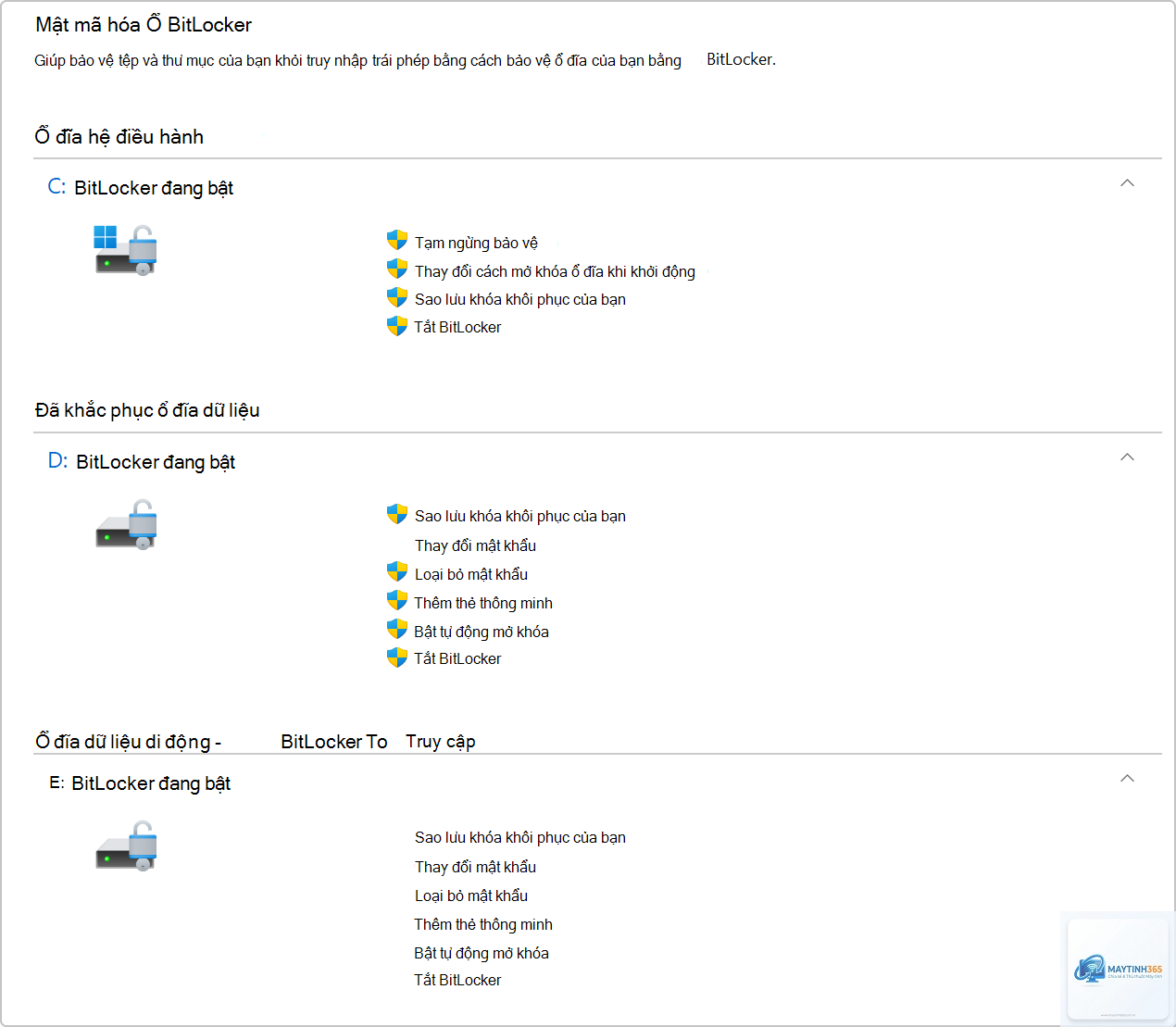
Có, BitLocker To Go hỗ trợ mã hóa USB, ổ cứng di động và thẻ nhớ. Bạn chỉ cần kết nối thiết bị, vào Control Panel và bật BitLocker cho ổ đĩa đó.
Làm thế nào để khôi phục dữ liệu nếu quên mật khẩu BitLocker?
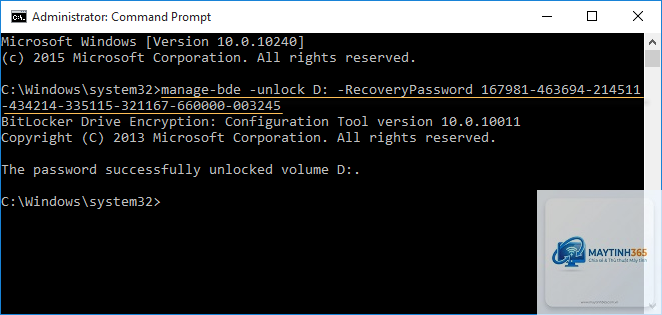
Sử dụng khóa khôi phục (Recovery Key) đã lưu. Khi khởi động, hệ thống sẽ hiển thị màn hình yêu cầu nhập khóa khôi phục. Nếu không có khóa, dữ liệu sẽ không thể truy cập được.
BitLocker có an toàn không?
BitLocker sử dụng thuật toán AES 128-bit hoặc 256-bit, được coi là an toàn trước các cuộc tấn công hiện tại. Tuy nhiên, không có hệ thống nào là hoàn hảo. Các cuộc tấn công dựa trên cold boot hoặc side-channel có thể khai thác điểm yếu, nhưng rất khó thực hiện trong thực tế.
Tôi có thể sử dụng BitLocker trên Windows Home không?
Không, BitLocker không có sẵn trên Windows Home. Bạn có thể nâng cấp lên Windows Pro hoặc sử dụng giải pháp thay thế như VeraCrypt.
Cách mã hóa ổ đĩa bằng BitLocker là một kỹ năng quan trọng giúp bảo vệ dữ liệu cá nhân và doanh nghiệp khỏi các mối đe dọa an ninh mạng. Với hướng dẫn chi tiết từng bước, bạn có thể dễ dàng kích hoạt BitLocker trên ổ đĩa hệ thống hoặc ổ đĩa ngoài chỉ trong vài phút. Mặc dù có một số hạn chế về hiệu suất và yêu cầu phần cứng, nhưng lợi ích bảo mật mà BitLocker mang lại là không thể phủ nhận. Hãy bắt đầu mã hóa ổ đĩa ngay hôm nay để đảm bảo dữ liệu của bạn luôn an toàn, ngay cả khi thiết bị rơi vào tay kẻ xấu.