Microphone permissions là gì và tại sao cần tối ưu?
Microphone permissions là quyền truy cập micro mà người dùng cấp cho các ứng dụng trên thiết bị di động, máy tính hoặc trình duyệt web. Khi một ứng dụng yêu cầu quyền này, nó có thể ghi âm giọng nói, thu âm thanh xung quanh hoặc thực hiện các tác vụ liên quan đến giọng nói. Việc tối ưu microphone permissions không chỉ giúp bảo vệ dữ liệu cá nhân khỏi bị lạm dụng mà còn cải thiện hiệu suất thiết bị, tránh hao pin và giảm nguy cơ rò rỉ thông tin nhạy cảm.
Trong bối cảnh các ứng dụng ngày càng đòi hỏi nhiều quyền truy cập, việc hiểu rõ cách tối ưu microphone permissions trở thành kỹ năng cần thiết cho mọi người dùng công nghệ. Bài viết này sẽ cung cấp kiến thức toàn diện từ cơ bản đến nâng cao, giúp bạn kiểm soát hoàn toàn quyền micro trên mọi nền tảng.
Bản chất của microphone permissions trong hệ thống
Microphone permissions là một phần trong cơ chế phân quyền của hệ điều hành. Khi người dùng cài đặt ứng dụng mới, hệ thống sẽ yêu cầu xác nhận quyền truy cập micro trước khi ứng dụng có thể hoạt động. Điều này tạo ra lớp bảo vệ đầu tiên chống lại các phần mềm độc hại hoặc ứng dụng thu thập dữ liệu trái phép.
Các hệ điều hành hiện đại như Android, iOS, Windows và macOS đều có cơ chế quản lý microphone permissions riêng. Mỗi nền tảng có cách hiển thị, cấp quyền và thu hồi quyền khác nhau, nhưng nguyên tắc chung là người dùng có toàn quyền quyết định ứng dụng nào được phép sử dụng micro.
Phân loại microphone permissions theo nền tảng
Microphone permissions trên Android
Android cho phép người dùng quản lý quyền micro theo từng ứng dụng thông qua cài đặt hệ thống. Từ Android 6.0 trở lên, người dùng có thể cấp hoặc từ chối quyền micro ngay khi ứng dụng yêu cầu lần đầu. Android 11 và các phiên bản mới hơn còn bổ sung tính năng tự động thu hồi quyền nếu ứng dụng không được sử dụng trong thời gian dài.
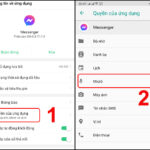
Để tối ưu microphone permissions trên Android, người dùng cần vào phần Cài đặt > Ứng dụng > Quyền ứng dụng > Micro. Tại đây, danh sách tất cả ứng dụng đã được cấp quyền micro sẽ hiển thị, cho phép bạn bật hoặc tắt từng ứng dụng một cách dễ dàng.
Microphone permissions trên iOS
iOS có cơ chế bảo mật chặt chẽ hơn với quyền micro. Mỗi ứng dụng phải yêu cầu quyền riêng biệt và người dùng có thể thay đổi bất kỳ lúc nào trong Cài đặt > Quyền riêng tư > Micro. iOS cũng hiển thị biểu tượng màu cam hoặc xanh lá khi micro đang được sử dụng, giúp người dùng nhận biết ngay lập tức.
Microphone permissions trên Windows
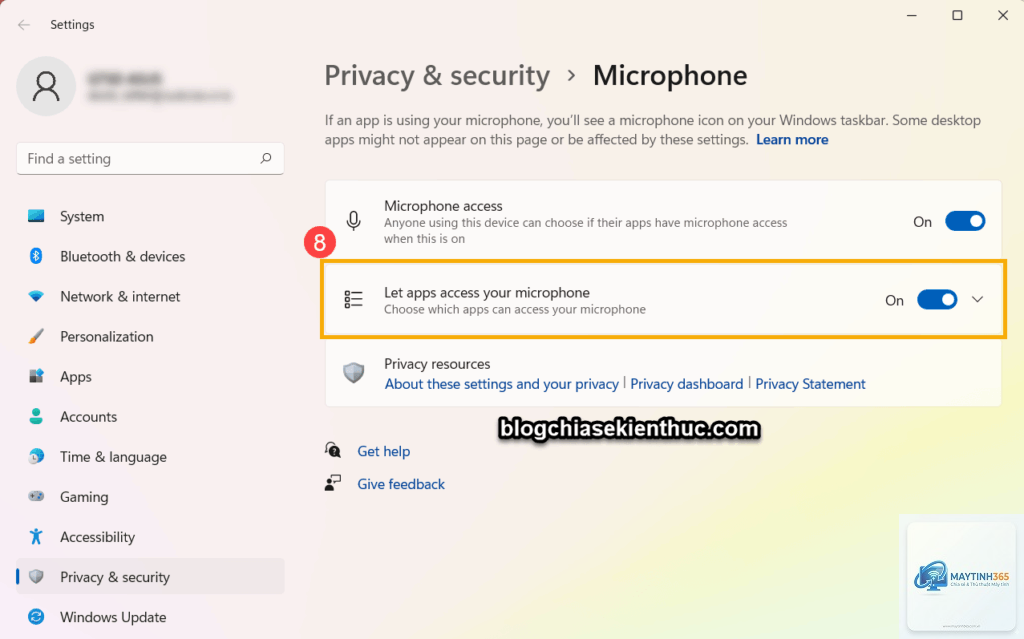
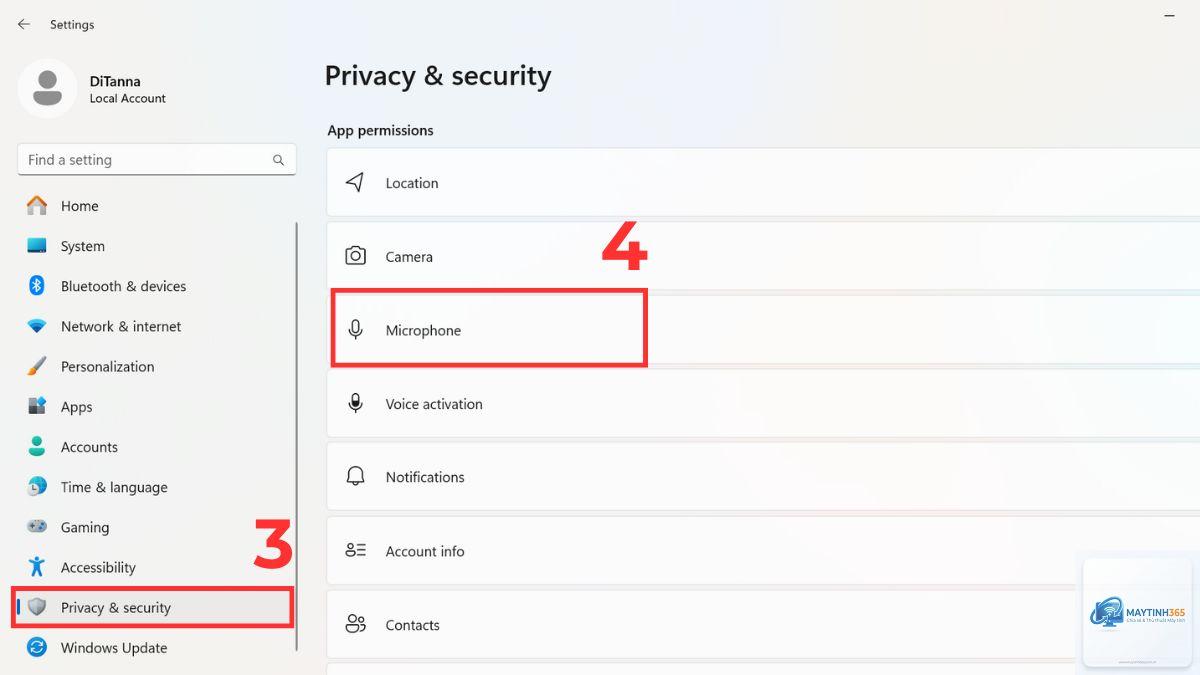
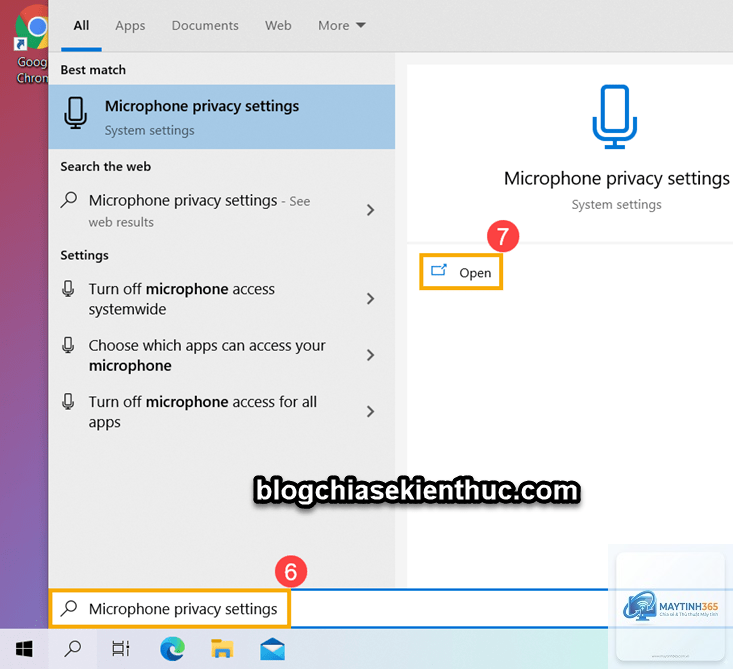
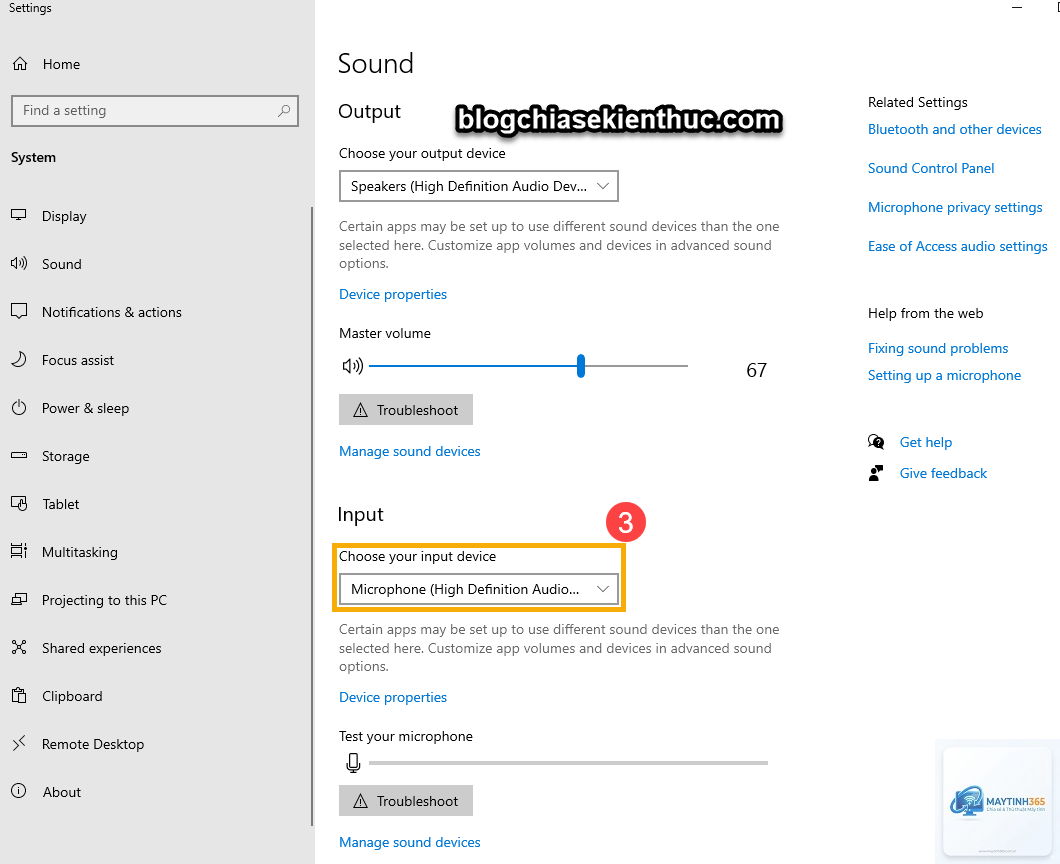
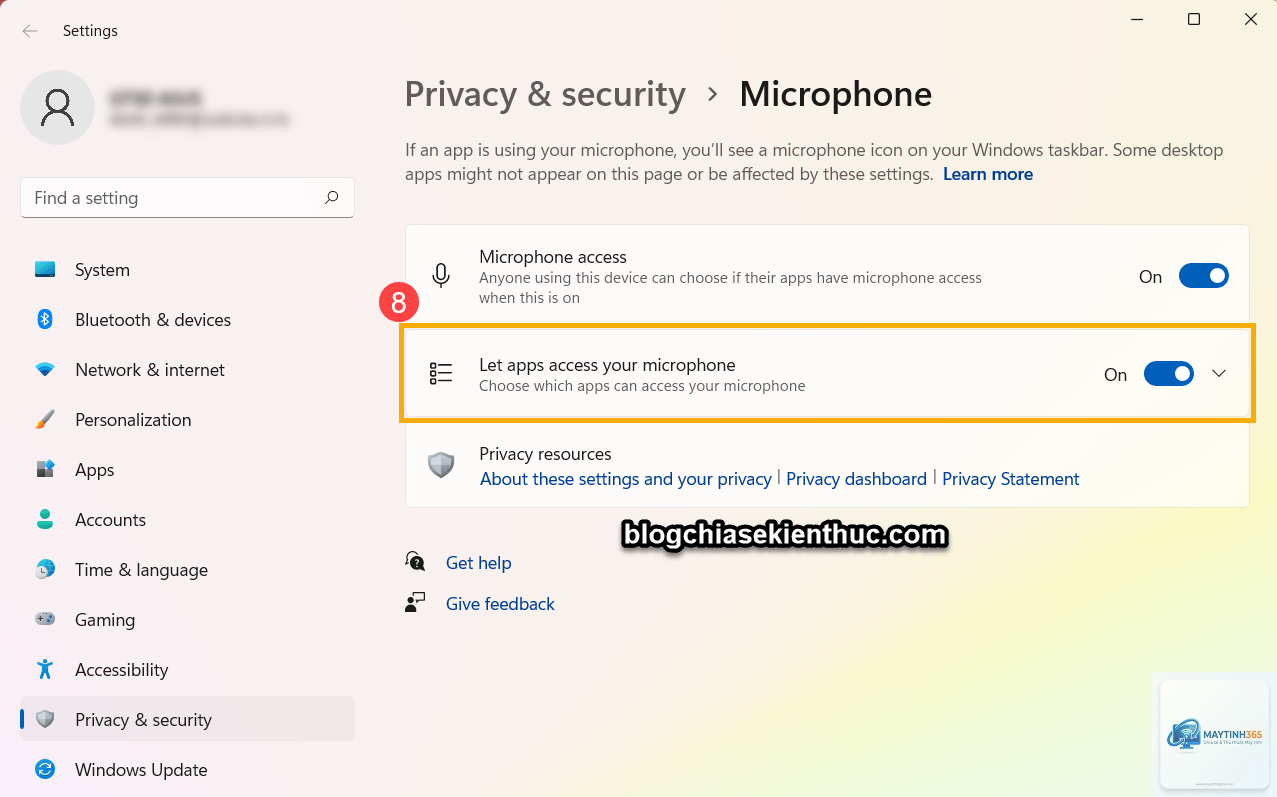
Windows 10 và Windows 11 cung cấp bảng điều khiển quyền micro tập trung trong Cài đặt > Quyền riêng tư & bảo mật > Micro. Người dùng có thể tắt hoàn toàn quyền micro cho tất cả ứng dụng hoặc chỉ cho phép một số ứng dụng cụ thể. Windows cũng cho phép ứng dụng desktop truyền thống và ứng dụng từ Microsoft Store quản lý riêng biệt.
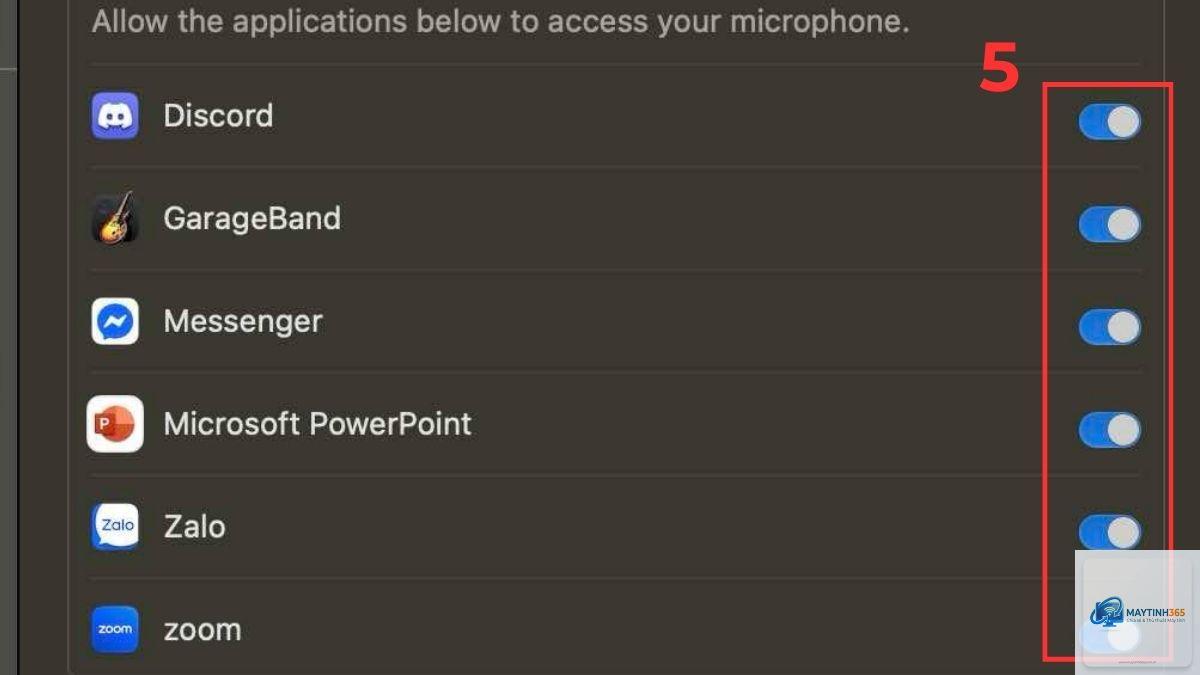
macOS quản lý quyền micro thông qua Tùy chọn hệ thống > Bảo mật & quyền riêng tư > Micro. Tương tự iOS, macOS yêu cầu sự đồng ý rõ ràng từ người dùng trước khi ứng dụng có thể truy cập micro. Danh sách ứng dụng được cấp quyền sẽ hiển thị để người dùng dễ dàng kiểm soát.
Lợi ích của việc tối ưu microphone permissions
Việc tối ưu microphone permissions mang lại nhiều lợi ích thiết thực. Đầu tiên, nó ngăn chặn các ứng dụng độc hại hoặc không đáng tin cậy ghi âm trái phép, bảo vệ thông tin cá nhân và cuộc trò chuyện riêng tư. Thứ hai, giảm tiêu thụ pin vì micro không hoạt động ngầm khi không cần thiết. Thứ ba, cải thiện hiệu suất thiết bị bằng cách giảm tải cho CPU và bộ nhớ.
Ngoài ra, tối ưu microphone permissions còn giúp người dùng kiểm soát tốt hơn trải nghiệm sử dụng ứng dụng. Ví dụ, chỉ cấp quyền micro cho ứng dụng ghi âm, gọi video hoặc trợ lý ảo khi thực sự cần, tránh tình trạng ứng dụng chạy nền và tiêu tốn tài nguyên.
Hướng dẫn chi tiết cách tối ưu microphone permissions trên từng nền tảng
Cách tối ưu microphone permissions trên Android
Bước 1: Mở ứng dụng Cài đặt trên thiết bị Android.
Bước 2: Chọn mục Ứng dụng hoặc Quản lý ứng dụng (tùy theo phiên bản Android).
Bước 3: Nhấn vào Quyền ứng dụng hoặc Trình quản lý quyền.
Bước 4: Chọn Micro từ danh sách quyền.
Bước 5: Xem danh sách ứng dụng đã được cấp quyền micro. Tắt quyền cho những ứng dụng không cần thiết bằng cách chuyển nút gạt sang trạng thái tắt.
Đối với các ứng dụng cụ thể,
Trên Android 12+, kiểm tra biểu tượng chấm xanh ở góc trên bên phải màn hình. Trên iOS 14+, chấm cam hoặc xanh lá xuất hiện khi micro đang hoạt động. Trên Windows, vào Cài đặt > Quyền riêng tư > Micro > Lịch sử hoạt động micro để xem ứng dụng nào đã sử dụng micro gần đây.
Không nên tắt hoàn toàn vì nhiều ứng dụng hợp pháp cần quyền micro để hoạt động. Thay vào đó, hãy quản lý quyền micro theo từng ứng dụng, chỉ cấp cho những ứng dụng thực sự cần.
Tại sao ứng dụng vẫn yêu cầu quyền micro dù tôi đã từ chối?
Một số ứng dụng yêu cầu quyền micro để thực hiện các tính năng cụ thể. Nếu từ chối, ứng dụng có thể không hoạt động đầy đủ chức năng. Nếu ứng dụng liên tục yêu cầu quyền micro dù không cần thiết, hãy cân nhắc gỡ cài đặt ứng dụng đó.
Microphone permissions có ảnh hưởng đến hiệu suất thiết bị không?
Có. Khi nhiều ứng dụng được cấp quyền micro chạy nền, chúng có thể tiêu tốn pin và tài nguyên hệ thống. Tối ưu microphone permissions giúp giảm tải cho thiết bị và kéo dài thời lượng pin.
Làm thế nào để thu hồi quyền micro cho tất cả ứng dụng cùng lúc?
Trên Android, vào Cài đặt > Ứng dụng > Quyền ứng dụng > Micro và tắt công tắc tổng. Trên iOS, vào Cài đặt > Quyền riêng tư > Micro và tắt từng ứng dụng. Trên Windows, vào Cài đặt > Quyền riêng tư > Micro và tắt tùy chọn cho phép ứng dụng truy cập micro.
Kết luận
Tối ưu microphone permissions là bước quan trọng để bảo vệ quyền riêng tư và nâng cao hiệu suất thiết bị. Bằng cách hiểu rõ cơ chế hoạt động của quyền micro trên từng nền tảng, người dùng có thể chủ động kiểm soát ứng dụng nào được phép truy cập micro, ngăn chặn rủi ro rò rỉ thông tin và tiết kiệm tài nguyên hệ thống.
Việc áp dụng nguyên tắc cấp quyền tối thiểu, thường xuyên kiểm tra danh sách quyền micro và tận dụng các tính năng cảnh báo của hệ điều hành sẽ giúp bạn duy trì môi trường số an toàn và hiệu quả. Hãy bắt đầu kiểm tra và tối ưu microphone permissions trên thiết bị của bạn ngay hôm nay để trải nghiệm sự khác biệt.