Việc thêm máy in trên Windows 11 là một trong những thao tác cơ bản nhưng không phải ai cũng thực hiện thành công ngay lần đầu. Hệ điều hành mới nhất của Microsoft mang đến giao diện hiện đại cùng nhiều cải tiến về khả năng kết nối thiết bị ngoại vi. Tuy nhiên, nếu không nắm rõ quy trình,
Nguyên nhân phổ biến nhất là driver không tương thích hoặc kết nối mạng không ổn định. Hãy kiểm tra cáp USB, đảm bảo máy in và máy tính cùng mạng Wi-Fi, và cập nhật driver mới nhất từ nhà sản xuất.
Không bắt buộc, nhưng phần mềm đi kèm thường cung cấp các tính năng bổ sung như quét tài liệu, quản lý mực in, và cập nhật driver tự động. Windows 11 có thể hoạt động với driver cơ bản, nhưng để tận dụng tối đa tính năng, bạn nên cài đặt phần mềm từ nhà sản xuất.
Làm thế nào để đặt máy in làm mặc định trên Windows 11?
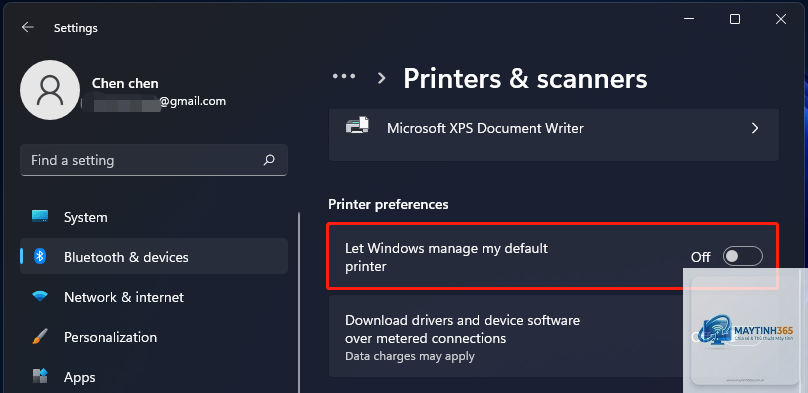
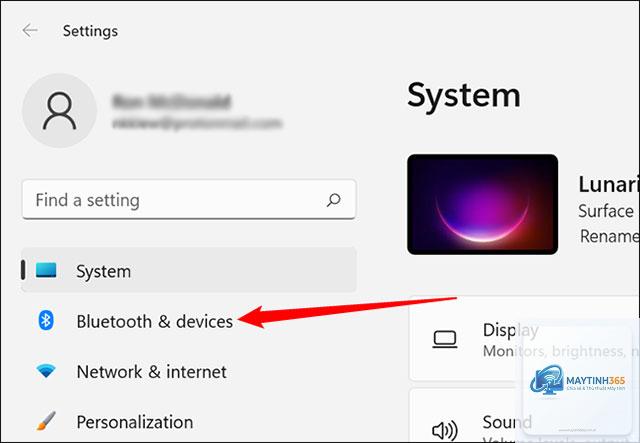
Vào Settings > Bluetooth & devices > Printers & scanners, chọn máy in bạn muốn, nhấn Set as default. Windows 11 cũng có tùy chọn tự động đặt máy in gần đây nhất làm mặc định trong mục Printing preferences.
Cách thêm máy in mạng trong Windows 11 có khác gì so với Windows 10 không?
Quy trình cơ bản tương tự nhau, nhưng Windows 11 có giao diện Settings được thiết kế lại, giúp việc tìm kiếm tùy chọn dễ dàng hơn. Ngoài ra, Windows 11 cải thiện khả năng tự động phát hiện máy in trên mạng nhờ giao thức WSD (Web Services for Devices).
Tôi có thể thêm máy in qua Bluetooth không?
Có, nếu máy in của bạn hỗ trợ Bluetooth. Vào Settings > Bluetooth & devices > Add device, chọn Bluetooth, sau đó chọn máy in từ danh sách. Lưu ý rằng tốc độ in qua Bluetooth thường chậm hơn so với Wi-Fi hoặc USB.
Kết luận
Cách thêm máy in Windows 11 không phức tạp nếu bạn nắm rõ quy trình và các yếu tố kỹ thuật liên quan. Từ kết nối USB đơn giản đến cấu hình mạng LAN phức tạp, mỗi phương pháp đều có ưu nhược điểm riêng phù hợp với từng nhu cầu sử dụng. Điều quan trọng là luôn cập nhật driver mới nhất, kiểm tra kết nối mạng ổn định, và sử dụng công cụ khắc phục lỗi tích hợp sẵn của Windows 11 khi gặp sự cố.
Việc đầu tư thời gian để cài đặt máy in đúng cách ngay từ đầu sẽ giúp bạn tiết kiệm nhiều thời gian và công sức về sau. Nếu bạn gặp bất kỳ lỗi nào trong quá trình thêm máy in, hãy tham khảo lại các hướng dẫn trong bài viết này hoặc liên hệ với bộ phận hỗ trợ kỹ thuật của nhà sản xuất máy in để được trợ giúp nhanh chóng.