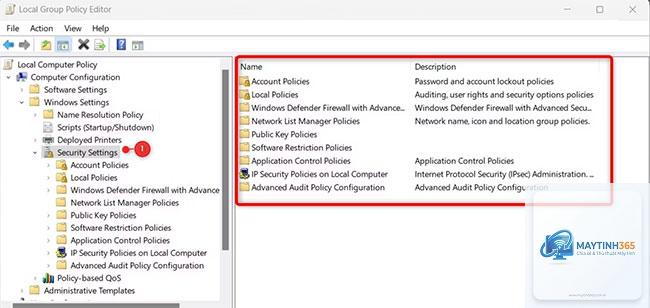
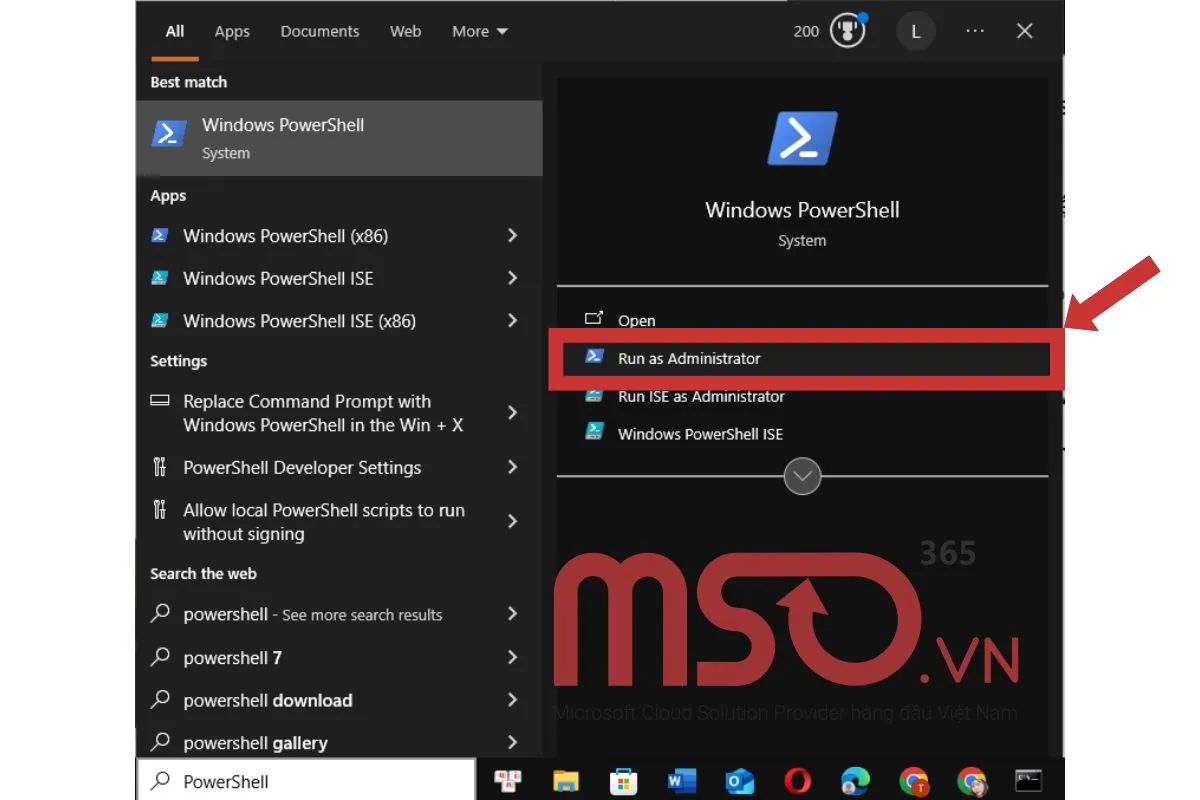
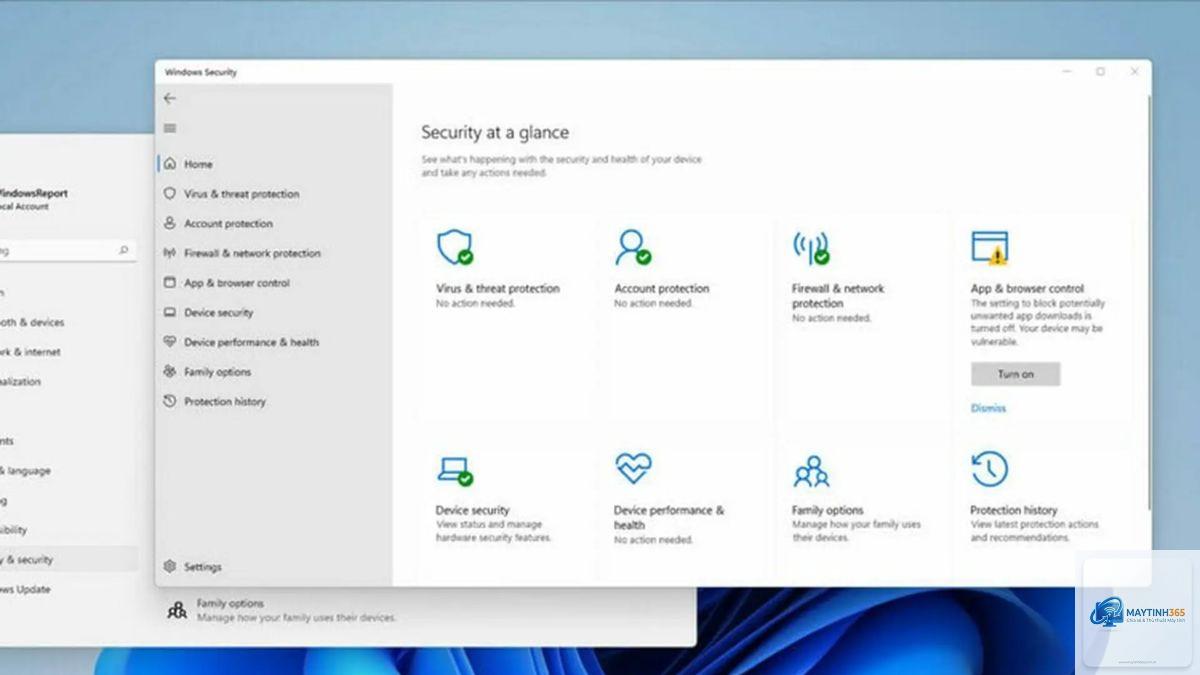
Windows Security là trung tâm bảo vệ toàn diện trên Windows 11, tích hợp sẵn các công cụ chống virus, tường lửa, kiểm soát tài khoản và nhiều tính năng bảo mật quan trọng khác. Việc nắm rõ cách mở security settings windows 11 không chỉ giúp bạn kiểm tra trạng thái bảo vệ thiết bị mà còn cho phép tùy chỉnh các lớp phòng thủ trước các mối đe dọa trực tuyến. Bài viết này sẽ hướng dẫn bạn từng phương pháp truy cập, từ cơ bản đến nâng cao, kèm theo những mẹo tối ưu hóa bảo mật hệ thống.
Security Settings Windows 11 là gì và tại sao cần biết cách mở?
Security Settings (Cài đặt Bảo mật) trên Windows 11 là giao diện quản lý tập trung tất cả các tính năng bảo vệ hệ thống. Khác với các phiên bản Windows trước đây, Windows 11 đã hợp nhất Windows Defender, tường lửa, bảo vệ tài khoản và kiểm soát ứng dụng vào một ứng dụng duy nhất có tên Windows Security.
Khi bạn biết cách mở security settings windows 11,
Nếu máy tính bị nhiễm virus và Windows Security không mở được, hãy khởi động vào Safe Mode bằng cách nhấn giữ phím Shift khi click Restart. Trong Safe Mode, mở security settings windows 11 bằng lệnh Run (Windows + R, gõ “windowsdefender:”) và thực hiện quét toàn bộ hệ thống.
Có thể mở Security Settings từ Command Prompt không?
Có,
Biểu tượng có thể bị ẩn do thiết lập Taskbar. Click chuột phải vào Taskbar, chọn Taskbar settings, kéo xuống mục “Notification area” và chọn “Select which icons appear on the taskbar”. Đảm bảo Windows Security icon được bật.
Windows Security có thay thế được phần mềm diệt virus trả phí không?
Windows Security cung cấp khả năng bảo vệ cơ bản và đủ tốt cho người dùng phổ thông. Tuy nhiên, nếu bạn thường xuyên truy cập các trang web rủi ro hoặc tải nhiều tệp từ nguồn không đáng tin cậy, phần mềm diệt virus trả phí có thể cung cấp thêm các lớp bảo vệ nâng cao như VPN, bảo vệ danh tính và hỗ trợ kỹ thuật 24/7.
Làm sao để biết Windows Security đang hoạt động?
Mở security settings windows 11 và kiểm tra trạng thái ở trang chủ. Nếu thấy dòng chữ “Your device is being protected” và biểu tượng khiên màu xanh, hệ thống đang hoạt động bình thường. Bạn cũng có thể kiểm tra trong Task Manager > Processes để thấy tiến trình “Antimalware Service Executable” đang chạy.
Kết luận
Biết cách mở security settings windows 11 là kỹ năng cơ bản nhưng vô cùng quan trọng đối với bất kỳ người dùng Windows nào. Với 6 phương pháp được hướng dẫn chi tiết ở trên, bạn có thể lựa chọn cách phù hợp nhất với thói quen sử dụng của mình. Hãy dành vài phút mỗi tuần để kiểm tra Windows Security, đảm bảo tất cả các lớp bảo vệ đều đang hoạt động và cập nhật phiên bản mới nhất. Một hệ thống được bảo vệ tốt không chỉ giúp bạn yên tâm làm việc mà còn kéo dài tuổi thọ cho thiết bị.