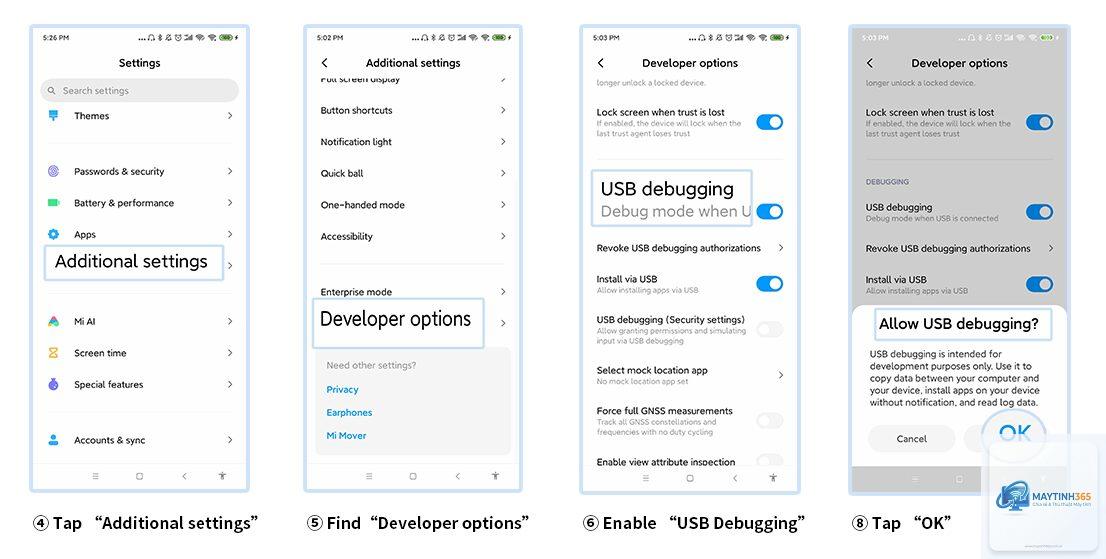
Việc cấu hình USB settings đúng cách là yếu tố then chốt để đảm bảo các thiết bị ngoại vi như chuột, bàn phím, ổ flash hoạt động ổn định. Nhiều người dùng gặp lỗi không nhận USB, tốc độ truyền chậm hoặc không boot được từ USB chỉ vì chưa thiết lập đúng thông số trong hệ điều hành hoặc BIOS. Bài viết này sẽ hướng dẫn chi tiết cách cấu hình USB settings trên Windows 10, Windows 11 và trong BIOS/UEFI, giúp bạn tối ưu hiệu suất và khắc phục mọi sự cố liên quan đến cổng USB.
USB Settings là tập hợp các thông số cấu hình liên quan đến hoạt động của cổng USB trên máy tính. Các thiết lập này tồn tại ở hai cấp độ: trong hệ điều hành Windows và trong firmware BIOS/UEFI. Việc hiểu rõ và tinh chỉnh các thông số này giúp kiểm soát nguồn điện cấp cho cổng USB, tốc độ truyền dữ liệu, khả năng tương thích với các thiết bị cũ và tính năng khởi động từ USB.
Khi bạn cắm một thiết bị USB vào máy tính, hệ thống sẽ tự động đọc thông số từ thiết bị và áp dụng cấu hình hiện tại. Nếu các thông số này không phù hợp, thiết bị có thể không được nhận diện, hoạt động chậm chạp hoặc gây ra lỗi xung đột driver. Do đó, nắm vững cách cấu hình USB settings là kỹ năng cần thiết cho cả người dùng phổ thông lẫn kỹ thuật viên.
Phân loại các thiết lập USB Settings
USB Settings trong hệ điều hành Windows
Windows cung cấp nhiều tùy chọn để quản lý cổng USB thông qua Device Manager, Power Options và Group Policy. Các thiết lập này ảnh hưởng trực tiếp đến cách hệ thống tương tác với thiết bị USB.
Power Management: Cho phép Windows tắt cổng USB để tiết kiệm pin, nhưng đôi khi gây mất kết nối đột ngột.
Driver Settings: Cập nhật hoặc rollback driver USB controller để khắc phục lỗi tương thích.
Selective Suspend: Tính năng tạm ngưng hoạt động của USB khi không sử dụng để tiết kiệm năng lượng.
Removal Policy: Lựa chọn giữa “Quick removal” và “Better performance” cho ổ USB flash.
USB Settings trong BIOS/UEFI
BIOS (Basic Input/Output System) hoặc UEFI (Unified Extensible Firmware Interface) chứa các cấu hình phần cứng cấp thấp cho cổng USB. Các thiết lập này quyết định cổng USB có hoạt động trước khi hệ điều hành khởi động hay không.
USB Legacy Support: Cho phép sử dụng bàn phím, chuột USB trong môi trường DOS hoặc khi cài đặt hệ điều hành.
XHCI Hand-off: Chuyển giao quyền kiểm soát USB 3.0 từ BIOS sang hệ điều hành.
USB Boot Priority: Thiết lập thứ tự ưu tiên khởi động từ thiết bị USB.
USB Controller: Bật hoặc tắt các bộ điều khiển USB 2.0 và USB 3.0 riêng biệt.
Hướng dẫn chi tiết cách cấu hình USB Settings trên Windows
Cấu hình Power Management cho cổng USB
Một trong những nguyên nhân phổ biến khiến USB ngắt kết nối đột ngột là do Windows tự động tắt cổng USB để tiết kiệm điện. Để khắc phục, bạn cần vô hiệu hóa tính năng này.
Nhấn tổ hợp phím Windows + X và chọn Device Manager.
Mở rộng mục Universal Serial Bus controllers.
Nhấp chuột phải vào từng mục có tên “USB Root Hub” hoặc “Generic USB Hub” và chọn Properties.
Chuyển sang tab Power Management.
Bỏ chọn ô “Allow the computer to turn off this device to save power”.
Nhấn OK và lặp lại cho tất cả các mục USB Root Hub.
Sau khi thực hiện, Windows sẽ không còn tự động ngắt điện cổng USB, giúp các thiết bị như chuột, bàn phím, ổ cứng di động hoạt động ổn định hơn.
Thiết lập Removal Policy cho ổ USB flash
Windows cung cấp hai chính sách xóa thiết bị USB: Quick removal và Better performance. Việc lựa chọn đúng chính sách ảnh hưởng đến tốc độ truyền dữ liệu và cách hệ thống xử lý bộ nhớ đệm.
Chính sách
Đặc điểm
Phù hợp với
Quick removal
Vô hiệu hóa bộ nhớ đệm ghi, cho phép rút USB bất kỳ lúc nào mà không cần “Safely Remove Hardware”
Người dùng thường xuyên di chuyển dữ liệu nhỏ, cần tiện lợi
Better performance
Bật bộ nhớ đệm ghi, tăng tốc độ truyền dữ liệu nhưng yêu cầu phải “Safely Remove Hardware” trước khi rút
Người dùng sao chép file lớn, cần hiệu suất cao nhất
Để thay đổi chính sách, vào Device Manager, nhấp chuột phải vào ổ USB của bạn, chọn Properties, tab Policies và chọn tùy chọn mong muốn.
Tắt USB Selective Suspend để tránh mất kết nối
USB Selective Suspend là tính năng cho phép Windows tạm ngưng hoạt động của từng cổng USB riêng lẻ để tiết kiệm pin. Tuy nhiên, tính năng này thường gây ra lỗi mất kết nối tạm thời với các thiết bị ngoại vi.
Mở Control Panel và chọn Power Options.
Nhấp vào “Change plan settings” bên cạnh gói năng lượng đang sử dụng.
Chọn “Change advanced power settings”.
Trong cửa sổ Power Options, tìm mục USB settings và mở rộng.
Chọn “USB selective suspend setting” và đặt thành Disabled.
Nhấn Apply và OK để lưu thay đổi.
Hướng dẫn cấu hình USB Settings trong BIOS/UEFI
Kích hoạt USB Legacy Support
USB Legacy Support cho phép các thiết bị USB như bàn phím và chuột hoạt động ngay cả khi chưa có driver hệ điều hành. Tính năng này đặc biệt quan trọng khi bạn cần vào BIOS, truy cập menu boot hoặc cài đặt lại Windows.
Khởi động lại máy tính và nhấn phím tương ứng để vào BIOS (thường là Del, F2, F10 hoặc Esc).
Tìm mục Advanced, Integrated Peripherals hoặc USB Configuration tùy theo mainboard.
Tìm tùy chọn “Legacy USB Support” hoặc “USB Legacy Function”.
Đặt giá trị thành Enabled.
Nhấn F10 để lưu và thoát.
Thiết lập XHCI Hand-off cho USB 3.0
XHCI Hand-off là cài đặt quyết định việc chuyển giao quyền kiểm soát bộ điều khiển USB 3.0 từ BIOS sang hệ điều hành. Nếu tùy chọn này bị tắt, hệ điều hành có thể không nhận diện được cổng USB 3.0 hoặc chỉ hoạt động ở tốc độ USB 2.0.
Vào BIOS và tìm mục USB Configuration.
Tìm tùy chọn “XHCI Hand-off” hoặc “USB 3.0 Hand-off”.
Đặt thành Enabled để hệ điều hành quản lý hoàn toàn bộ điều khiển USB 3.0.
Lưu cài đặt và khởi động lại máy.
Cấu hình thứ tự boot từ USB
Để khởi động máy tính từ USB (ví dụ khi cài đặt Windows hoặc chạy Live Linux), bạn cần thiết lập USB là ưu tiên boot đầu tiên.
Vào BIOS và chuyển đến tab Boot.
Tìm mục “Boot Priority” hoặc “Boot Order”.
Chọn thiết bị USB của bạn và di chuyển lên vị trí đầu tiên.
Một số BIOS có tùy chọn “USB Boot” riêng, hãy đảm bảo nó được Enabled.
Lưu cài đặt và thoát.
Lợi ích và hạn chế của việc cấu hình USB Settings
Lợi ích khi cấu hình đúng
Tăng độ ổn định kết nối, giảm thiểu tình trạng mất kết nối đột ngột.
Cải thiện tốc độ truyền dữ liệu, đặc biệt khi sử dụng ổ cứng di động USB 3.0.
Khắc phục lỗi không nhận USB, lỗi “Device descriptor failed” hoặc “Unknown USB Device”.
Cho phép boot từ USB thành công khi cần cài đặt hệ điều hành hoặc chạy công cụ sửa chữa.
Tiết kiệm pin hợp lý mà không ảnh hưởng đến trải nghiệm sử dụng.
Hạn chế cần lưu ý
Vô hiệu hóa Power Management có thể làm tăng nhẹ mức tiêu thụ điện năng trên laptop.
Thay đổi Removal Policy sang Better performance đòi hỏi thao tác “Safely Remove Hardware” để tránh mất dữ liệu.
Một số cài đặt BIOS không tương thích với tất cả các dòng mainboard, cần kiểm tra kỹ trước khi thay đổi.
Việc tắt USB Selective Suspend có thể ảnh hưởng đến thời lượng pin trên máy tính xách tay.
So sánh cấu hình USB Settings trên Windows 10 và Windows 11
Tính năng
Windows 10
Windows 11
Giao diện Device Manager
Giống Windows 7/8, dễ tìm kiếm
Giao diện mới, tích hợp trong Settings
Power Options
Control Panel truyền thống
Vẫn dùng Control Panel, chưa tích hợp hoàn toàn vào Settings
USB Selective Suspend
Có sẵn trong Power Options
Có sẵn, vị trí tương tự Windows 10
Driver hỗ trợ USB 3.0/3.1
Cần cập nhật driver riêng
Tích hợp sẵn driver mới nhất
Khả năng tương thích BIOS
Không thay đổi
Không thay đổi
Ứng dụng thực tế của việc cấu hình USB Settings
Khắc phục lỗi chuột, bàn phím USB ngắt kết nối
Nhiều người dùng gặp tình trạng chuột hoặc bàn phím USB tự động ngắt kết nối và kết nối lại trong khi sử dụng. Nguyên nhân thường do tính năng USB Selective Suspend hoặc Power Management. Bằng cách tắt hai tính năng này như hướng dẫn ở trên, vấn đề được giải quyết triệt để.
Tối ưu tốc độ sao chép file cho ổ cứng di động
Khi sao chép file lớn (trên 10GB) vào ổ cứng di động, tốc độ thường chậm do chính sách Quick removal mặc định. Chuyển sang Better performance giúp tăng tốc độ ghi lên đến 30-50% tùy theo thiết bị. Tuy nhiên, bạn phải luôn sử dụng biểu tượng “Safely Remove Hardware” trước khi rút ổ.
Cài đặt Windows từ USB
Để cài đặt Windows từ USB, bạn cần cấu hình USB Boot trong BIOS và đảm bảo USB Legacy Support được bật. Nếu không, máy tính sẽ không nhận diện được ổ USB khi khởi động và bỏ qua tiến trình cài đặt.
Sai lầm thường gặp khi cấu hình USB Settings và cách tránh
Tắt tất cả Power Management: Nhiều người vô hiệu hóa Power Management cho tất cả USB Root Hub mà không kiểm tra, dẫn đến hao pin không cần thiết. Chỉ nên tắt cho các cổng đang gặp vấn đề.
Thay đổi BIOS không đúng: Vô hiệu hóa USB Controller trong BIOS khiến tất cả cổng USB ngừng hoạt động. Luôn ghi nhớ cài đặt gốc trước khi thay đổi.
Không cập nhật driver chipset: Driver chipset lỗi thời là nguyên nhân hàng đầu gây lỗi USB. Luôn cập nhật driver từ trang chủ của nhà sản xuất mainboard.
Bỏ qua bước “Safely Remove Hardware”: Khi sử dụng chính sách Better performance, việc rút USB trực tiếp có thể làm hỏng dữ liệu hoặc ổ USB.
Trước khi thực hiện bất kỳ thay đổi nào trong BIOS, hãy chụp ảnh màn hình hoặc ghi lại các cài đặt gốc để có thể khôi phục nếu cần. Một số mainboard có giao diện BIOS khác nhau, tên tùy chọn có thể không giống hệt như mô tả. Nếu không tìm thấy tùy chọn, hãy tham khảo sách hướng dẫn của mainboard hoặc tìm kiếm theo model cụ thể.
Đối với người dùng laptop, việc tắt USB Selective Suspend và Power Management sẽ làm giảm thời lượng pin. Cân nhắc giữa nhu cầu ổn định kết nối và thời gian sử dụng pin để đưa ra lựa chọn phù hợp. Nếu chỉ gặp vấn đề với một thiết bị cụ thể, hãy thử cập nhật driver thiết bị đó trước khi thay đổi cài đặt toàn hệ thống.
Câu hỏi thường gặp về cách cấu hình USB Settings
Làm thế nào để vào BIOS cấu hình USB settings?
Khởi động lại máy tính và nhấn phím Del, F2, F10 hoặc Esc ngay khi màn hình xuất hiện logo nhà sản xuất. Phím tùy thuộc vào từng hãng mainboard. Sau khi vào BIOS, tìm mục Advanced, Integrated Peripherals hoặc USB Configuration để thay đổi cài đặt USB.
Tại sao USB 3.0 của tôi chỉ chạy ở tốc độ USB 2.0?
Nguyên nhân thường do driver USB 3.0 chưa được cài đặt hoặc tùy chọn XHCI Hand-off trong BIOS bị tắt. Cập nhật driver chipset từ trang chủ và bật XHCI Hand-off trong BIOS để khắc phục.
Có nên tắt USB Selective Suspend để cải thiện hiệu suất không?
Nếu bạn gặp vấn đề mất kết nối USB thường xuyên, việc tắt USB Selective Suspend là giải pháp hiệu quả. Tuy nhiên, trên laptop, điều này sẽ làm giảm thời lượng pin. Chỉ nên tắt khi thực sự cần thiết.
Làm sao để khôi phục cài đặt USB settings về mặc định?
Trong Windows,
Có. Nếu cổng USB được cấu hình ở chế độ tiết kiệm năng lượng, dòng điện đầu ra có thể bị giới hạn, làm chậm quá trình sạc. Tắt Power Management cho cổng USB giúp tăng tốc độ sạc cho điện thoại và các thiết bị di động.
Kết luận
Cách cấu hình USB settings không chỉ đơn giản là vài thao tác trong Device Manager hay BIOS, mà là quá trình tinh chỉnh toàn diện để đảm bảo hệ thống hoạt động ổn định và hiệu quả. Từ việc vô hiệu hóa Power Management gây mất kết nối, thiết lập Removal Policy phù hợp, cho đến kích hoạt USB Legacy Support trong BIOS, mỗi bước đều đóng vai trò quan trọng trong trải nghiệm sử dụng thiết bị USB hàng ngày.
Bằng cách áp dụng các hướng dẫn chi tiết trong bài viết này, bạn có thể tự tin khắc phục mọi sự cố liên quan đến USB, tối ưu tốc độ truyền dữ liệu và đảm bảo khả năng tương thích với mọi thiết bị ngoại vi. Hãy luôn nhớ sao lưu cài đặt gốc trước khi thay đổi và cập nhật driver thường xuyên để duy trì hiệu suất tốt nhất cho hệ thống của mình.