Giới thiệu tổng quan về cách quản lý touchpad devices
Touchpad devices là một trong những linh kiện quan trọng nhất trên laptop hiện đại. Việc nắm vững cách quản lý touchpad devices giúp người dùng tối ưu hóa trải nghiệm làm việc, tăng năng suất và tránh các thao tác vô tình gây khó chịu. Từ việc điều chỉnh độ nhạy, vô hiệu hóa khi cắm chuột ngoài, cho đến tùy chỉnh cử chỉ đa điểm, quản lý touchpad đúng cách là kỹ năng cần thiết cho mọi người dùng laptop.
Trong bài viết này, chúng Bạn sẽ tìm thấy các bước chi tiết, mẹo hữu ích và giải pháp cho những vấn đề thường gặp.
Bản chất và tầm quan trọng của việc quản lý touchpad devices
Touchpad devices là thiết bị đầu vào cảm ứng, cho phép người dùng điều khiển con trỏ chuột thông qua các cử chỉ chạm và vuốt. Không giống như chuột truyền thống, touchpad tích hợp trực tiếp trên laptop, đòi hỏi cách quản lý touchpad devices phù hợp để đạt hiệu suất tối ưu.
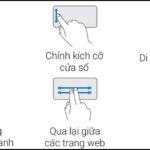
Việc quản lý touchpad devices không chỉ đơn thuần là bật hoặc tắt. Nó bao gồm hàng loạt tùy chỉnh như điều chỉnh tốc độ con trỏ, kích hoạt hoặc vô hiệu hóa các cử chỉ đa ngón tay, thiết lập vùng chết (dead zones) để tránh chạm nhầm, và đồng bộ hóa cài đặt với các thiết bị ngoại vi khác.
Phân loại touchpad devices và các thành phần chính
Các loại touchpad phổ biến hiện nay
Touchpad devices được phân loại dựa trên công nghệ cảm ứng và nhà sản xuất. Loại này hỗ trợ đa điểm chạm và có độ chính xác cao.
Touchpad quang học (Optical): Sử dụng cảm biến quang học, thường thấy trên các dòng laptop cũ hoặc giá rẻ. Độ nhạy thấp hơn so với loại điện dung.
Touchpad lực (Force Touch): Được Apple phát triển, tích hợp cảm biến lực cho phép nhấn ở nhiều mức độ khác nhau, tạo ra các thao tác bổ sung.
Các thành phần cấu tạo chính
Một touchpad devices điển hình bao gồm:
Thành phần
Chức năng
Bề mặt cảm ứng
Lớp nhựa hoặc kính tiếp xúc với ngón tay
Cảm biến điện dung
Phát hiện vị trí và chuyển động của ngón tay
Bộ điều khiển (Controller)
Xử lý tín hiệu và giao tiếp với hệ điều hành
Driver phần mềm
Phần mềm trung gian giữa phần cứng và hệ điều hành
Nút vật lý (nếu có)
Cung cấp thao tác nhấp chuột trái/phải
Hướng dẫn chi tiết cách quản lý touchpad devices trên Windows
Truy cập cài đặt touchpad trên Windows 10 và Windows 11
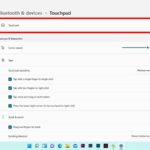
Để bắt đầu cách quản lý touchpad devices trên Windows, bạn cần truy cập vào phần cài đặt chuyên dụng. Trên Windows 10 và 11, thực hiện các bước sau:
Tại đây, bạn sẽ thấy giao diện quản lý touchpad devices với nhiều tùy chọn quan trọng.
Tùy chỉnh độ nhạy và tốc độ con trỏ
Độ nhạy của touchpad devices ảnh hưởng trực tiếp đến trải nghiệm sử dụng. Trong phần cài đặt touchpad,
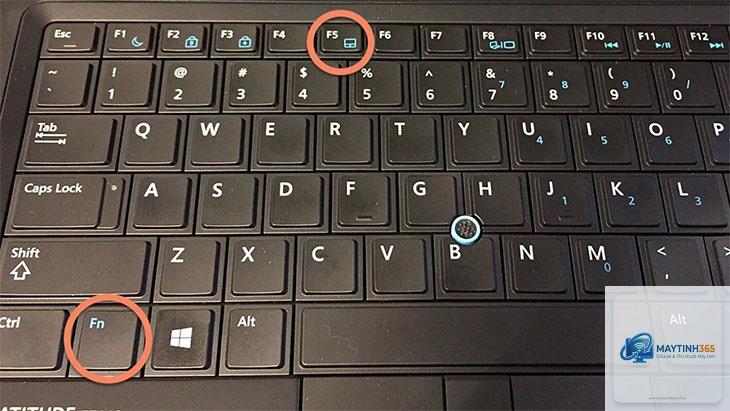
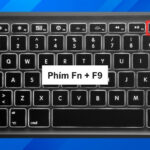
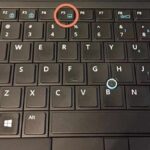
Vào Settings > Bluetooth & devices > Touchpad, sau đó tắt công tắc “Touchpad” ở đầu trang. Bạn cũng có thể sử dụng phím tắt Fn + F5 hoặc Fn + F9 tùy theo model laptop.
Tại sao touchpad devices của tôi không hoạt động sau khi cập nhật Windows?
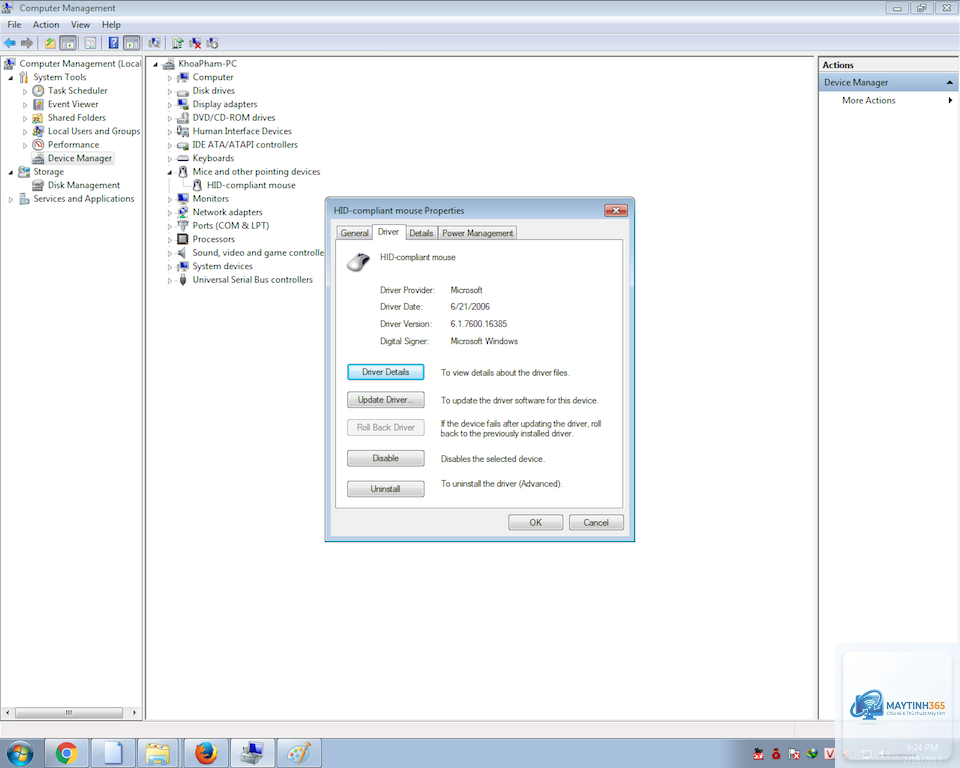
Nguyên nhân thường do driver bị lỗi tương thích. Hãy vào Device Manager, tìm mục “Mice and other pointing devices”, nhấp chuột phải vào touchpad và chọn “Update driver”. Nếu không được, hãy gỡ cài đặt driver và khởi động lại máy để Windows tự động cài lại.
Có thể sử dụng touchpad devices với nhiều ngón tay cùng lúc không?
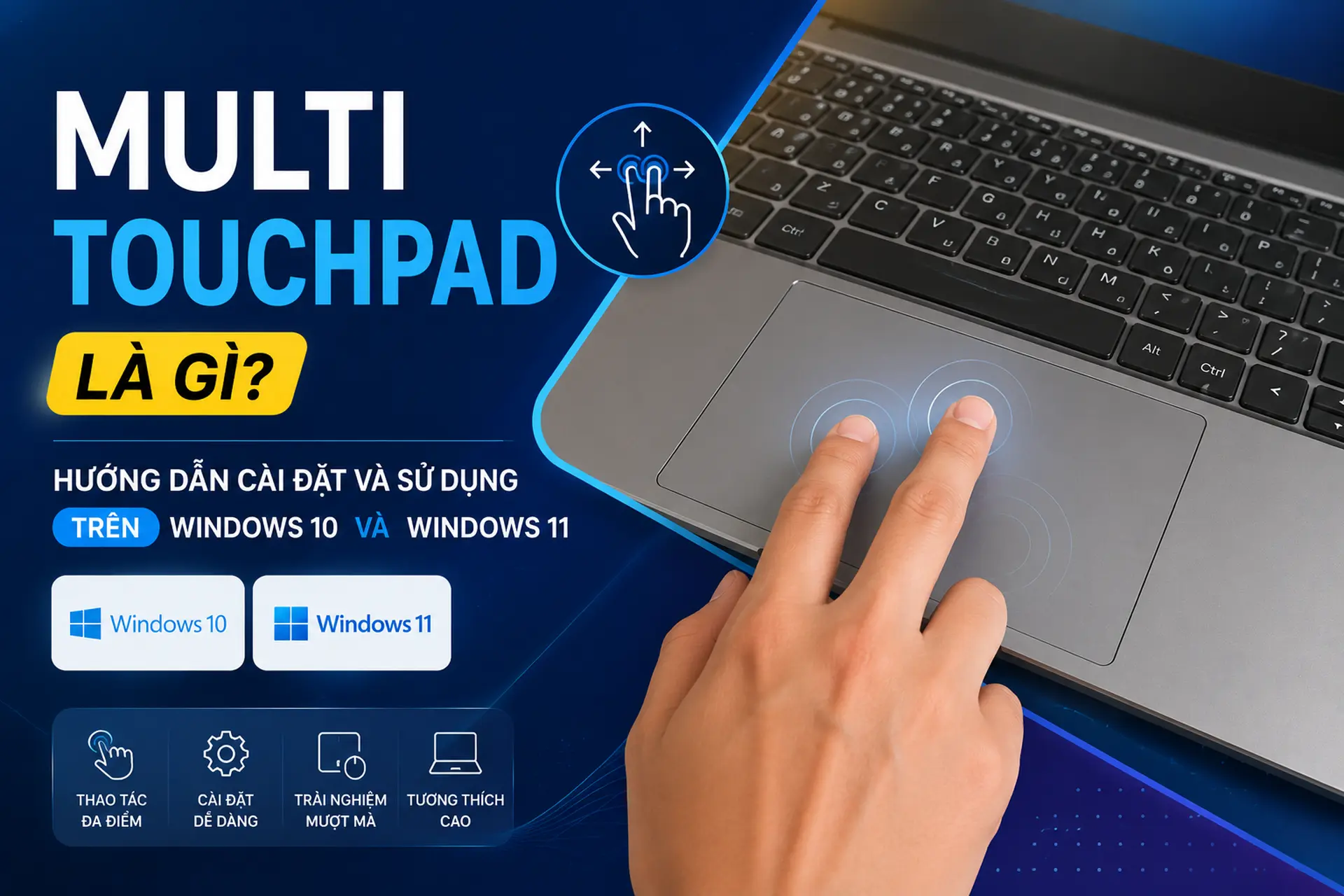
Có, hầu hết touchpad devices hiện đại hỗ trợ đa điểm chạm lên đến 4 hoặc 5 ngón tay. Tuy nhiên, số lượng cử chỉ hỗ trợ phụ thuộc vào driver và hệ điều hành. Trên Windows,
Trên Windows, vào Settings > Touchpad và nhấp vào nút “Reset” ở cuối trang. Trên macOS, vào System Settings > Trackpad và nhấp “Restore Defaults”. Trên Linux,
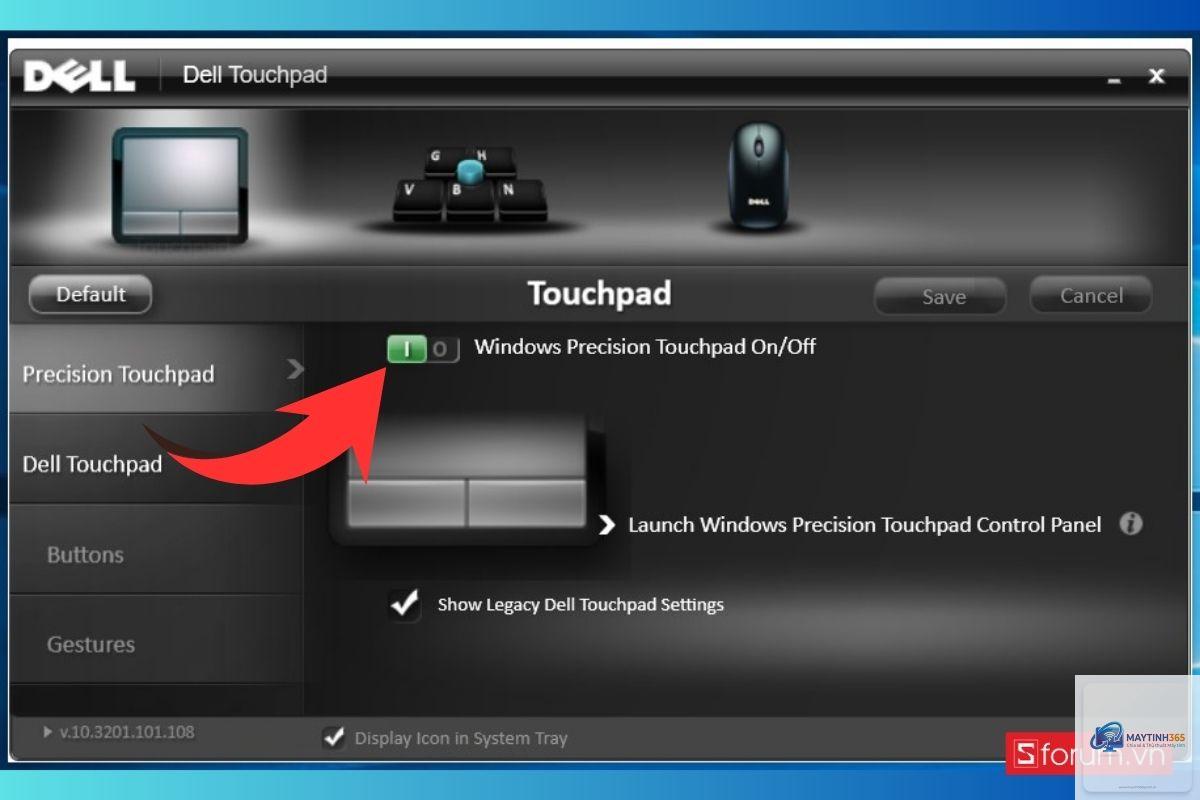
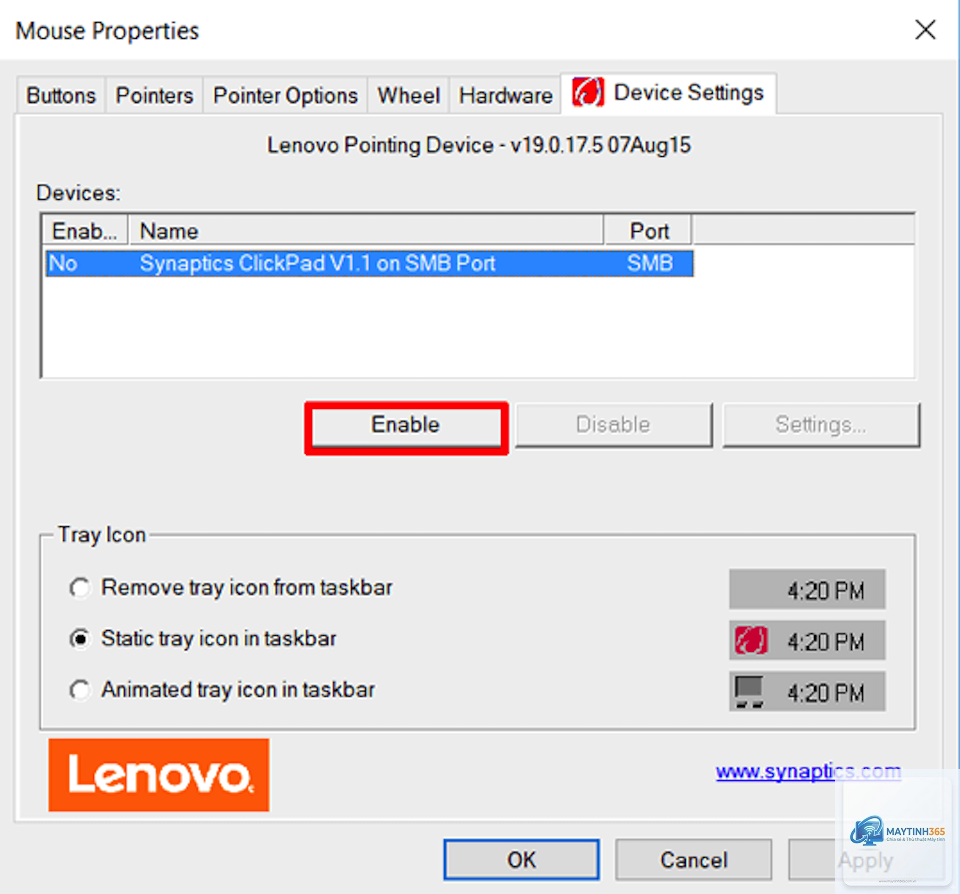
Laptop Dell thường sử dụng driver Precision Touchpad của Microsoft, cung cấp giao diện cài đặt tương tự như Windows mặc định. Tuy nhiên, một số dòng Dell cũ có thể sử dụng driver của Synaptics hoặc ELAN, yêu cầu cài đặt phần mềm riêng từ nhà sản xuất.
Cách quản lý touchpad devices không chỉ là kỹ năng cơ bản mà còn là yếu tố then chốt để tối ưu hóa trải nghiệm sử dụng laptop. Từ việc điều chỉnh độ nhạy, cấu hình cử chỉ đa điểm, đến vô hiệu hóa khi cần thiết, mỗi tùy chỉnh đều mang lại lợi ích cụ thể cho người dùng.
Dù bạn sử dụng Windows, macOS hay Linux, việc dành thời gian tìm hiểu và áp dụng các hướng dẫn trong bài viết này sẽ giúp bạn làm chủ hoàn toàn touchpad devices của mình. Hãy bắt đầu bằng cách truy cập cài đặt touchpad ngay hôm nay và tùy chỉnh theo nhu cầu cá nhân. Một touchpad được quản lý tốt sẽ trở thành công cụ đắc lực, giúp bạn làm việc hiệu quả và thoải mái hơn mỗi ngày.