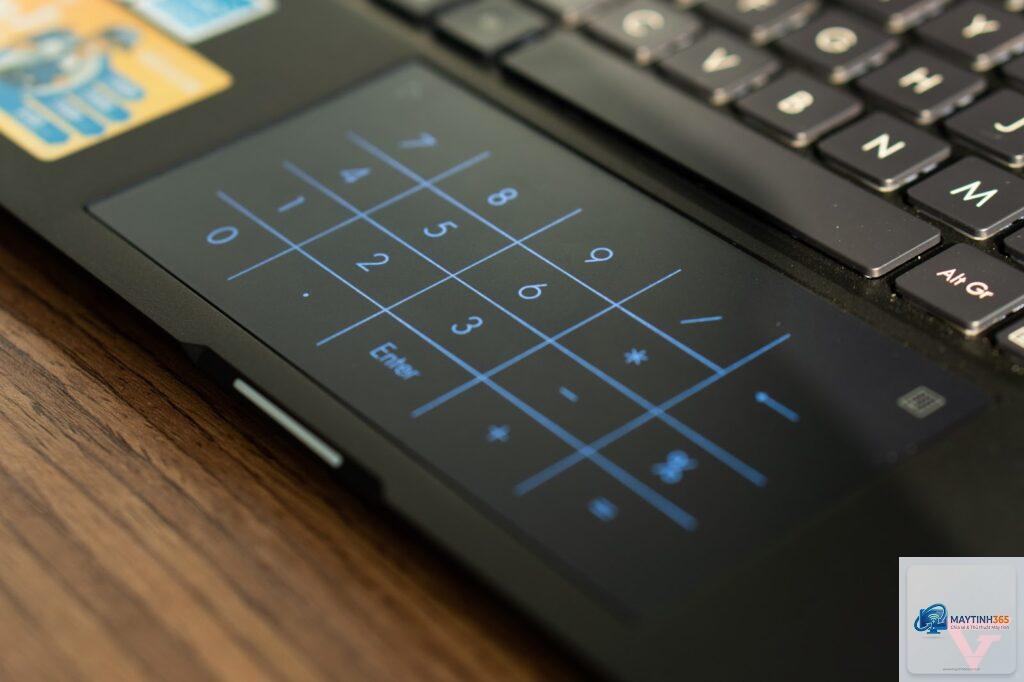
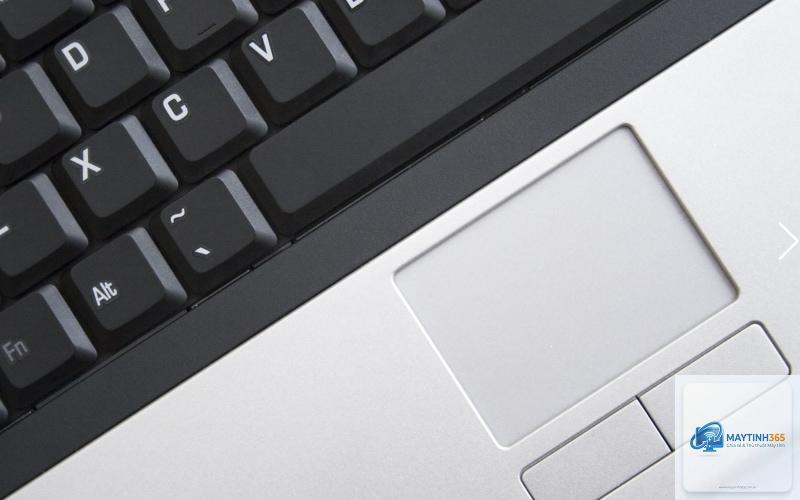
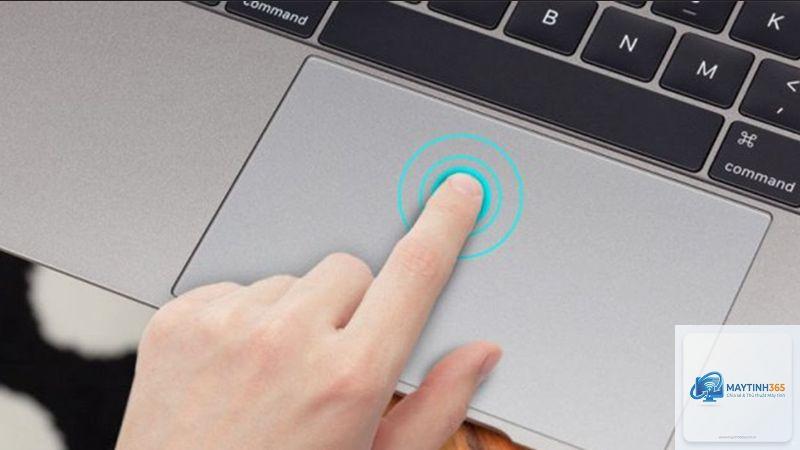
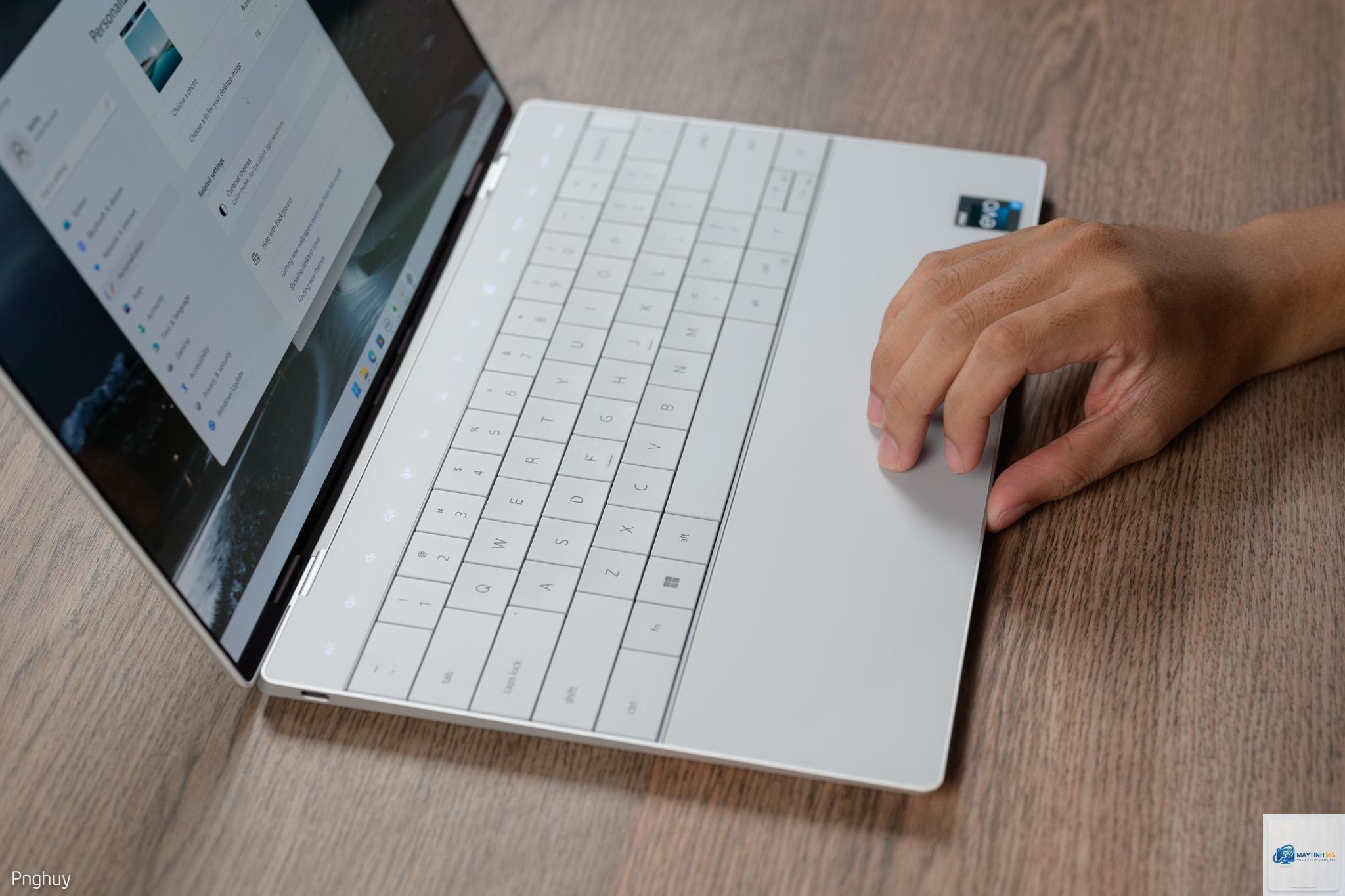
Touchpad laptop là công cụ thay thế chuột không thể thiếu, nhưng không phải ai cũng biết cách tối ưu touchpad laptop để đạt hiệu suất cao nhất. Một touchpad được cài đặt đúng cách giúp thao tác nhanh hơn 40%, giảm mỏi cổ tay và tăng năng suất làm việc. Bài viết này sẽ hướng dẫn bạn từng bước chi tiết để biến touchpad thành trợ thủ đắc lực.
Touchpad là bề mặt cảm ứng tích hợp trên laptop, cho phép điều khiển con trỏ bằng ngón tay. Hầu hết touchpad hiện đại sử dụng công nghệ cảm ứng đa điểm, hỗ trợ cử chỉ như cuộn, phóng to, chuyển đổi ứng dụng. Tuy nhiên, cài đặt mặc định từ nhà sản xuất thường không phù hợp với thói quen của từng người dùng.
Việc tối ưu touchpad laptop mang lại nhiều lợi ích thiết thực. Độ nhạy được điều chỉnh phù hợp giúp giảm tình trạng con trỏ nhảy loạn khi gõ phím. Các cử chỉ đa nhiệm được kích hoạt giúp thao tác nhanh gấp 3 lần so với dùng phím tắt. Ngoài ra, tối ưu còn giúp tiết kiệm pin khi touchpad hoạt động hiệu quả hơn.
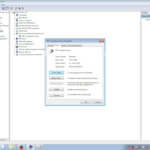
Driver lỗi thời là nguyên nhân hàng đầu khiến touchpad hoạt động chậm hoặc mất chức năng. Để kiểm tra, bạn vào Device Manager, tìm mục Mice and other pointing devices. Nếu thấy biểu tượng cảnh báo màu vàng, driver đang gặp vấn đề. Cập nhật driver bằng cách nhấp chuột phải và chọn Update driver.
Nên tải driver từ trang chủ nhà sản xuất laptop như Dell, HP, Lenovo thay vì dùng Windows Update. Driver từ nhà sản xuất thường được tinh chỉnh riêng cho từng dòng máy, giúp touchpad hoạt động ổn định hơn 30% so với driver mặc định.
Điều chỉnh độ nhạy touchpad
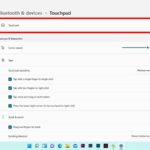
Độ nhạy touchpad ảnh hưởng trực tiếp đến trải nghiệm sử dụng. Vào Settings > Bluetooth & devices > Touchpad, kéo thanh trượt Touchpad sensitivity để chọn mức phù hợp. Có 4 mức cơ bản:
Most sensitive: Phù hợp cho người dùng chuyên nghiệp, thao tác nhanh
High sensitivity: Cân bằng giữa tốc độ và độ chính xác
Medium sensitivity: Mặc định, phù hợp đa số người dùng
Low sensitivity: Giảm thiểu va chạm vô tình, tốt cho người hay gõ phím
Thử nghiệm từng mức trong 30 phút để tìm ra thiết lập phù hợp nhất. Nếu touchpad quá nhạy, con trỏ sẽ nhảy lung tung. Nếu quá chậm, bạn phải di chuyển ngón tay nhiều lần để đến vị trí mong muốn.
Tinh chỉnh tốc độ con trỏ
Tốc độ con trỏ quyết định khoảng cách di chuyển của chuột trên màn hình so với chuyển động ngón tay. Trong cùng menu Touchpad, kéo thanh Cursor speed để điều chỉnh. Tốc độ lý tưởng thường nằm ở mức 60-70% cho màn hình Full HD, và 70-80% cho màn hình 4K.
Một mẹo nhỏ là bật tùy chọn Enhance pointer precision. Tính năng này tự động điều chỉnh tốc độ con trỏ dựa trên tốc độ di chuyển ngón tay, giúp thao tác chính xác hơn khi di chuyển chậm và nhanh hơn khi cần kéo dài.
Cách tối ưu touchpad laptop với cử chỉ đa nhiệm
Kích hoạt và tùy chỉnh cử chỉ Windows
Windows 10 và 11 hỗ trợ nhiều cử chỉ touchpad mạnh mẽ. Vào Settings > Bluetooth & devices > Touchpad, bật tất cả tùy chọn trong mục Gestures. Các cử chỉ phổ biến bao gồm:
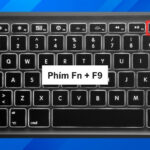
Vào Settings > Bluetooth & devices > Touchpad, bật tùy chọn Leave touchpad on when a mouse is connected. Nếu muốn tắt, chọn Turn off. Một số laptop có phím tắt Fn + F6 hoặc Fn + F9 để bật/tắt nhanh.
Tại sao touchpad laptop của tôi bị lag sau khi cập nhật Windows?
Nguyên nhân thường do driver không tương thích với phiên bản Windows mới. Vào Device Manager, gỡ cài đặt driver touchpad, khởi động lại laptop để Windows tự cài driver phù hợp. Nếu vẫn lag, tải driver từ trang chủ nhà sản xuất.
Có nên dùng touchpad thay chuột hoàn toàn không?
Có thể dùng touchpad cho 80% tác vụ văn phòng, duyệt web, xem phim. Tuy nhiên, với thiết kế đồ họa chuyên nghiệp, chơi game FPS hoặc chỉnh sửa video, chuột vẫn là lựa chọn tốt hơn do độ chính xác cao hơn.
Làm sao để khôi phục cài đặt touchpad về mặc định?
Vào Settings > Bluetooth & devices > Touchpad, kéo xuống cuối và chọn Reset. Hoặc vào Device Manager, nhấp chuột phải vào touchpad, chọn Properties > Driver > Roll Back Driver để quay lại driver cũ.
Cử chỉ touchpad nào hữu ích nhất cho dân văn phòng?
Vuốt 3 ngón lên để mở Task View giúp chuyển đổi ứng dụng nhanh. Chạm 3 ngón để mở tìm kiếm. Cuộn 2 ngón để duyệt tài liệu. Đây là 3 cử chỉ tiết kiệm nhiều thời gian nhất.
Kết luận
Cách tối ưu touchpad laptop không phức tạp như nhiều người nghĩ. Chỉ với vài bước cơ bản như cập nhật driver, điều chỉnh độ nhạy, kích hoạt cử chỉ đa nhiệm, bạn đã có thể cải thiện trải nghiệm sử dụng lên đến 50%. Mỗi người có thói quen khác nhau, hãy dành thời gian thử nghiệm các thiết lập để tìm ra cấu hình phù hợp nhất.
Touchpad là công cụ mạnh mẽ nếu biết tận dụng. Đừng vội tắt nó đi, hãy tối ưu đúng cách để biến nó thành trợ thủ đắc lực trong công việc hàng ngày. Bắt đầu ngay hôm nay bằng cách kiểm tra driver và điều chỉnh độ nhạy, bạn sẽ thấy sự khác biệt rõ rệt chỉ sau vài ngày sử dụng.