Touchpad là thiết bị đầu vào quan trọng trên laptop, ảnh hưởng trực tiếp đến trải nghiệm làm việc hàng ngày. Tốc độ di chuyển con trỏ touchpad quá chậm hoặc quá nhanh đều gây khó chịu và làm giảm năng suất. Việc biết cách thay đổi tốc độ touchpad phù hợp với thói quen sử dụng giúp bạn thao tác chính xác hơn, giảm mỏi cổ tay và tăng hiệu quả công việc. Bài viết này sẽ hướng dẫn chi tiết cách điều chỉnh tốc độ touchpad trên Windows, macOS, Chrome OS và Linux.
Tốc độ touchpad, hay còn gọi là độ nhạy con trỏ, quyết định khoảng cách con trỏ di chuyển trên màn hình tương ứng với mỗi milimet di chuyển ngón tay trên bề mặt touchpad. Thông số này được đo bằng DPI (dots per inch) hoặc mức tốc độ phần mềm.
Mỗi người có kích thước bàn tay, thói quen vuốt và mức độ chính xác khác nhau. Một số người thích con trỏ di chuyển nhanh để tiết kiệm thời gian, trong khi người khác cần tốc độ chậm để làm việc với đồ họa hoặc chỉnh sửa văn bản. Điều chỉnh đúng tốc độ touchpad giúp giảm thiểu sai sót khi click, kéo thả và cuộn trang.
Cách thay đổi tốc độ touchpad trên Windows 10 và Windows 11
Điều chỉnh qua Settings (Cài đặt)
Windows cung cấp giao diện trực quan để thay đổi tốc độ touchpad mà không cần cài đặt thêm phần mềm. Các bước thực hiện như sau:
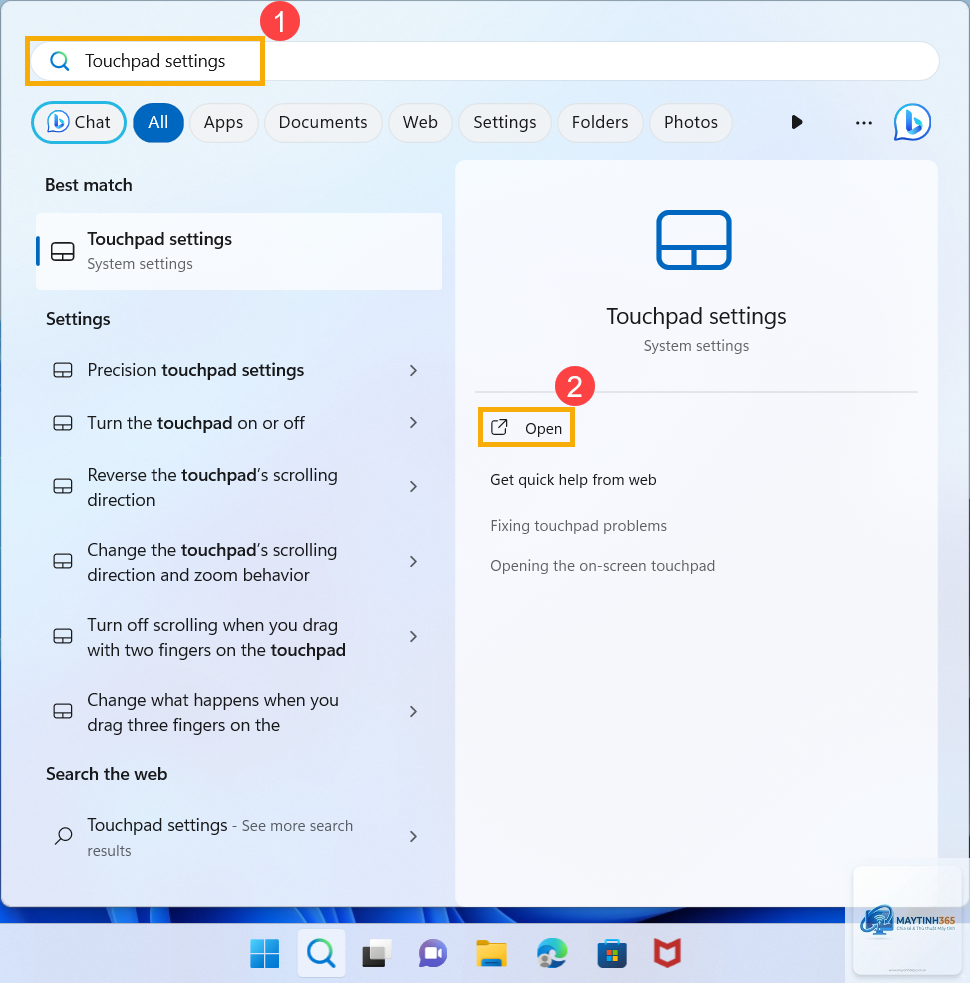
Nhấn phím Windows, gõ “Touchpad settings” và chọn kết quả đầu tiên.
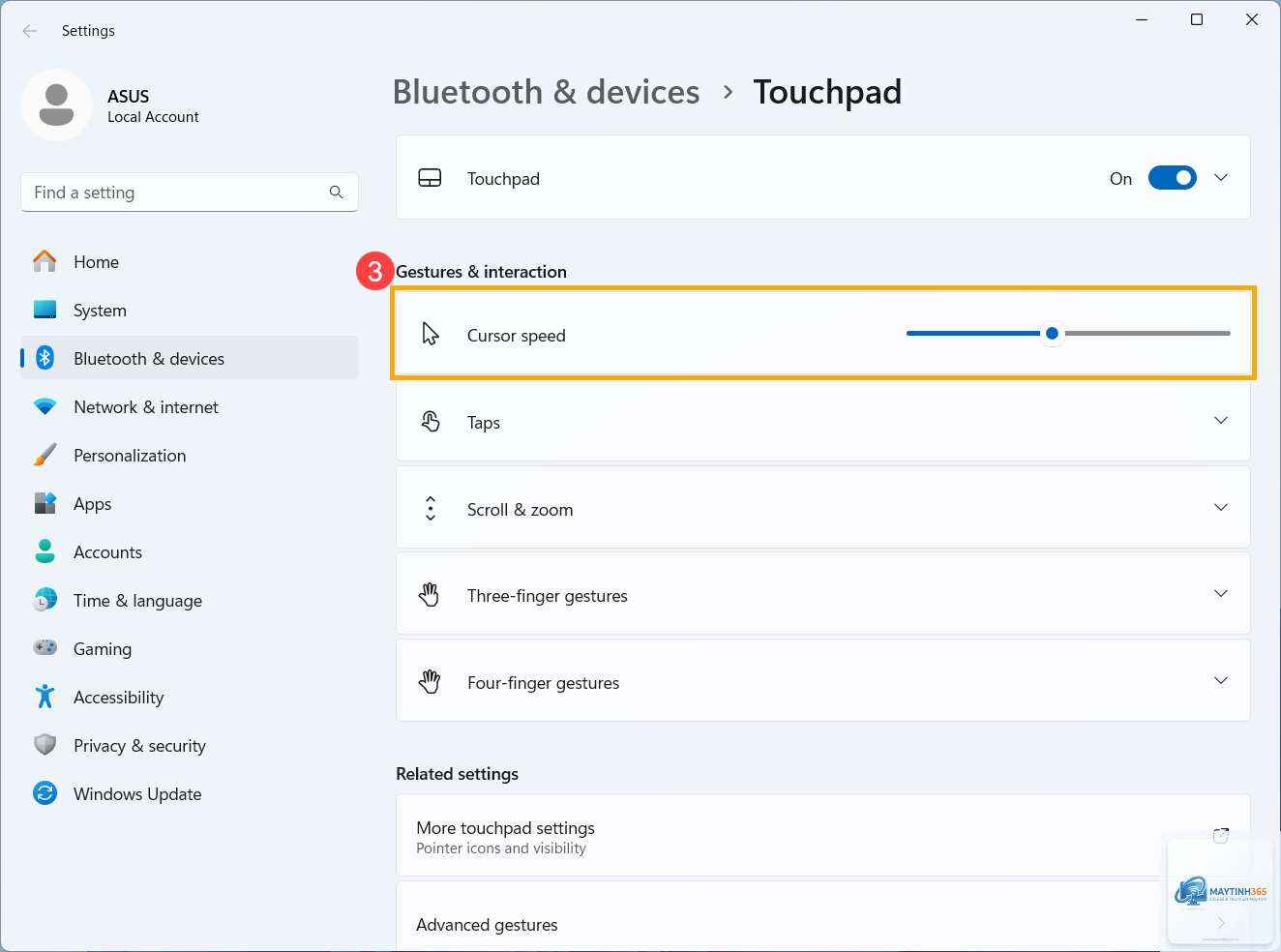
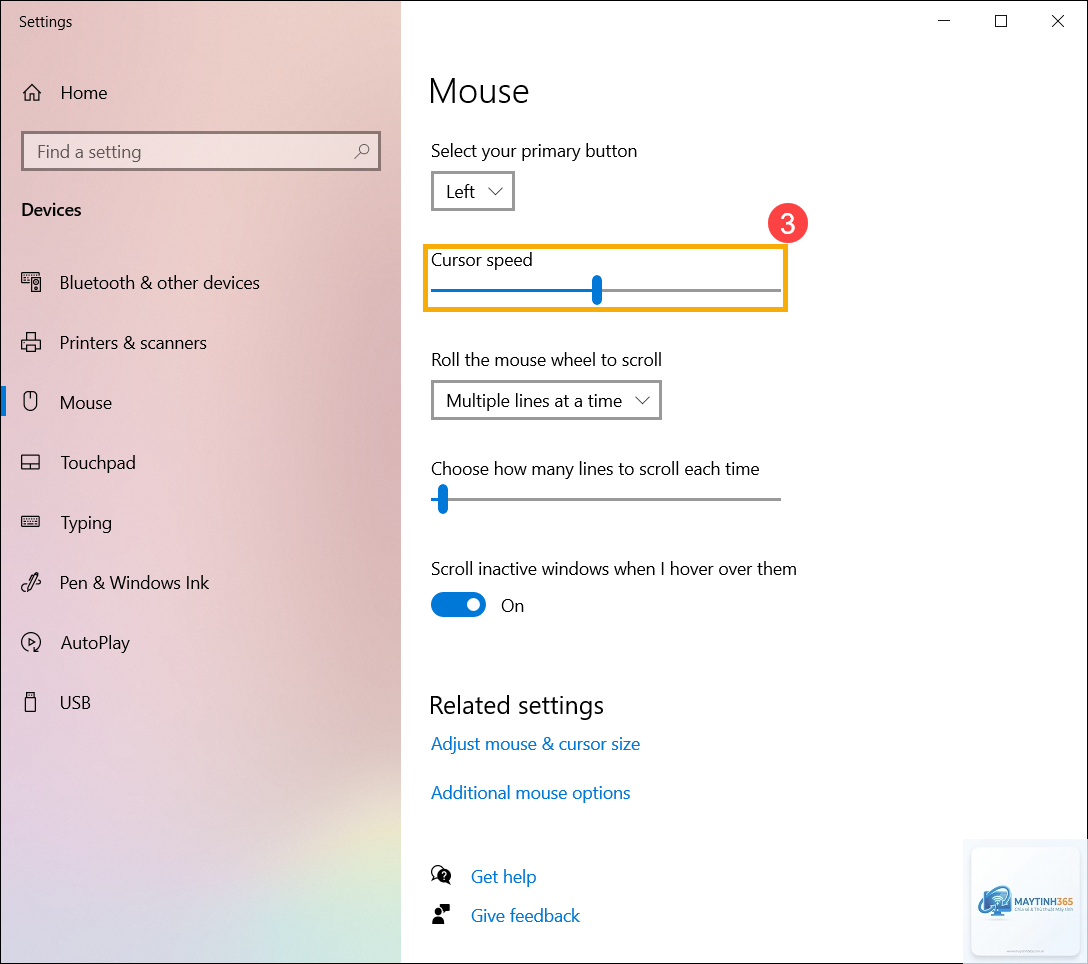
Trong cửa sổ Touchpad, tìm mục “Cursor speed” (Tốc độ con trỏ).
Kéo thanh trượt sang phải để tăng tốc độ, sang trái để giảm tốc độ.
Kiểm tra ngay lập tức bằng cách di chuyển ngón tay trên touchpad.
Mức mặc định thường ở vị trí giữa (50%). Người dùng có thể tăng lên 70-80% nếu thích thao tác nhanh, hoặc giảm xuống 30-40% khi cần độ chính xác cao.
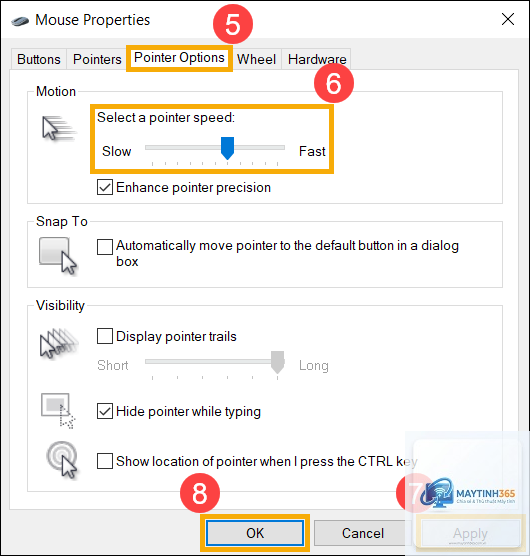
Tinh chỉnh qua Mouse Properties (Thuộc tính chuột)
Đối với các phiên bản Windows cũ hoặc khi cần tùy chỉnh sâu hơn,
Nguyên nhân thường do driver touchpad chưa được cài đặt hoặc bị lỗi. Hãy kiểm tra trong Device Manager (Windows) hoặc System Information (macOS) để xem touchpad có được nhận diện không. Cập nhật driver từ trang web nhà sản xuất laptop sẽ giải quyết vấn đề.
Làm thế nào để đặt lại tốc độ touchpad về mặc định?
Trên Windows, kéo thanh trượt về vị trí 50% trong Touchpad settings. Trên macOS, đặt thanh trượt Tracking speed ở vị trí giữa (mức 4). Trên Chrome OS, chọn mức 3. Nếu đã thay đổi qua Terminal hoặc Registry,
Không đáng kể. Tốc độ touchpad là cài đặt phần mềm, không làm tăng tiêu thụ năng lượng. Tuy nhiên, nếu bạn sử dụng touchpad quá nhiều do tốc độ chậm, thời gian sử dụng pin có thể giảm nhẹ vì phải di chuyển ngón tay nhiều hơn.
Có thể thay đổi tốc độ touchpad cho từng ứng dụng riêng biệt không?
Windows và macOS không hỗ trợ tính năng này mặc định. Tuy nhiên, một số phần mềm của bên thứ ba như Touchpad Blocker hoặc AutoHotkey (Windows) cho phép tạo script thay đổi tốc độ tự động khi chuyển đổi ứng dụng. Trên macOS,
Đối với công việc văn phòng thông thường như soạn thảo văn bản, email và duyệt web, tốc độ trung bình (50-60% trên Windows, mức 4-5 trên macOS) là phù hợp. Nếu bạn làm việc với bảng tính hoặc thiết kế đồ họa, hãy giảm xuống 30-40% để tăng độ chính xác.
Kết luận
Việc biết cách thay đổi tốc độ touchpad là kỹ năng cơ bản nhưng vô cùng hữu ích cho bất kỳ người dùng laptop nào. Mỗi hệ điều hành đều cung cấp các công cụ riêng để tùy chỉnh, từ giao diện đồ họa đơn giản đến dòng lệnh nâng cao. Hãy dành thời gian thử nghiệm các mức tốc độ khác nhau để tìm ra thiết lập phù hợp nhất với nhu cầu và thói quen của bạn. Một touchpad được điều chỉnh đúng cách không chỉ giúp bạn làm việc hiệu quả hơn mà còn bảo vệ sức khỏe cổ tay về lâu dài.