Touchpad gestures (cử chỉ trên bàn di chuột) đã trở thành một phần không thể thiếu trong trải nghiệm sử dụng laptop hiện đại. Việc nắm vững cách quản lý touchpad gestures không chỉ giúp bạn thao tác nhanh hơn mà còn tối ưu hóa hiệu suất làm việc đáng kể. Từ việc cuộn trang, chuyển đổi ứng dụng cho đến phóng to thu nhỏ, mỗi cử chỉ đều mang lại sự tiện lợi vượt trội so với việc sử dụng chuột truyền thống. Bài viết này sẽ cung cấp cho bạn kiến thức toàn diện về cách quản lý touchpad gestures trên Windows, macOS và Chrome OS, bao gồm cấu hình, tùy chỉnh và khắc phục sự cố thường gặp.
Touchpad gestures là gì và tại sao cần quản lý chúng?
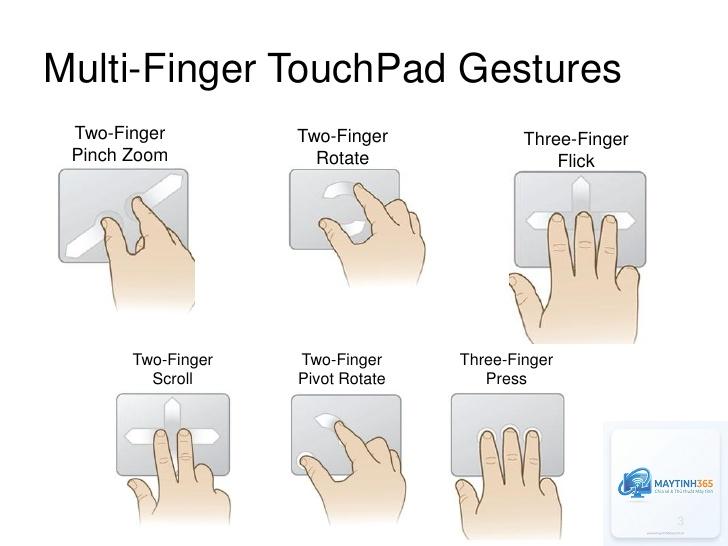
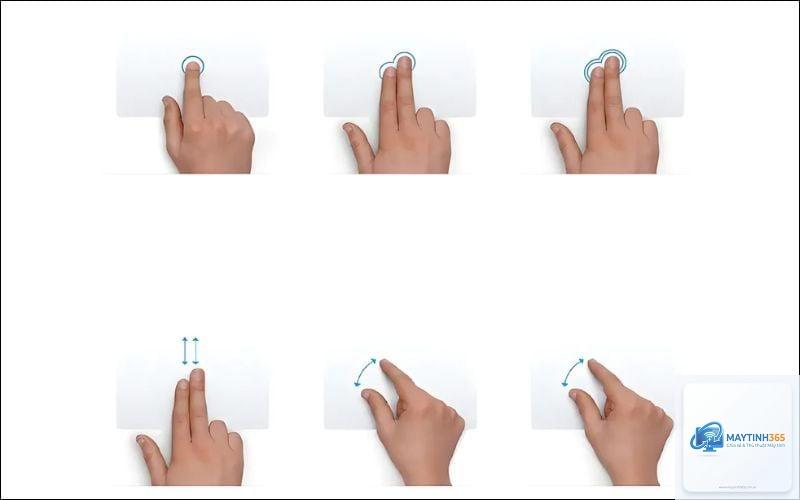
Touchpad gestures là các thao tác chạm, vuốt hoặc nhấn bằng một hoặc nhiều ngón tay trên bề mặt touchpad để thực hiện các lệnh cụ thể. Các cử chỉ này được thiết kế để thay thế các thao tác chuột phức tạp, giúp người dùng tương tác với máy tính một cách trực quan hơn. Quản lý touchpad gestures hiệu quả cho phép bạn tùy chỉnh độ nhạy, bật/tắt từng cử chỉ riêng lẻ, và thậm chí tạo ra các cử chỉ tùy chỉnh phù hợp với nhu cầu cá nhân.
Lợi ích của việc quản lý touchpad gestures đúng cách
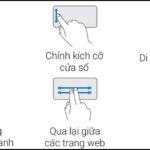
Tăng tốc độ thao tác: Các cử chỉ như vuốt ba ngón tay để chuyển đổi cửa sổ giúp tiết kiệm thời gian đáng kể so với việc di chuyển chuột đến thanh tác vụ.
Giảm mỏi cổ tay: Không cần phải nhấc tay lên để sử dụng chuột, giảm áp lực lên cổ tay và cánh tay.
Cá nhân hóa trải nghiệm: Mỗi người dùng có thể thiết lập các cử chỉ phù hợp với thói quen làm việc riêng.
Tận dụng tối đa phần cứng: Touchpad hiện đại hỗ trợ đa điểm chạm, việc quản lý tốt sẽ khai thác hết tiềm năng của thiết bị.
Cách quản lý touchpad gestures trên Windows 10 và Windows 11
Windows 10 và Windows 11 cung cấp giao diện quản lý touchpad gestures khá trực quan trong phần Settings. Đây là hệ điều hành phổ biến nhất trên laptop, vì vậy việc nắm rõ cách quản lý touchpad gestures trên Windows là rất quan trọng.
Truy cập cài đặt touchpad trên Windows
Để bắt đầu quản lý touchpad gestures, bạn thực hiện các bước sau:
Nhấn phím Windows + I để mở Settings.
Chọn Bluetooth & devices (Windows 11) hoặc Devices (Windows 10).
Chọn Touchpad từ menu bên trái.
Các tùy chỉnh cơ bản trong cài đặt touchpad
Trong phần cài đặt touchpad, bạn sẽ thấy các tùy chọn sau:
Tùy chọn
Mô tả
Gợi ý cài đặt
Touchpad sensitivity
Điều chỉnh độ nhạy của touchpad, từ thấp nhất đến cao nhất.
Chọn mức “Medium sensitivity” cho đa số người dùng, hoặc “Most sensitive” nếu bạn thích thao tác nhẹ.
Taps
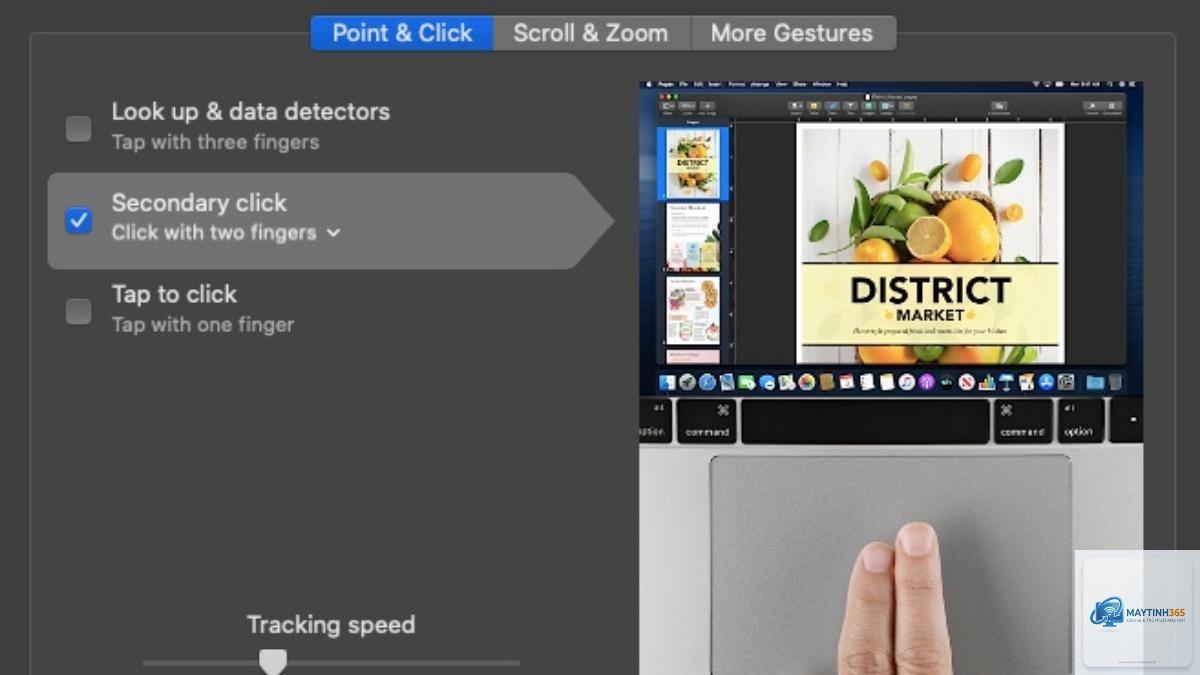
Bật/tắt chức năng chạm để click, chạm hai ngón tay để click chuột phải.
Bật “Tap with a single finger to single-click” và “Tap with two fingers to right-click”.
Scroll & zoom
Điều chỉnh hướng cuộn (tự nhiên hay ngược lại) và bật/tắt chức năng zoom bằng hai ngón tay.
Chọn “Down motion scrolls down” nếu bạn quen với chuột truyền thống.
Three-finger gestures
Thiết lập cử chỉ cho ba ngón tay: vuốt lên/xuống/trái/phải, chạm.
Đặt vuốt lên để mở Task View, vuốt xuống để thu nhỏ tất cả cửa sổ.
Four-finger gestures
Tương tự như ba ngón tay nhưng dành cho bốn ngón.
Đặt vuốt trái/phải để chuyển đổi desktop ảo.
Tùy chỉnh nâng cao với Precision Touchpad
Hầu hết laptop Windows hiện đại đều sử dụng Precision Touchpad, cho phép tùy chỉnh chi tiết hơn.
Vào Settings > Bluetooth & devices > Touchpad. Tại đây,
Nguyên nhân thường do driver touchpad lỗi thời, touchpad bị vô hiệu hóa trong BIOS, hoặc xung đột phần mềm. Hãy thử cập nhật driver từ trang web nhà sản xuất, kiểm tra cài đặt BIOS, hoặc khởi động lại máy tính.
Có thể tạo touchpad gestures tùy chỉnh trên Windows không?
Có,
macOS tập trung vào sự mượt mà và trực quan, với các cử chỉ như Mission Control và App Exposé được tối ưu hóa cao. Windows cung cấp nhiều tùy chọn tùy chỉnh hơn, đặc biệt là với Precision Touchpad.
Làm thế nào để khôi phục cài đặt touchpad gestures mặc định?
Trên Windows, vào Settings > Touchpad và nhấn “Reset” (nếu có). Trên macOS, vào System Settings > Trackpad và nhấn “Set Defaults”. Trên Chrome OS, vào Settings > Touchpad và chọn “Reset to default”.
Kết luận
Việc nắm vững cách quản lý touchpad gestures là một kỹ năng quan trọng giúp bạn tối ưu hóa trải nghiệm sử dụng laptop. Mỗi hệ điều hành đều có những ưu điểm riêng trong việc quản lý cử chỉ, từ Windows với nhiều tùy chọn tùy chỉnh, macOS với sự mượt mà, đến Chrome OS với sự đơn giản. Bằng cách điều chỉnh độ nhạy, bật/tắt các cử chỉ phù hợp và cập nhật driver thường xuyên, bạn có thể biến touchpad thành một công cụ làm việc mạnh mẽ thay vì chỉ là thiết bị thay thế chuột. Hãy dành thời gian khám phá và tùy chỉnh các cử chỉ theo nhu cầu cá nhân, bạn sẽ thấy hiệu suất công việc được cải thiện đáng kể.