Âm thanh là yếu tố quyết định chất lượng trong thu âm, livestream, họp trực tuyến hay sản xuất nội dung. Nhiều người đầu tư micro đắt tiền nhưng bỏ qua bước quan trọng nhất: cách tối ưu microphone settings. Một chiếc micro cao cấp sẽ vô dụng nếu thiết lập sai. Bài viết này hướng dẫn chi tiết từng thông số, từ mức gain, sample rate, bit depth đến xử lý noise gate và EQ, giúp bạn khai thác tối đa phần cứng hiện có.
Hiểu đúng về microphone settings và tầm quan trọng
Microphone settings là tập hợp các thông số kỹ thuật điều chỉnh cách micro thu nhận và xử lý tín hiệu âm thanh. Những thiết lập này bao gồm mức độ nhạy (gain), tần số lấy mẫu (sample rate), độ sâu bit (bit depth), các bộ lọc tích hợp và cấu hình định dạng âm thanh đầu ra.
Việc tối ưu đúng cách giúp loại bỏ nhiễu nền, giảm méo tiếng, tăng độ rõ nét của giọng nói và đảm bảo âm thanh đầu ra nhất quán trên mọi thiết bị phát lại. Ngược lại, thiết lập sai khiến bản ghi bị rè, ù, hoặc quá nhỏ dù micro có đắt đến đâu.
Các thông số cốt lõi trong microphone settings
Gain (độ nhạy đầu vào)
Gain kiểm soát mức độ khuếch đại tín hiệu từ micro trước khi chuyển đổi thành dữ liệu số. Gain quá thấp khiến âm thanh yếu, phải tăng volume sau xử lý dễ gây nhiễu nền. Gain quá cao gây clipping – hiện tượng méo tiếng do tín hiệu vượt ngưỡng 0 dB.
Mức gain lý tưởng nằm trong khoảng -12 dB đến -6 dB trên phần mềm thu âm. Với micro động như Shure SM57, cần gain cao hơn micro điện dung như Rode NT1. Kiểm tra bằng cách nói ở âm lượng bình thường, quan sát đỉnh tín hiệu không chạm vạch đỏ.
Sample rate là số lần lấy mẫu âm thanh mỗi giây, đo bằng Hz. Bit depth xác định độ chính xác của mỗi mẫu. Hai thông số này quyết định dải tần và dải động của bản ghi.
Thông số
Giá trị phổ biến
Ứng dụng
Sample rate
44.1 kHz
Nhạc, podcast, thu giọng nói
Sample rate
48 kHz
Video, phim ảnh, livestream
Sample rate
96 kHz
Thu âm chuyên nghiệp, nhạc cụ
Bit depth
16-bit
Podcast, hội thoại
Bit depth
24-bit
Thu âm chuyên nghiệp, sản xuất nhạc
Với hầu hết nhu cầu thu giọng nói, sample rate 44.1 kHz và bit depth 16-bit là đủ. Nếu xử lý hậu kỳ nhiều, nâng lên 48 kHz và 24-bit để có dải động rộng hơn, tránh mất chi tiết khi chỉnh sửa.
Buffer size
Buffer size là dung lượng bộ nhớ tạm xử lý tín hiệu âm thanh trong thời gian thực. Buffer nhỏ (32-128 samples) giảm độ trễ nhưng tăng tải CPU. Buffer lớn (256-1024 samples) ổn định hơn nhưng gây trễ âm thanh.
Khi thu âm, chọn buffer size thấp nhất mà máy tính vận hành mượt. Khi mix hoặc master, tăng buffer lên 512 hoặc 1024 để tránh giật, xước âm thanh.
Hướng dẫn chi tiết cách tối ưu microphone settings trên Windows
Bước 1: Truy cập cài đặt âm thanh
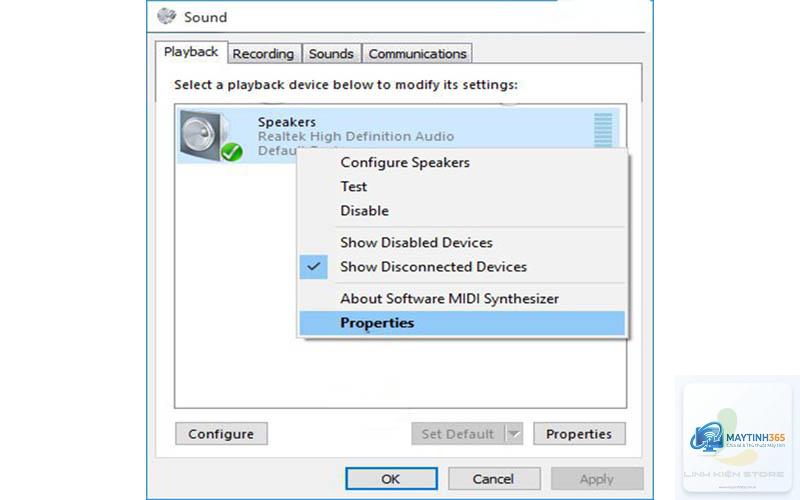
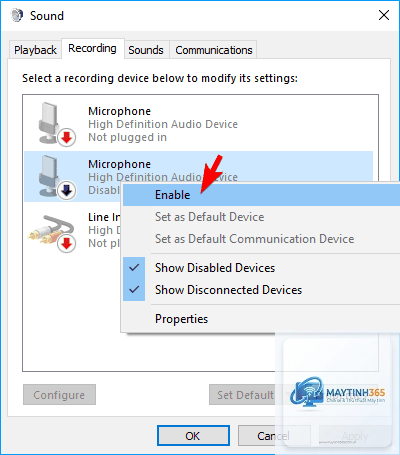
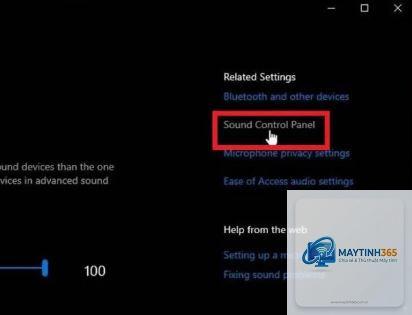
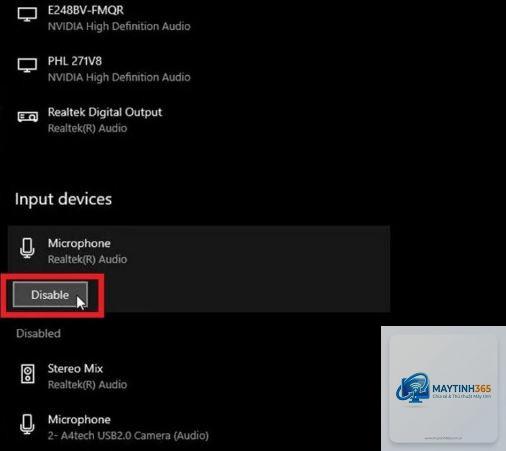
Nhấp chuột phải vào biểu tượng loa trên thanh taskbar, chọn Sound settings. Trong mục Input, chọn micro đang sử dụng và nhấp Device properties.
Bước 2: Điều chỉnh mức volume đầu vào
Trong Additional device properties, chọn tab Levels. Kéo thanh Microphone Boost xuống 0 dB nếu có. Chỉ tăng boost khi micro quá yếu, nhưng lưu ý boost khuếch đại cả nhiễu nền. Điều chỉnh thanh Microphone sao cho khi nói to nhất, thanh mức tín hiệu không vượt quá 75-80%.
Bước 3: Tắt hiệu ứng âm thanh
Trong tab Enhancement, chọn Disable all enhancements. Các hiệu ứng như noise suppression, acoustic echo cancellation do Windows cung cấp thường làm giảm chất lượng âm thanh gốc. Nếu cần xử lý, dùng phần mềm chuyên dụng sau khi thu.
Bước 4: Cấu hình định dạng mặc định
Trong tab Advanced, chọn định dạng 16-bit, 44100 Hz (CD Quality) hoặc 24-bit, 48000 Hz (Studio Quality). Bỏ chọn Allow applications to take exclusive control of this device để tránh xung đột phần mềm.
Tối ưu microphone settings trên macOS
Vào System Preferences > Sound > Input. Chọn micro và điều chỉnh thanh Input volume. Trên macOS, không có nhiều tùy chỉnh nâng cao như Windows. Để kiểm soát chi tiết hơn, sử dụng ứng dụng Audio MIDI Setup trong thư mục Utilities.
Trong Audio MIDI Setup, chọn micro và thiết lập sample rate 44100 Hz hoặc 48000 Hz. Nếu micro hỗ trợ, có thể chọn bit depth 24-bit. Ứng dụng này cho phép điều chỉnh master volume và kiểm tra mức tín hiệu thời gian thực.
Vào Edit > Preferences > Devices. Chọn micro làm Recording device. Trong Recording, đặt sample rate 44100 Hz và default sample format 32-bit float. 32-bit float cho phép xử lý hậu kỳ linh hoạt mà không sợ clipping.
Khi thu, điều chỉnh thanh Recording Volume sao cho tín hiệu dao động quanh -12 dB đến -6 dB. Bật Monitoring để nghe trực tiếp, nhưng dùng tai nghe để tránh loop âm thanh.
OBS Studio
Trong Settings > Audio, chọn micro làm Desktop Audio Device hoặc Mic/Auxiliary Audio Device. Nhấp vào biểu tượng bánh răng bên cạnh micro trong mixer, chọn Filters. Thêm Noise Gate để loại bỏ tạp âm nền khi không nói. Thêm Compressor để cân bằng âm lượng giữa các câu nói.
Thiết lập Noise Gate: Close threshold -40 dB, Open threshold -30 dB, Attack 25 ms, Hold 200 ms, Release 150 ms. Compressor: Ratio 4:1, Threshold -20 dB, Attack 10 ms, Release 100 ms, Output gain 0 dB.
Adobe Audition
Vào Edit > Preferences > Audio Hardware. Chọn Default Input là micro. Trong tab Audio Channel Mapping, gán mono cho micro nếu chỉ thu một kênh. Đặt sample rate 44100 Hz hoặc 48000 Hz.
Sử dụng Effects > Amplitude and Compression > Dynamics Processing để áp dụng noise gate và compressor chuyên nghiệp. Adaptive Noise Reduction trong Effects > Noise Reduction giúp khử nhiễu nền thông minh mà không ảnh hưởng giọng nói.
Sai lầm thường gặp khi tối ưu microphone settings
Đặt gain quá cao: Nhiều người nghĩ gain cao giúp âm thanh to hơn, nhưng thực tế gây clipping và méo tiếng không thể sửa trong hậu kỳ.
Bật microphone boost: Boost khuếch đại tín hiệu nhưng cũng khuếch đại nhiễu nền, tiếng ồn từ bo mạch chủ và các tần số không mong muốn.
Sử dụng sample rate quá cao không cần thiết: 96 kHz tiêu tốn dung lượng ổ cứng và tài nguyên CPU gấp đôi 48 kHz, nhưng không cải thiện chất lượng giọng nói.
Không kiểm tra mức tín hiệu trước khi thu: Chỉnh xong settings nhưng không test thử dẫn đến bản ghi bị lỗi phải thu lại.
Bật nhiều hiệu ứng cùng lúc: Noise suppression, echo cancellation, equalizer từ nhiều nguồn chồng chéo làm âm thanh bị méo, mất tự nhiên.
Lưu ý quan trọng khi thiết lập micro
Luôn thu âm ở định dạng mono nếu chỉ có một người nói. Stereo gây lãng phí dung lượng và khó xử lý sau này. Đặt micro cách miệng 15-20 cm, hơi lệch trục để tránh âm bật (plosive) từ các phụ âm P, B, T.
Sử dụng pop filter và shock mount để giảm tiếng gió và rung động cơ học. Phòng thu cần được cách âm cơ bản: thảm, rèm vải dày, mút tiêu âm ở các góc. Nếu không có phòng chuyên dụng, thu âm trong tủ quần áo với quần áo treo xung quanh để hấp thụ âm vang.
Kiểm tra driver micro thường xuyên. Driver lỗi thời gây mất kết nối, độ trễ cao hoặc không nhận thiết bị. Tải driver mới nhất từ trang chủ nhà sản xuất, không dùng driver tự động từ Windows Update.
So sánh thiết lập cho các mục đích sử dụng khác nhau
Mục đích
Gain
Sample rate
Bit depth
Buffer size
Podcast
-12 dB
44100 Hz
16-bit
128 samples
Livestream
-10 dB
48000 Hz
16-bit
256 samples
Thu nhạc
-6 dB
48000 Hz
24-bit
64 samples
Họp online
-15 dB
44100 Hz
16-bit
128 samples
Voiceover chuyên nghiệp
-8 dB
48000 Hz
24-bit
64 samples
Câu hỏi thường gặp về cách tối ưu microphone settings
Làm thế nào để biết gain micro đã đúng?
Nói ở âm lượng bình thường, quan sát đồng hồ mức tín hiệu. Đỉnh tín hiệu nên dao động quanh -12 dB đến -6 dB, không chạm 0 dB. Nếu thấy vạch đỏ xuất hiện, giảm gain ngay.
Có nên bật noise gate trong micro settings không?
Có, nhưng chỉ bật trong phần mềm thu âm hoặc OBS, không bật trong driver micro. Noise gate giúp loại bỏ tạp âm khi không nói, nhưng cần chỉnh ngưỡng phù hợp để không cắt mất đầu hoặc cuối câu.
Tại sao micro bị rè dù đã giảm gain?
Nguyên nhân có thể do buffer size quá thấp gây xung đột driver, hoặc micro bị nhiễu điện từ từ các thiết bị điện tử xung quanh. Thử tăng buffer size lên 256 samples, di chuyển micro xa router, điện thoại và nguồn điện.
Sample rate 44100 Hz và 48000 Hz khác nhau thế nào?
44100 Hz là chuẩn CD, phù hợp âm nhạc và podcast. 48000 Hz là chuẩn video, đồng bộ tốt với khung hình 24 hoặc 30 fps. Với giọng nói thuần túy, sự khác biệt không đáng kể, nhưng nếu kết hợp với video, dùng 48000 Hz.
Có cần mua thêm audio interface không?
Nếu micro USB, không cần. Nếu micro XLR, audio interface là bắt buộc để chuyển đổi tín hiệu analog sang digital và cấp phantom power cho micro điện dung. Interface như Focusrite Scarlett 2i2 hoặc Behringer U-Phoria UMC22 cung cấp preamp chất lượng và kiểm soát gain chính xác.
Kết luận
Cách tối ưu microphone settings không phải là điều chỉnh một lần rồi bỏ mặc. Mỗi không gian thu, mỗi giọng nói và mỗi mục đích sử dụng đều yêu cầu tinh chỉnh riêng. Gain, sample rate, bit depth, buffer size và các bộ lọc cần được thiết lập dựa trên điều kiện thực tế, không theo công thức cứng nhắc.
Bắt đầu bằng việc kiểm tra mức tín hiệu, tắt mọi hiệu ứng không cần thiết, chọn định dạng phù hợp với nhu cầu. Dành thời gian test thử trước mỗi buổi thu để phát hiện lỗi sớm. Khi đã nắm vững các thông số cơ bản, bạn có thể mở rộng sang xử lý hậu kỳ như EQ, compressor và reverb để nâng tầm chất lượng âm thanh.
Âm thanh tốt bắt đầu từ thiết lập đúng. Áp dụng ngay những hướng dẫn trong bài viết này để biến micro của bạn thành công cụ thu âm chuyên nghiệp, sẵn sàng cho mọi dự án nội dung.