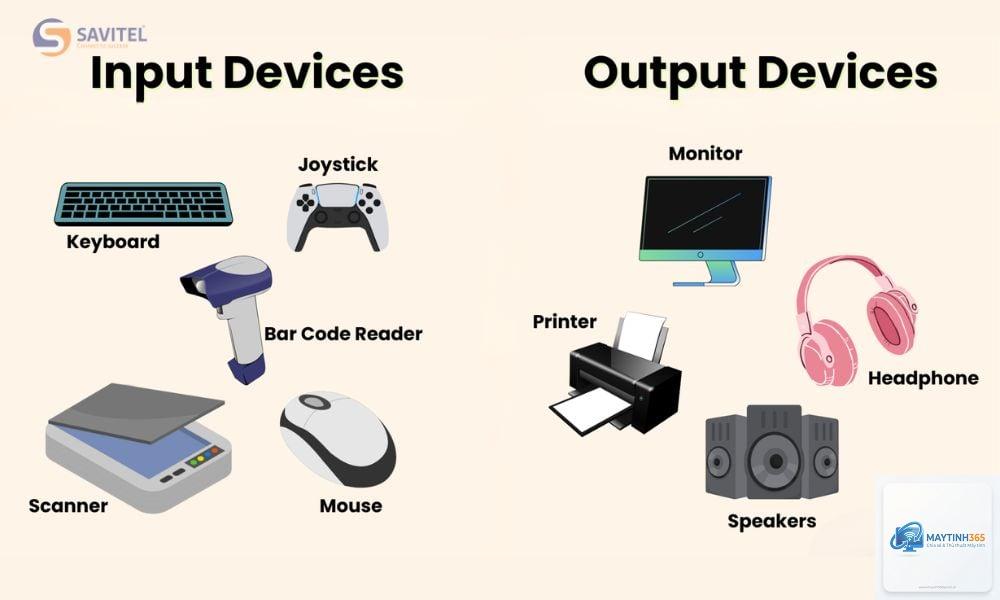
Trong thế giới công nghệ hiện đại, input devices (thiết bị đầu vào) như bàn phím, chuột, webcam, microphone đóng vai trò then chốt trong trải nghiệm người dùng. Việc nắm vững cách tối ưu input devices không chỉ giúp tăng tốc độ xử lý công việc văn phòng, lập trình mà còn nâng cao độ chính xác trong thiết kế đồ họa và phản xạ trong game. Bài viết này sẽ đi sâu vào từng khía cạnh kỹ thuật, từ cài đặt phần mềm đến điều chỉnh phần cứng, giúp bạn khai thác tối đa tiềm năng của từng thiết bị.
Tối ưu input devices là quá trình điều chỉnh các thông số kỹ thuật, cập nhật driver, và tinh chỉnh môi trường vật lý để thiết bị phản hồi nhanh hơn, chính xác hơn và phù hợp với nhu cầu cụ thể của người dùng. Không đơn thuần là cài đặt mặc định, việc này đòi hỏi sự hiểu biết về cơ chế hoạt động của từng loại thiết bị như polling rate, DPI, debounce time hay độ trễ âm thanh.
Một hệ thống input được tối ưu tốt có thể giảm độ trễ từ 10-30% so với cài đặt gốc, đặc biệt quan trọng trong các tác vụ yêu cầu thời gian thực như chơi game FPS hoặc chỉnh sửa video chuyên nghiệp.
Phân loại input devices và cách tối ưu từng loại
Tối ưu chuột (Mouse)
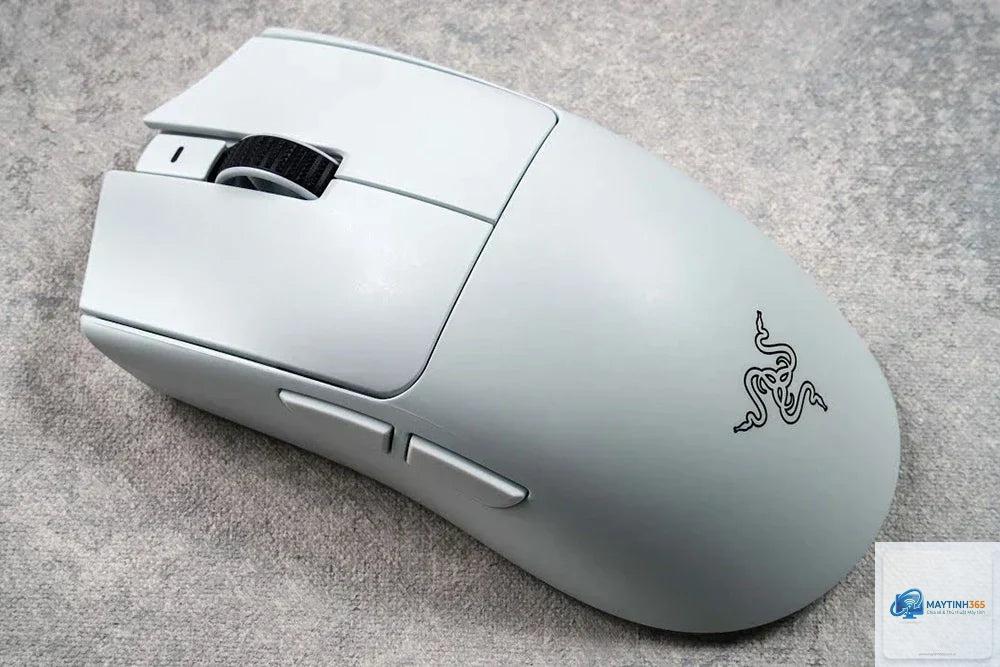
Chuột là thiết bị đầu vào phổ biến nhất, việc tối ưu đúng cách giúp cải thiện đáng kể hiệu suất làm việc và giải trí.
Điều chỉnh DPI (Dots Per Inch): DPI càng cao thì con trỏ di chuyển càng nhanh. Với công việc thiết kế đồ họa, nên đặt DPI từ 800-1600. Game thủ FPS thường dùng 400-800 DPI để kiểm soát độ giật. Người dùng văn phòng có thể đặt 1200-2400 DPI.
Polling Rate (tần số báo cáo): Đặt ở mức 1000Hz (1ms) cho hầu hết các tác vụ. Một số chuột cao cấp hỗ trợ 8000Hz, nhưng chỉ thực sự cần thiết cho game thủ chuyên nghiệp.
Acceleration (gia tốc chuột): Tắt hoàn toàn trong Windows và game để đảm bảo độ chính xác tuyệt đối. Vào Control Panel > Mouse > Pointer Options, bỏ chọn “Enhance pointer precision”.
Surface calibration: Nhiều chuột gaming cho phép hiệu chỉnh bề mặt di chuột, giúp cảm biến hoạt động tối ưu trên các loại pad khác nhau.
Tối ưu bàn phím (Keyboard)
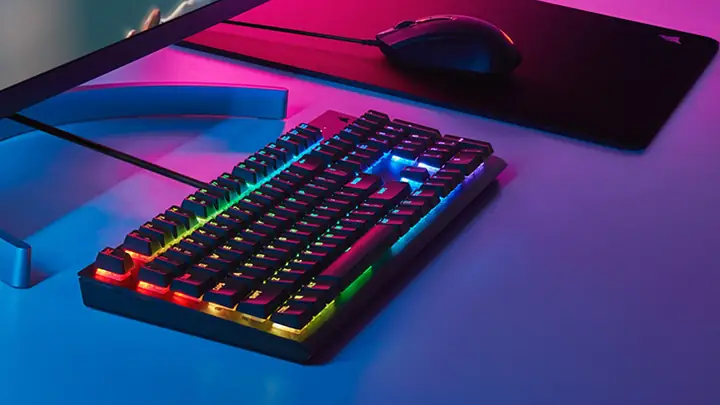
Bàn phím cơ và bàn phím membrane có cách tối ưu khác nhau, nhưng đều hướng đến giảm độ trễ và tăng độ bền.
Debounce time: Giảm thời gian chống dội xuống mức thấp nhất có thể (thường 5-15ms) để tăng tốc độ gõ. Với switch quang học, có thể đặt xuống 1ms.
NKRO (N-Key Rollover): Kích hoạt chế độ này để nhận diện đồng thời nhiều phím, cần thiết cho game và gõ phím nhanh.
Key mapping và macro: Sử dụng phần mềm như QMK hoặc VIA để tạo layout phím tùy chỉnh, gán macro cho các tác vụ lặp lại.
Vệ sinh và bảo dưỡng: Lau sạch keycap và switch định kỳ 3 tháng/lần, tra dầu silicon cho switch linear để giảm ma sát.
Tối ưu webcam
Webcam chất lượng kém thường gây khó chịu trong họp trực tuyến. Các bước tối ưu sau đây giúp cải thiện đáng kể.
Điều chỉnh ánh sáng: Đặt nguồn sáng chính phía trước mặt, cách 45 độ. Tránh ánh sáng từ phía sau gây chói ngược.
Cài đặt phần mềm: Dùng OBS Studio hoặc Logitech Capture để tinh chỉnh exposure, white balance, gain. Giảm gain xuống mức thấp nhất để hạn chế noise.
Nâng cấp firmware: Kiểm tra và cập nhật driver webcam từ trang chủ nhà sản xuất, thường cải thiện khả năng lấy nét tự động và giảm lag.
Vị trí đặt webcam: Đặt ngang tầm mắt, cách mặt 50-70cm. Sử dụng chân đế để cố định góc quay.
Tối ưu microphone
Microphone kém chất lượng hoặc cài đặt sai có thể phá hỏng buổi ghi âm hoặc cuộc gọi.
Khoảng cách và hướng: Giữ micro cách miệng 10-20cm, hướng về phía nguồn âm. Với micro condenser, sử dụng pop filter để giảm âm bật hơi.
Cài đặt gain: Đặt gain ở mức 50-70% trong Windows Sound Settings, sau đó tinh chỉnh trong phần mềm ghi âm. Tránh để gain quá cao gây méo tiếng.
Noise gate và EQ: Sử dụng phần mềm như Voicemeeter hoặc OBS để thiết lập noise gate (ngưỡng -40dB đến -50dB) và equalizer (cắt tần số dưới 80Hz để giảm ồn nền).
Cách âm: Dùng tấm hút âm hoặc chăn dày để giảm echo trong phòng. Đặt micro trên đế chống rung để tránh tiếng ồn từ bàn phím.
Lợi ích của việc tối ưu input devices
Khi áp dụng đúng cách tối ưu input devices, người dùng nhận được nhiều lợi ích rõ rệt:
Lĩnh vực
Lợi ích cụ thể
Mức cải thiện
Chơi game
Giảm độ trễ phản hồi, tăng độ chính xác khi aim
15-25%
Lập trình
Tốc độ gõ phím nhanh hơn, ít lỗi chính tả
10-20%
Thiết kế đồ họa
Điều khiển con trỏ mượt mà, chính xác đến từng pixel
20-30%
Họp trực tuyến
Hình ảnh sắc nét, âm thanh trong trẻo
30-40%
Sai lầm thường gặp khi tối ưu input devices
Nhiều người mắc phải những sai lầm phổ biến khiến hiệu suất không được cải thiện, thậm chí giảm sút:
Đặt DPI quá cao: DPI trên 3000 khiến con trỏ di chuyển quá nhanh, khó kiểm soát trong các tác vụ chính xác. Chỉ nên dùng DPI cao với màn hình 4K trở lên.
Bỏ qua driver chính hãng: Sử dụng driver mặc định của Windows thường thiếu các tùy chỉnh nâng cao. Luôn tải driver từ trang chủ nhà sản xuất.
Không vệ sinh định kỳ: Bụi bẩn tích tụ trong switch bàn phím hoặc cảm biến chuột làm giảm độ nhạy và tuổi thọ thiết bị.
Đặt micro sai hướng: Micro cardioid đặt sai hướng sẽ thu âm thanh từ phía sau nhiều hơn, gây nhiễu và giảm chất lượng giọng nói.
Quên tắt hiệu ứng Windows: Các hiệu ứng như animation, transparency trong Windows 10/11 tiêu tốn tài nguyên CPU, ảnh hưởng đến độ trễ input.
Hướng dẫn chi tiết cách tối ưu input devices cho từng nhu cầu
Cho game thủ FPS
Game bắn súng góc nhìn thứ nhất yêu cầu độ chính xác và tốc độ phản xạ cao nhất.
Cài đặt chuột: DPI 400-800, polling rate 1000Hz, tắt acceleration.
Bàn phím: Kích hoạt NKRO, debounce time 5ms, gán phím WASD thành switch linear.
Micro: Sử dụng noise gate -45dB, gain 60%, đặt micro cách miệng 15cm.
Webcam: Tắt auto-focus, đặt exposure cố định 1/60s để tránh giật hình.
Vô hiệu hóa Windows Game Mode nếu gây xung đột driver.
Cho dân văn phòng
Công việc văn phòng cần sự ổn định và thoải mái khi sử dụng trong thời gian dài.
Chuột: DPI 1600-2400, bật scroll inertia trong Windows để cuộn trang mượt.
Bàn phím: Sử dụng switch tactile (như Cherry MX Brown) để có phản hồi xúc giác, debounce time 15ms.
Webcam: Đặt white balance tự động, exposure auto, gain 50%.
Micro: Sử dụng noise gate -40dB, EQ cắt tần số 100Hz để giảm ồn điều hòa.
Tạo macro cho các tổ hợp phím thường dùng như Ctrl+C, Ctrl+V, Ctrl+Z.
Cho nhà sáng tạo nội dung
Streamer, YouTuber cần chất lượng âm thanh và hình ảnh tốt nhất.
Webcam: Đặt độ phân giải 1080p 30fps, exposure manual 1/50s, gain 40%.
Micro: Sử dụng cardioid pattern, gain 55%, thêm compressor với ratio 3:1.
Chuột: DPI 1200, polling rate 500Hz để giảm tải CPU khi render video.
Bàn phím: Gán macro cho các lệnh chỉnh sửa video như cut, split, render.
Sử dụng phần mềm Streamlabs để đồng bộ hóa tất cả thiết bị đầu vào.
Lưu ý quan trọng khi tối ưu input devices
Trong quá trình thực hiện cách tối ưu input devices, cần ghi nhớ những điểm sau để tránh rủi ro:
Sao lưu cài đặt gốc trước khi thay đổi bất kỳ thông số nào trong registry hoặc BIOS.
Kiểm tra tương thích giữa phần mềm tối ưu và hệ điều hành. Một số tool chỉ hoạt động trên Windows 10 bản 1909 trở lên.
Không ép xung polling rate quá mức khuyến cáo của nhà sản xuất, có thể gây hỏng vi điều khiển của thiết bị.
Đối với bàn phím cơ, không nên tháo switch quá thường xuyên vì có thể làm lỏng chân cắm trên PCB.
Khi cập nhật firmware, đảm bảo pin thiết bị trên 50% và không ngắt kết nối trong quá trình flash.
Có cần tắt Windows Game Mode khi tối ưu input devices không?
Có, trong nhiều trường hợp Windows Game Mode có thể gây xung đột với driver thiết bị đầu vào, đặc biệt là chuột và bàn phím gaming. Tắt Game Mode giúp giảm độ trễ input từ 2-5ms.
Polling rate 1000Hz có thực sự cần thiết cho công việc văn phòng?
Không, polling rate 1000Hz (1ms) chỉ thực sự hữu ích trong game và thiết kế đồ họa chuyên nghiệp. Với công việc văn phòng thông thường, 500Hz (2ms) là đủ và giúp tiết kiệm pin cho chuột không dây.
Làm thế nào để kiểm tra độ trễ input devices sau khi tối ưu?
Sử dụng các công cụ như MouseTester (cho chuột), Keyboard Inspector (cho bàn phím), hoặc phần mềm OBS với tính năng latency test. Kết quả lý tưởng dưới 10ms cho chuột và dưới 15ms cho bàn phím.
Có nên dùng phần mềm của bên thứ ba để tối ưu input devices?
Chỉ nên dùng phần mềm từ nhà sản xuất thiết bị hoặc các công cụ mã nguồn mở uy tín như QMK, Interception. Tránh các phần mềm không rõ nguồn gốc vì có thể chứa malware.
Tối ưu input devices có ảnh hưởng đến tuổi thọ thiết bị không?
Nếu thực hiện đúng cách, việc tối ưu không làm giảm tuổi thọ. Tuy nhiên, ép xung polling rate hoặc giảm debounce time quá mức có thể gây hao mòn nhanh hơn ở switch và cảm biến.
Cách tối ưu input devices không phải là một công việc phức tạp nếu bạn hiểu rõ nguyên lý hoạt động của từng thiết bị. Từ việc điều chỉnh DPI chuột, debounce time bàn phím, đến cài đặt gain micro và exposure webcam, mỗi thay đổi nhỏ đều mang lại cải thiện đáng kể trong trải nghiệm sử dụng. Hãy bắt đầu bằng cách kiểm tra driver và cài đặt cơ bản, sau đó tiến dần đến các tinh chỉnh nâng cao. Với hướng dẫn chi tiết trong bài viết này, bạn hoàn toàn có thể tự mình nâng cấp hiệu suất làm việc và giải trí mà không cần đầu tư thêm phần cứng mới. Áp dụng ngay hôm nay để cảm nhận sự khác biệt rõ rệt trong từng thao tác.