Microphone volume là yếu tố quyết định chất lượng thu âm và giao tiếp trực tuyến. Việc nắm vững cách quản lý microphone volume giúp bạn kiểm soát âm thanh đầu vào, tránh tình trạng âm thanh quá nhỏ hoặc bị vỡ tiếng. Bài viết này cung cấp hướng dẫn chi tiết về cách quản lý microphone volume trên Windows, macOS, điện thoại thông minh và các phần mềm chuyên dụng.
Bản chất của microphone volume và các yếu tố ảnh hưởng
Microphone volume là mức độ nhạy của mic khi thu âm thanh, được đo bằng decibel (dB). Khi bạn nói, sóng âm tác động lên màng mic, chuyển đổi thành tín hiệu điện. Mức volume càng cao, tín hiệu càng mạnh, nhưng cũng dễ gây méo tiếng nếu vượt ngưỡng cho phép.
Các yếu tố ảnh hưởng đến microphone volume bao gồm khoảng cách từ nguồn âm đến mic, cường độ giọng nói, môi trường xung quanh và chất lượng phần cứng. Hiểu rõ những yếu tố này giúp bạn điều chỉnh cách quản lý microphone volume phù hợp với từng tình huống.
Mỗi thiết bị có cách quản lý microphone volume riêng biệt. Trong mục Input, bạn tìm đến thiết bị microphone đang sử dụng. Kéo thanh trượt Input volume để tăng hoặc giảm mức âm lượng. Windows hiển thị thanh màu xanh báo hiệu mức tín hiệu đầu vào, giúp bạn dễ dàng căn chỉnh.
Để kiểm tra, bạn nói vào mic và quan sát thanh màu. Nếu thanh chạm đến vùng màu cam hoặc đỏ, bạn cần giảm volume để tránh méo tiếng. Mức lý tưởng là thanh dao động trong khoảng 70-80% chiều dài thanh.
Sử dụng Control Panel để tinh chỉnh nâng cao
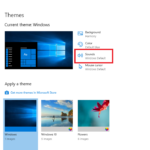
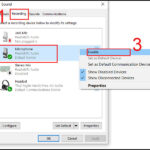
Control Panel cung cấp thêm tùy chọn nâng cao cho cách quản lý microphone volume. Bạn mở Control Panel, chọn Hardware and Sound, sau đó chọn Sound. Trong tab Recording, nhấp chuột phải vào microphone và chọn Properties.
Tại tab Levels, bạn thấy hai thanh trượt: Microphone và Microphone Boost. Microphone Boost tăng cường tín hiệu thêm 10-30 dB, hữu ích khi mic quá yếu. Tuy nhiên, bật Boost quá cao gây nhiễu nền. Tab Advanced cho phép điều chỉnh định dạng mặc định như 16 bit, 44100 Hz (CD Quality) hoặc 24 bit, 48000 Hz (Studio Quality).
Ứng dụng bên thứ ba hỗ trợ quản lý microphone volume
VoiceMeeter Banana là công cụ miễn phí cho phép quản lý microphone volume chuyên nghiệp.
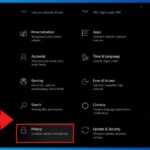
Bạn vào Settings, chọn System, Sound, sau đó trong mục Input, nói vào mic và quan sát thanh Test your microphone. Nếu thanh di chuyển, mic hoạt động. Mức volume hiển thị bên cạnh thanh.
Tại sao microphone volume tự động giảm khi ghi âm?
Tính năng Automatic Gain Control (AGC) trên nhiều thiết bị tự động giảm volume khi phát hiện âm thanh lớn. Bạn tắt AGC trong cài đặt driver âm thanh hoặc sử dụng phần mềm bên thứ ba để vô hiệu hóa.
Có nên sử dụng Microphone Boost không?
Chỉ sử dụng khi mic quá yếu và bạn không thể đến gần nguồn âm. Bật Boost ở mức 10-20 dB là an toàn. Tránh bật quá 30 dB vì gây nhiễu nền.
Làm sao để tăng microphone volume trên iPhone?
iOS không cho phép điều chỉnh trực tiếp. Bạn sử dụng ứng dụng ghi âm bên thứ ba như Ferrite Recording Studio hoặc Voice Record Pro để tăng Gain. Một số tai nghe Lightning có nút điều chỉnh volume riêng.
Microphone volume ảnh hưởng đến chất lượng thu âm như thế nào?
Volume quá thấp làm âm thanh nhỏ, khó nghe, phải tăng cường hậu kỳ gây nhiễu. Volume quá cao gây clipping, méo tiếng không thể sửa. Mức lý tưởng là tín hiệu đạt -6 dB đến -3 dB trên phần mềm thu âm.
Kết luận
Quản lý microphone volume là kỹ năng thiết yếu trong thời đại giao tiếp số. Từ việc điều chỉnh cơ bản trên Windows, macOS đến sử dụng công cụ chuyên nghiệp như VoiceMeeter, bạn hoàn toàn có thể kiểm soát chất lượng âm thanh đầu vào. Áp dụng đúng các nguyên tắc về mức volume, tránh sai lầm phổ biến và thường xuyên kiểm tra thiết bị giúp bạn đạt kết quả tốt nhất trong mọi tình huống thu âm và giao tiếp trực tuyến.