Âm lượng micro quá lớn hoặc quá nhỏ là vấn đề thường gặp khi thu âm, gọi video hoặc chơi game. Việc điều chỉnh đúng cách giảm âm lượng micro không chỉ giúp âm thanh rõ ràng hơn mà còn hạn chế tiếng ồn nền và hiện tượng vọng lại. Bài viết này hướng dẫn chi tiết từng bước để bạn kiểm soát mức thu âm trên nhiều nền tảng và thiết bị khác nhau.
Âm lượng micro thực chất là mức độ nhạy của thiết bị khi thu nhận sóng âm. Khi bạn nói to, micro chuyển đổi rung động thành tín hiệu điện. Nếu mức thu quá cao, tín hiệu bị méo (clipping) và gây nhiễu. Ngược lại, mức thu quá thấp khiến âm thanh nhỏ, khó nghe.
Giảm âm lượng micro đồng nghĩa với việc hạ thấp độ nhạy thu âm, giúp tín hiệu đầu vào nằm trong ngưỡng tối ưu. Điều này đặc biệt quan trọng khi bạn sử dụng micro ở môi trường ồn ào hoặc khi cần thu giọng nói nhẹ nhàng mà không bị lẫn tạp âm.
Có ba nhóm chính để thực hiện cách giảm âm lượng micro: điều chỉnh phần cứng, tinh chỉnh hệ điều hành và cài đặt trong ứng dụng. Mỗi phương pháp phù hợp với từng tình huống cụ thể.
Điều chỉnh phần cứng vật lý
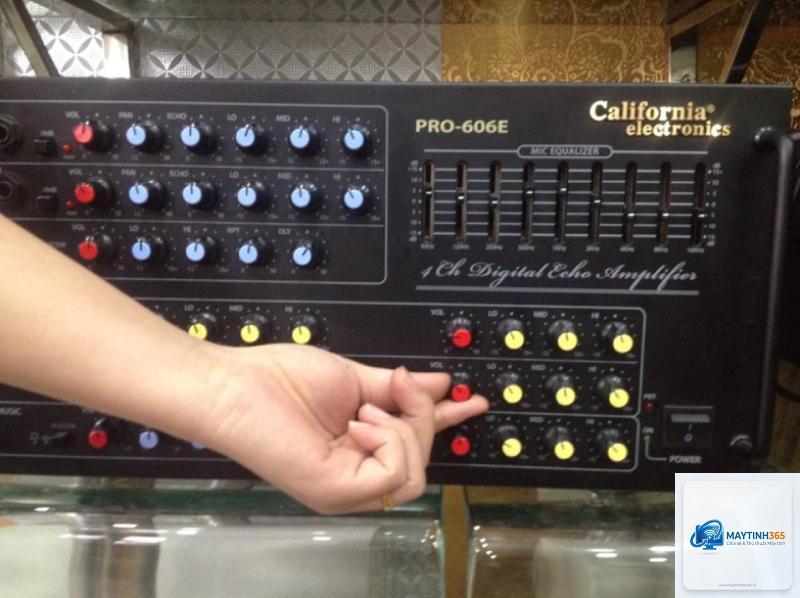
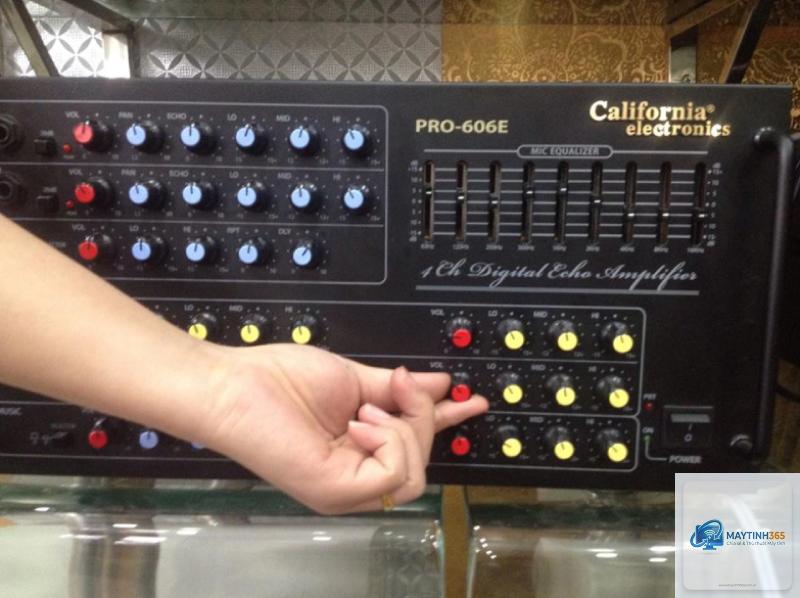
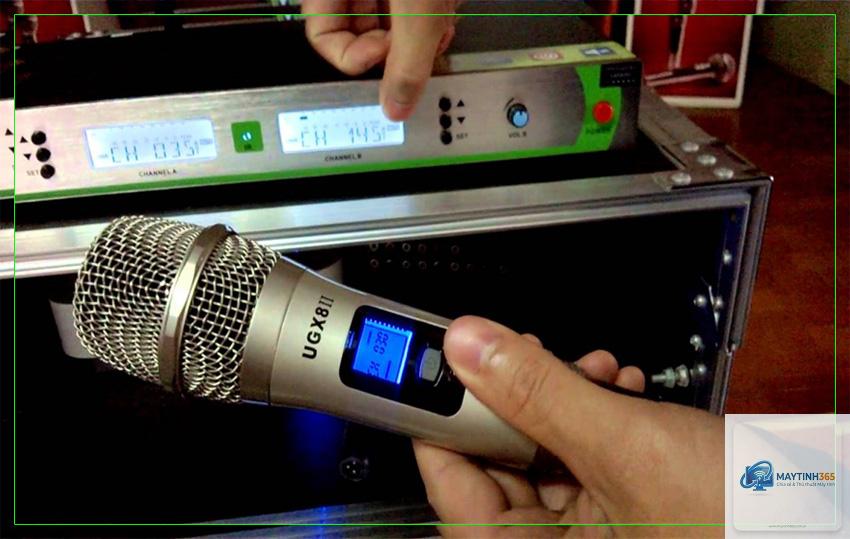
Vặn núm volume trên micro nếu có (thường thấy ở micro để bàn hoặc tai nghe gaming).
Di chuyển micro ra xa nguồn âm thanh khoảng 15-30 cm để giảm cường độ thu.
Sử dụng bộ giảm âm (attenuator) hoặc mixer âm thanh chuyên dụng.
Tinh chỉnh trên hệ điều hành
Windows: Vào Settings > System > Sound > Input device properties.
Mac: System Preferences > Sound > Input.
Linux: Sử dụng alsamixer hoặc PulseAudio Volume Control.
Cài đặt trong ứng dụng cụ thể
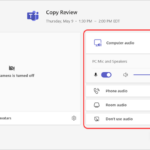
Zoom, Microsoft Teams, Discord, OBS Studio đều có thanh trượt âm lượng micro riêng.
Phần mềm thu âm như Audacity, Adobe Audition cho phép giảm gain đầu vào.
Hướng dẫn chi tiết cách giảm âm lượng micro trên Windows 10 và Windows 11
Windows là hệ điều hành phổ biến nhất, và việc điều chỉnh âm lượng micro ở đây rất đơn giản.
Nếu micro vẫn thu âm ở mức 0%, có thể do tính năng “Microphone Boost” đang bật ở mức cao. Vào Additional device properties > tab Levels, tắt boost hoặc giảm xuống 0 dB. Ngoài ra, một số micro có gain cứng không thể điều chỉnh qua phần mềm.
Có nên dùng phần mềm bên thứ ba để giảm âm lượng micro không?
Có, nếu bạn cần kiểm soát chuyên sâu. Các phần mềm như VoiceMeeter Banana, Equalizer APO cho phép giảm gain, nén âm thanh và loại bỏ tiếng ồn. Tuy nhiên, chúng phức tạp và có thể gây xung đột nếu không cấu hình đúng.
Giảm âm lượng micro có ảnh hưởng đến chất lượng thu âm không?
Giảm đúng cách không làm giảm chất lượng, thậm chí còn cải thiện do tránh méo tiếng. Chỉ khi giảm quá thấp, bạn mới phải tăng gain sau xử lý, dễ khuếch đại nhiễu nền.
Cách giảm âm lượng micro trên điện thoại Android và iPhone?
Trên Android, vào Settings > Sound & vibration > Audio settings (tùy dòng máy). Trên iPhone, không có cài đặt trực tiếp, bạn phải dùng ứng dụng ghi âm bên thứ ba như Voice Recorder Pro để điều chỉnh gain đầu vào.
Kết luận
Cách giảm âm lượng micro không phải là thao tác phức tạp nhưng đòi hỏi sự tỉ mỉ và hiểu biết về thiết bị. Bắt đầu bằng việc kiểm tra cài đặt hệ điều hành, sau đó tinh chỉnh trong từng ứng dụng cụ thể. Luôn kiểm tra mức âm thanh đầu vào bằng cách nói thử và quan sát thanh đo. Nếu gặp khó khăn, hãy cập nhật driver hoặc sử dụng phần mềm hỗ trợ. Với những hướng dẫn chi tiết trong bài viết, bạn hoàn toàn có thể kiểm soát âm lượng micro một cách tối ưu, mang lại trải nghiệm âm thanh trong trẻo và chuyên nghiệp.