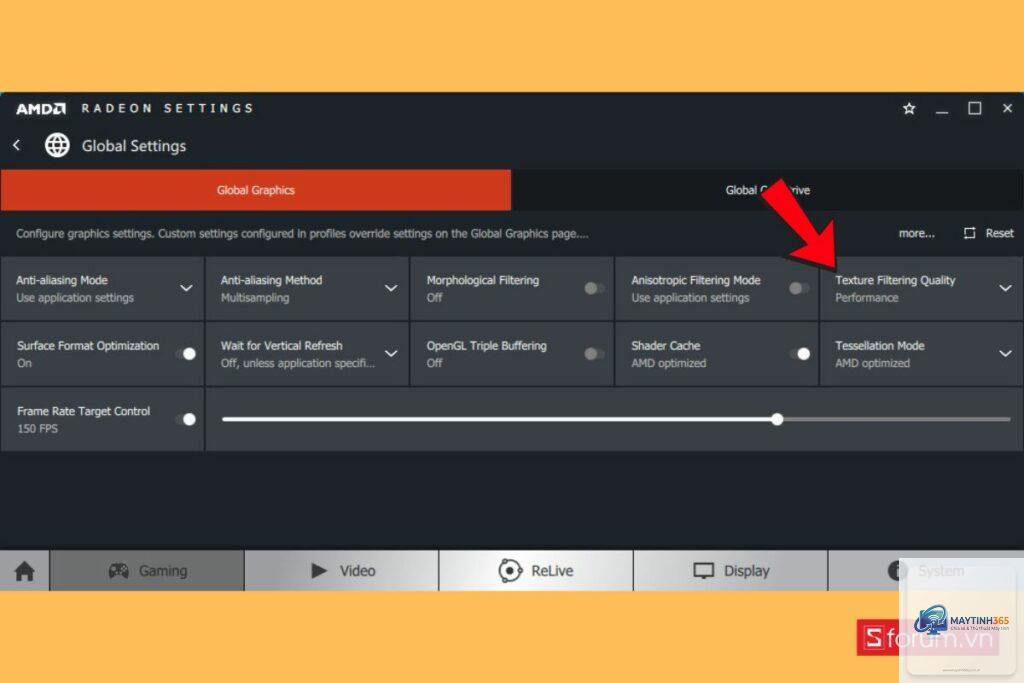
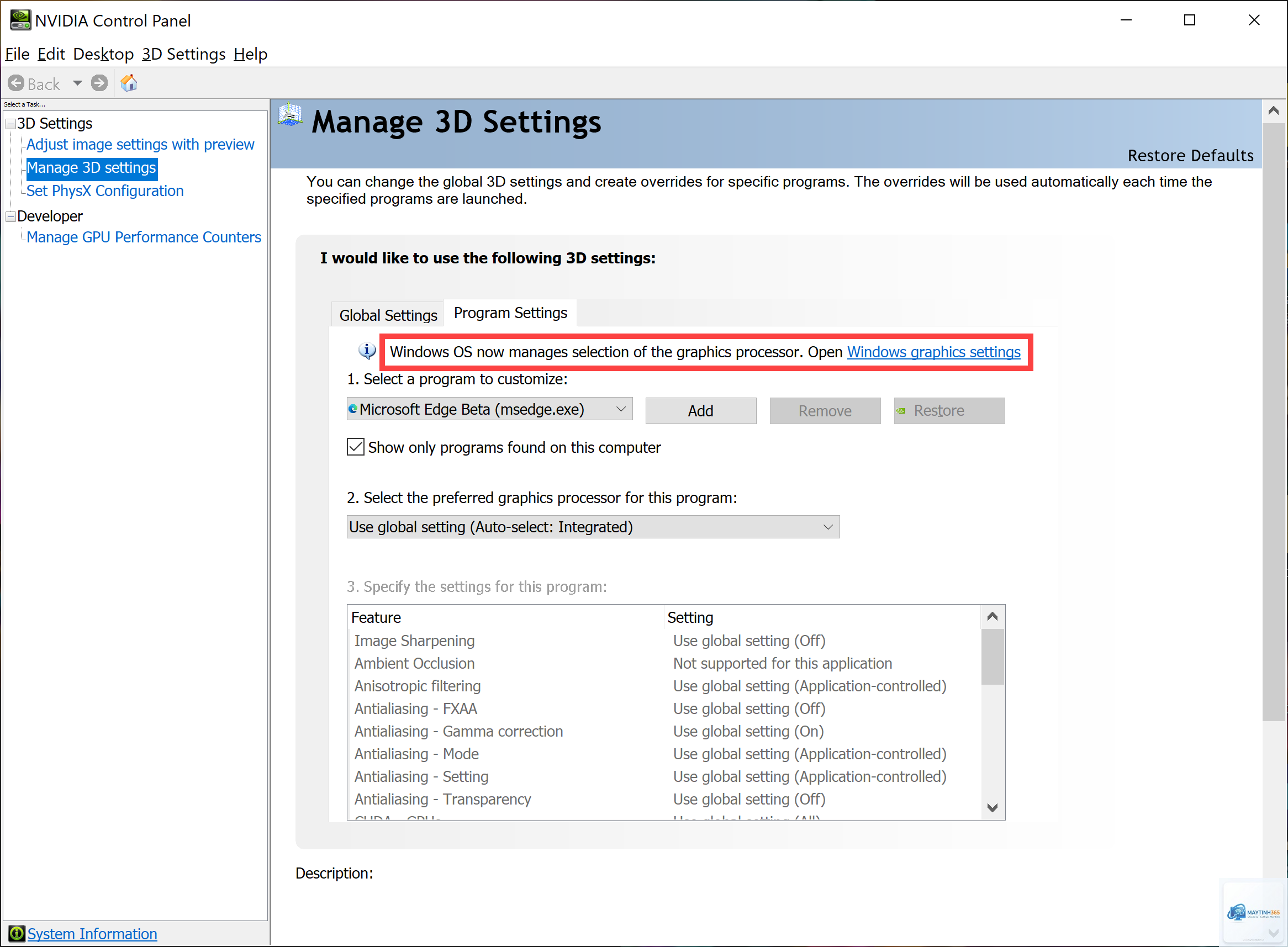
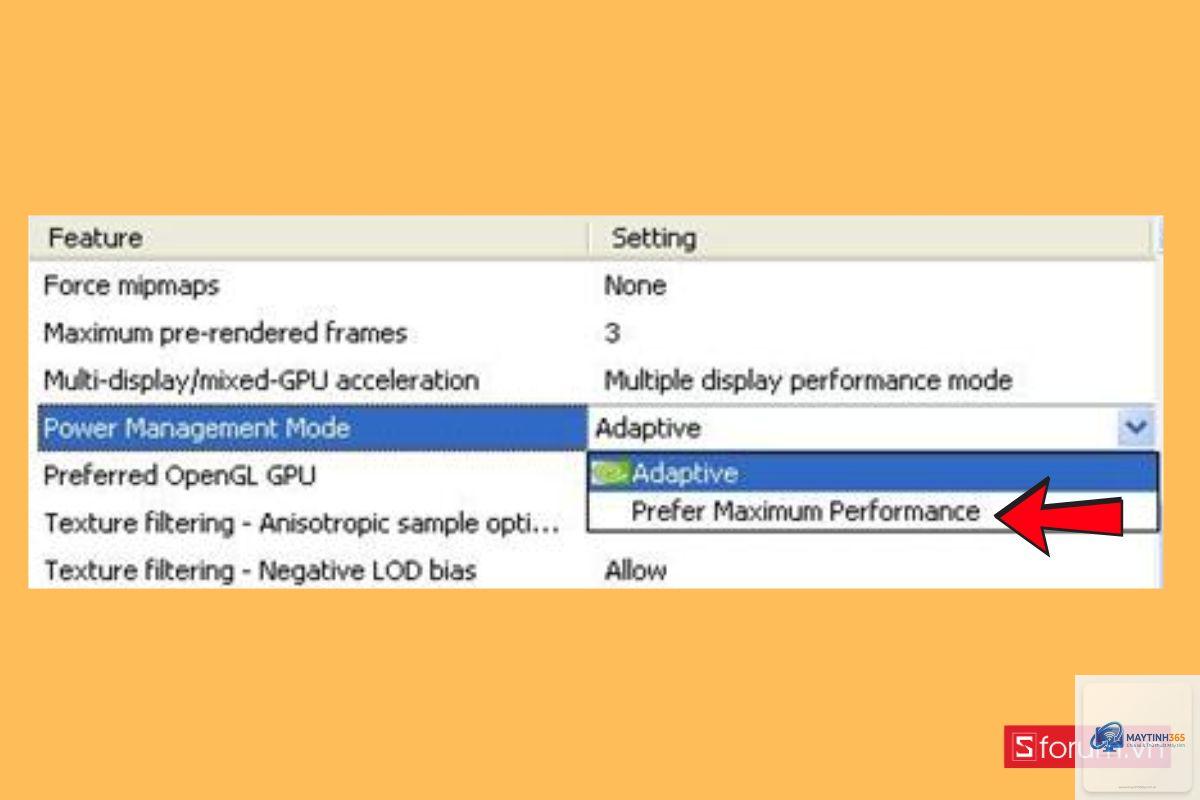
Việc hiểu rõ cách quản lý graphics performance không chỉ giúp bạn tận dụng tối đa sức mạnh card đồ họa mà còn kéo dài tuổi thọ thiết bị. Trong thế giới số hiện đại, từ game thủ chuyên nghiệp đến nhà thiết kế đồ họa, ai cũng cần nắm vững kỹ thuật này để đạt hiệu suất cao nhất. Bài viết này sẽ đi sâu vào từng khía cạnh, từ cài đặt driver đến tinh chỉnh phần cứng, giúp bạn kiểm soát mọi khung hình.
Graphics performance là gì và tại sao cần quản lý?
Graphics performance đề cập đến khả năng xử lý hình ảnh của card đồ họa (GPU) trong các tác vụ như chơi game, render video hay chạy phần mềm 3D. Khi không được quản lý đúng cách, GPU có thể hoạt động quá tải gây giật lag, hoặc ngược lại bị hãm hiệu suất do cài đặt sai. Việc quản lý graphics performance giúp cân bằng giữa chất lượng hình ảnh và tốc độ xử lý, đồng thời kiểm soát nhiệt độ và điện năng tiêu thụ.
Một GPU hoạt động tối ưu mang lại trải nghiệm mượt mà trong game ở độ phân giải cao, rút ngắn thời gian render trong các dự án đồ họa, và giảm thiểu tình trạng giật hình khi xem video 4K. Ngược lại, nếu bỏ qua việc quản lý,
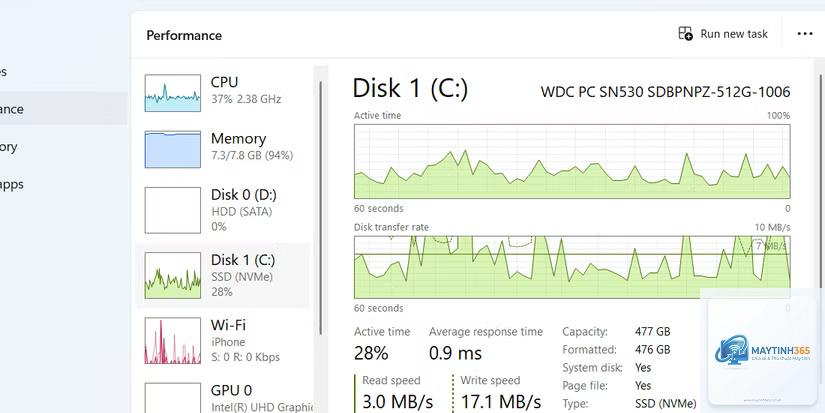
Sử dụng phần mềm như GPU-Z hoặc MSI Afterburner để xem nhiệt độ, xung nhịp và mức sử dụng GPU. Trong game, bật overlay của NVIDIA GeForce Experience (Alt+Z) hoặc AMD Radeon Software (Ctrl+Shift+O) để theo dõi FPS và độ trễ.
Có nên ép xung GPU để tăng graphics performance không?
Ép xung có thể tăng 5-15% hiệu suất nhưng đi kèm rủi ro về nhiệt độ và độ ổn định. Nếu bạn là người mới, hãy bắt đầu với undervolt trước, vì nó an toàn hơn và vẫn cải thiện nhiệt độ đáng kể.
Tại sao graphics performance giảm sau một thời gian sử dụng?
Nguyên nhân thường do bụi bám trên tản nhiệt, keo tản nhiệt khô, driver lỗi thời hoặc phần mềm độc hại chạy nền. Vệ sinh máy và cập nhật driver thường xuyên sẽ khắc phục vấn đề này.
Cách quản lý graphics performance trên laptop khác gì desktop?
Laptop có giới hạn về tản nhiệt và điện năng, vì vậy cần chú trọng hơn vào việc giảm nhiệt độ và chọn chế độ nguồn phù hợp. Undervolt thường hiệu quả hơn trên laptop so với desktop.
Lưu ý quan trọng khi quản lý graphics performance
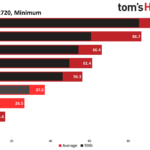
Không phải lúc nào cài đặt cao nhất cũng mang lại trải nghiệm tốt nhất. Đôi khi giảm chất lượng hình ảnh xuống một bậc giúp FPS tăng vọt mà mắt thường khó nhận ra sự khác biệt. Luôn kiểm tra benchmark cụ thể cho từng game thay vì áp dụng một công thức chung.
Đối với người dùng laptop, hãy luôn sử dụng laptop trên bề mặt cứng để đảm bảo luồng khí lưu thông. Đặt máy trên chăn hay gối sẽ làm tắc nghẽn khe tản nhiệt, khiến GPU nhanh chóng đạt ngưỡng nhiệt nguy hiểm.
Khi thực hiện undervolt hoặc ép xung, hãy lưu lại cấu hình gốc trước khi thay đổi. Nếu hệ thống bị crash hoặc màn hình xanh, khởi động lại và load lại cấu hình mặc định. Sử dụng phần mềm có tính năng auto-save profile để dễ dàng khôi phục.
Kết luận
Nắm vững cách quản lý graphics performance không chỉ giúp bạn tận dụng tối đa sức mạnh card đồ họa mà còn bảo vệ đầu tư phần cứng lâu dài. Từ việc cập nhật driver, tinh chỉnh cài đặt game, kiểm soát nhiệt độ đến các kỹ thuật nâng cao như undervolt, mỗi bước đều đóng góp vào hiệu suất tổng thể. Hãy bắt đầu bằng những thay đổi đơn giản như chọn chế độ nguồn phù hợp và vệ sinh máy định kỳ, sau đó tiến dần đến các tinh chỉnh chuyên sâu hơn khi bạn đã tự tin. Với kiến thức trong bài viết này, bạn hoàn toàn có thể biến chiếc máy tính của mình thành một cỗ máy đồ họa mạnh mẽ và ổn định.