Việc sở hữu một chiếc màn hình cong mang lại trải nghiệm hình ảnh sống động và chân thực hơn, đặc biệt khi chơi game hoặc làm việc đa nhiệm. Tuy nhiên, để khai thác tối đa sức mạnh của thiết bị này trên hệ điều hành Windows 11, bạn cần nắm rõ cách sử dụng màn hình cong trên Windows 11 một cách bài bản. Bài viết này sẽ hướng dẫn bạn từ những thiết lập cơ bản nhất đến các tinh chỉnh nâng cao, giúp màn hình cong hoạt động đúng chuẩn, giảm mỏi mắt và tăng năng suất làm việc.
Màn hình cong là gì và tại sao cần cấu hình đúng trên Windows 11?
Màn hình cong sử dụng tấm nền uốn cong với một bán kính nhất định (thường là 1500R, 1800R hoặc 1000R) để bao quanh tầm nhìn của người dùng. Khác với màn hình phẳng truyền thống, thiết kế này giúp khoảng cách từ mắt đến mọi điểm trên màn hình gần như bằng nhau, tạo cảm giác đắm chìm và giảm hiện tượng méo hình ở các góc cạnh.
Windows 11 được tối ưu hóa để hỗ trợ các loại màn hình hiện đại, bao gồm cả màn hình cong. Tuy nhiên, nếu không thiết lập đúng cách,
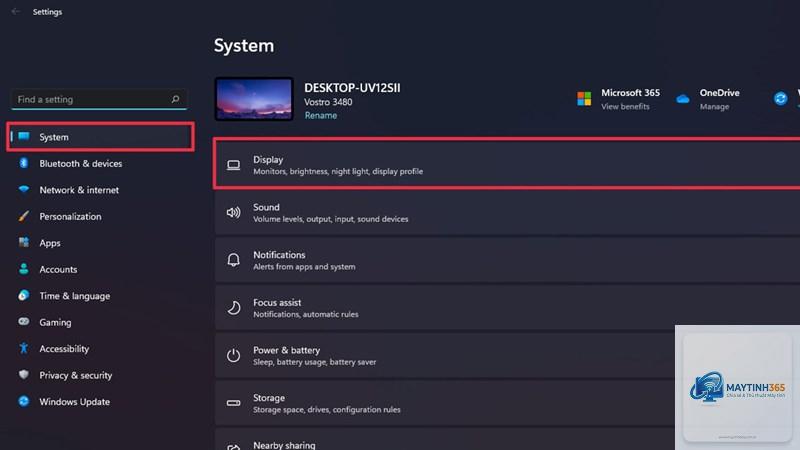
Vào Settings > System > Display > Use HDR. Nếu màn hình hỗ trợ HDR10, Windows 11 sẽ tự động nhận diện.
Nguyên nhân thường do driver đồ họa lỗi thời hoặc cài đặt màu sắc sai. Hãy cập nhật driver mới nhất và chạy công cụ Calibrate display trong Color Management. Nếu vẫn không cải thiện, kiểm tra cáp kết nối hoặc thử reset màn hình về cài đặt gốc.
Có cần phần mềm đặc biệt để sử dụng màn hình cong trên Windows 11 không?
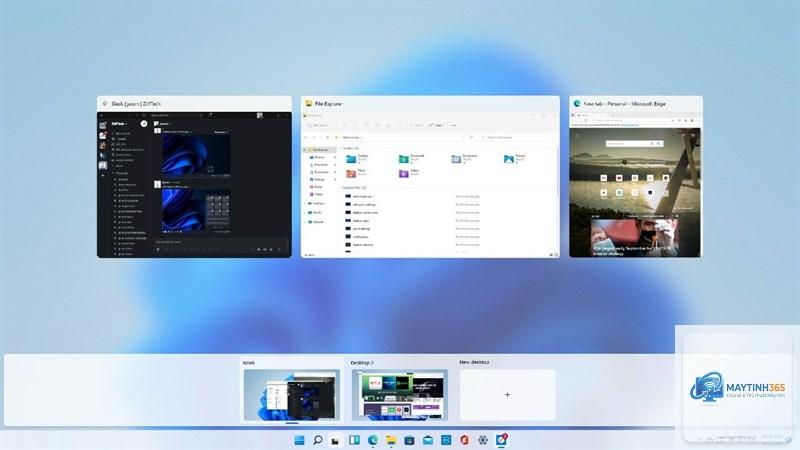
Không cần phần mềm riêng. Windows 11 hỗ trợ đầy đủ các tính năng như Snap Layouts, HDR, và quản lý màu sắc. Tuy nhiên, nếu bạn dùng màn siêu rộng, có thể cài thêm DisplayFusion hoặc PowerToys để quản lý cửa sổ nâng cao.
Màn hình cong có phù hợp để thiết kế đồ họa trên Windows 11 không?
Có, nhưng cần hiệu chỉnh màu kỹ lưỡng. Màn hình cong thường có độ chính xác màu tốt ở trung tâm, nhưng có thể bị lệch ở góc. Nếu làm việc chuyên nghiệp, hãy chọn màn hình có độ phủ màu DCI-P3 cao và sử dụng thiết bị đo màu để hiệu chỉnh.
Làm sao để giảm hiện tượng chói trên màn hình cong?
Điều chỉnh góc nghiêng màn hình sao cho ánh sáng từ cửa sổ hoặc đèn trần không chiếu trực tiếp vào bề mặt cong. Sử dụng đèn để bàn có chụp hướng xuống dưới và bật Night Light trên Windows 11 vào buổi tối để giảm ánh sáng xanh.
Việc nắm vững cách sử dụng màn hình cong trên Windows 11 không chỉ giúp bạn tận hưởng hình ảnh sống động hơn mà còn nâng cao hiệu suất làm việc và chơi game. Từ việc thiết lập độ phân giải, tốc độ làm mới, hiệu chỉnh màu sắc cho đến tối ưu hóa đa nhiệm với Snap Layouts, mỗi bước đều đóng vai trò quan trọng. Hãy dành thời gian thực hiện các tinh chỉnh trên để biến màn hình cong thành công cụ đắc lực trong trải nghiệm Windows 11 hàng ngày. Đừng quên cập nhật driver và firmware thường xuyên để đảm bảo mọi tính năng hoạt động ổn định nhất.