Ultrawide monitor đang trở thành lựa chọn hàng đầu cho dân văn phòng, game thủ và nhà sáng tạo nội dung nhờ không gian hiển thị rộng gấp đôi màn hình thông thường. Tuy nhiên, việc sở hữu một chiếc màn hình siêu rộng chưa đủ, bạn cần nắm vững cách thiết lập ultrawide monitor đúng kỹ thuật để tối ưu trải nghiệm làm việc và giải trí. Bài viết này sẽ hướng dẫn chi tiết từ khâu kết nối phần cứng, tinh chỉnh phần mềm, đến các mẹo khắc phục lỗi thường gặp, giúp bạn khai thác tối đa sức mạnh của màn hình ultrawide.
Ultrawide monitor là gì và vì sao cần thiết lập đúng cách?
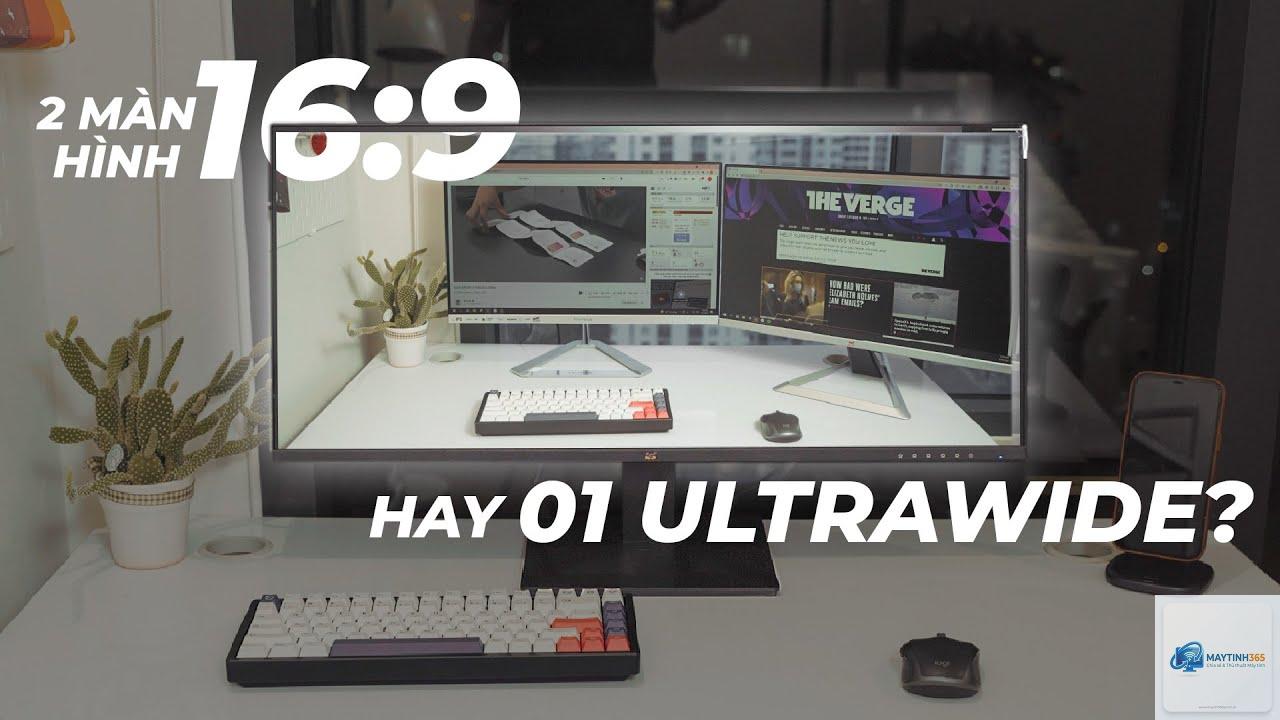
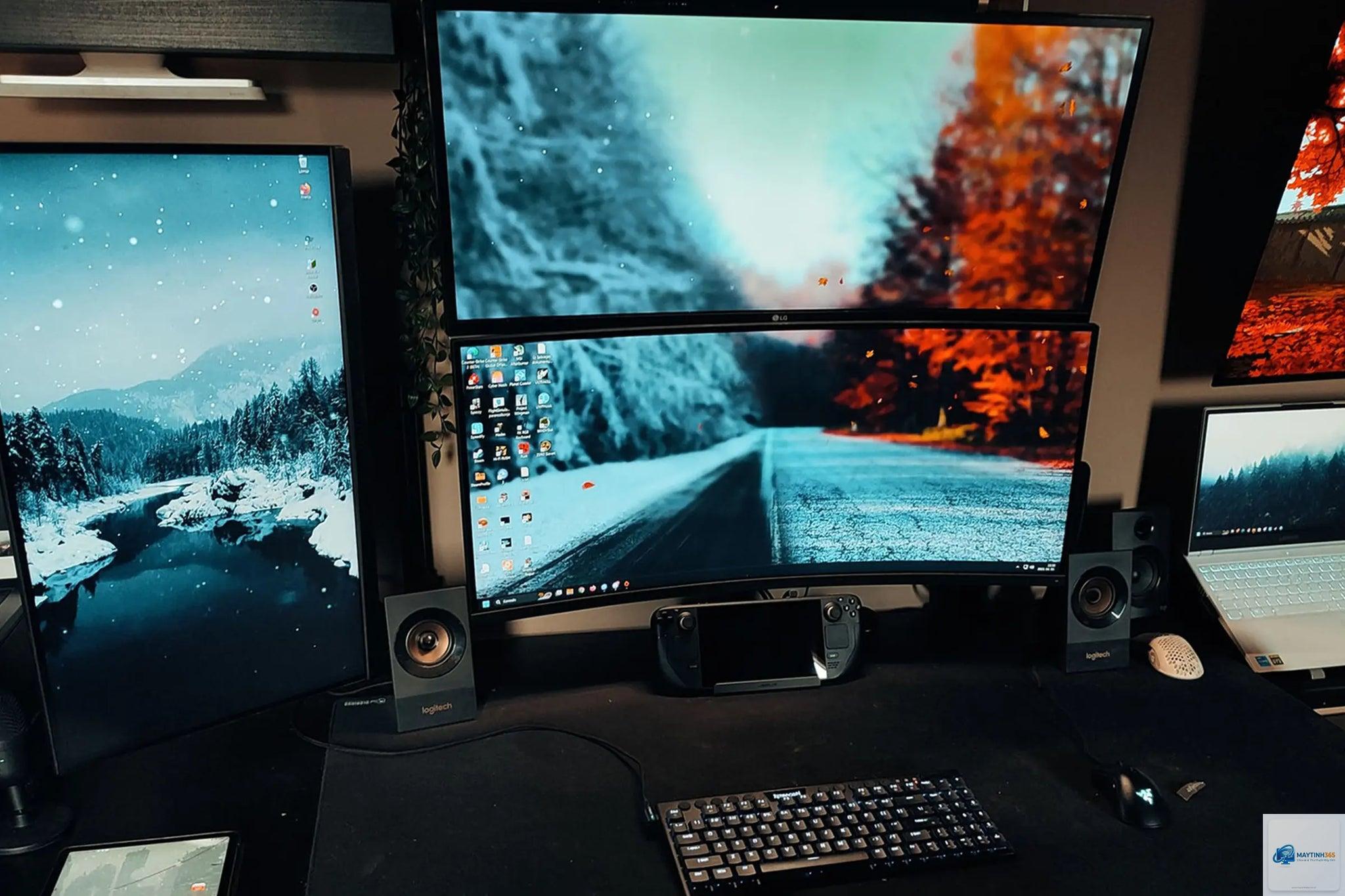
Ultrawide monitor là màn hình có tỷ lệ khung hình 21:9 hoặc 32:9, thay vì 16:9 tiêu chuẩn. Với độ cong nhẹ hoặc phẳng, loại màn hình này mô phỏng trải nghiệm hai màn hình ghép lại nhưng không có viền ngăn cách. Việc thiết lập đúng cách không chỉ giúp hình ảnh hiển thị chính xác mà còn ngăn ngừa các vấn đề như giãn hình, méo màu, hay hiệu suất đồ họa kém.
Khi bạn mua một chiếc ultrawide monitor mới, cài đặt mặc định từ nhà máy thường không tối ưu cho từng nhu cầu cụ thể. Nếu không điều chỉnh độ phân giải, tần số quét, hay hiệu chỉnh màu sắc,
Vào Settings > System > Display, kiểm tra mục Display resolution. Nếu độ phân giải hiển thị đúng với thông số kỹ thuật của màn hình (ví dụ: 3440×1440),
Nguyên nhân thường do game không hỗ trợ tỷ lệ 21:9. Kiểm tra cài đặt đồ họa trong game, chọn chế độ Fullscreen thay vì Windowed. Nếu vẫn không được, tìm kiếm bản patch hoặc mod từ cộng đồng game thủ.
Có cần phần mềm đặc biệt để chia màn hình ultrawide không?
Windows 10 và 11 có sẵn Snap Layouts, đủ dùng cho nhu cầu cơ bản. Nếu bạn cần nhiều tùy chọn hơn, các phần mềm như DisplayFusion, Divvy, hoặc Magnet (macOS) cung cấp khả năng tùy chỉnh bố cục nâng cao.
Ultrawide monitor có gây mỏi mắt không?
Nếu thiết lập đúng độ sáng và khoảng cách, ultrawide monitor không gây mỏi mắt hơn màn hình thường. Tuy nhiên, bạn nên bật tính năng lọc ánh sáng xanh (Blue Light Filter) vào buổi tối và nghỉ ngơi mắt sau mỗi 45-60 phút làm việc.
Làm sao để kết nối ultrawide monitor với laptop không có cổng DisplayPort?
Sử dụng cáp USB-C to DisplayPort hoặc USB-C to HDMI, tùy vào cổng có sẵn trên laptop. Đảm bảo cổng USB-C hỗ trợ DisplayPort Alt Mode, nếu không bạn sẽ cần một dock chuyên dụng.
Kết luận
Cách thiết lập ultrawide monitor không phức tạp nhưng đòi hỏi sự tỉ mỉ ở từng bước, từ kết nối phần cứng, cài đặt độ phân giải, đến tinh chỉnh màu sắc và hiệu suất. Bằng cách làm theo hướng dẫn chi tiết trong bài viết này, bạn có thể biến chiếc màn hình ultrawide thành công cụ làm việc và giải trí đắc lực, giúp tăng năng suất và trải nghiệm thị giác vượt trội. Đừng quên cập nhật driver thường xuyên và thử nghiệm các tùy chỉnh khác nhau để tìm ra thiết lập phù hợp nhất với nhu cầu cá nhân. Một khi đã thiết lập đúng, bạn sẽ không bao giờ muốn quay lại màn hình tỷ lệ 16:9 thông thường.