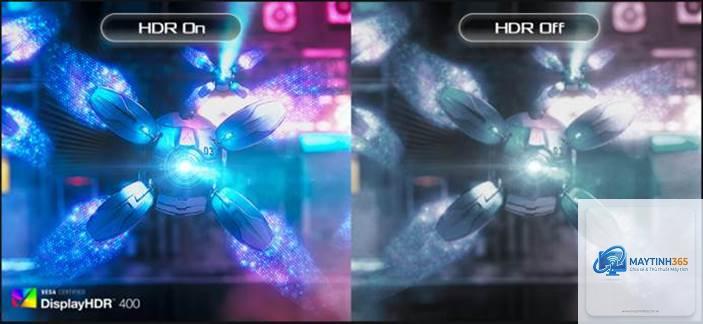
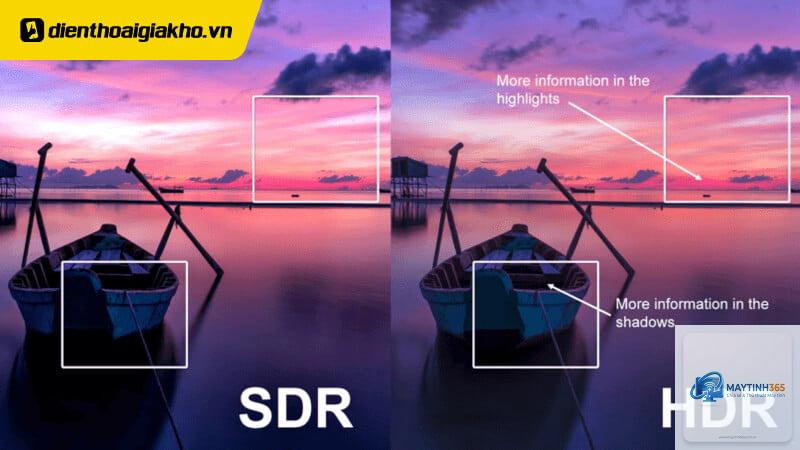
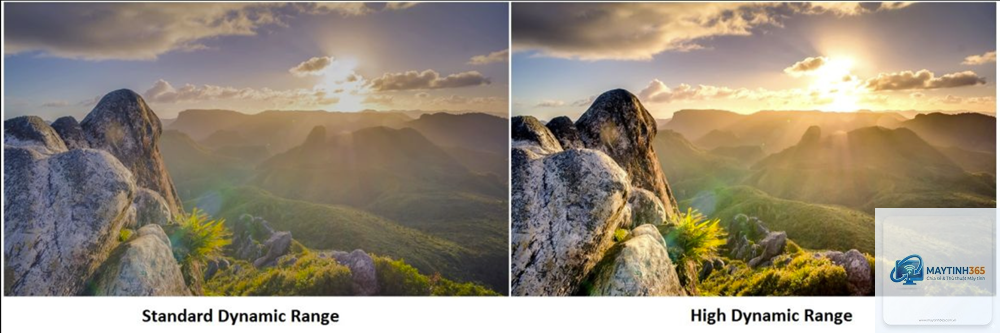
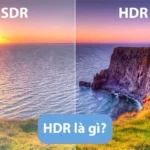
HDR (High Dynamic Range) là công nghệ hiển thị giúp tái tạo dải tương phản rộng hơn, màu sắc sống động và chi tiết hơn so với SDR truyền thống. Việc nắm vững cách cấu hình HDR display không chỉ đơn thuần là bật một nút trên màn hình, mà đòi hỏi sự hiểu biết về phần cứng, hệ điều hành và nội dung hiển thị. Bài viết này sẽ hướng dẫn bạn từng bước chi tiết để tối ưu hóa trải nghiệm HDR trên Windows, macOS, TV và các thiết bị di động, giúp bạn khai thác tối đa tiềm năng của màn hình.
HDR Display là màn hình có khả năng hiển thị dải động cao, với độ sáng tối đa thường đạt từ 600 nit trở lên (theo tiêu chuẩn DisplayHDR) và độ sâu màu 10-bit hoặc 8-bit + FRC. Khác với SDR chỉ giới hạn ở 8-bit màu và độ sáng khoảng 100-300 nit, HDR cho phép hiển thị đồng thời cả vùng tối sâu và vùng sáng chói mà không bị mất chi tiết.
Cấu hình HDR display sai cách dẫn đến hình ảnh bị cháy sáng, mất chi tiết vùng tối, màu sắc bị bão hòa quá mức hoặc nhợt nhạt. Người dùng thường gặp tình trạng màn hình hiển thị HDR nhưng lại tệ hơn SDR nếu không thiết lập đúng thông số.
Để truyền tín hiệu HDR, cáp và cổng kết nối phải đáp ứng băng thông đủ lớn:
Loại kết nối
Phiên bản tối thiểu
Băng thông
HDMI
2.0a trở lên (tốt nhất 2.1)
18 Gbps (2.0) / 48 Gbps (2.1)
DisplayPort
1.4 trở lên
32.4 Gbps
USB-C / Thunderbolt
USB 3.1 Gen 2 trở lên
10 Gbps+
Hệ điều hành và driver
Windows 10/11, macOS Big Sur trở lên và các phiên bản Android/iOS mới đều hỗ trợ HDR. Cần cập nhật driver card đồ họa (NVIDIA, AMD, Intel) lên phiên bản mới nhất để đảm bảo tương thích.
Cách cấu hình HDR Display trên Windows 10 và Windows 11
Bước 1: Kích hoạt HDR trong Windows
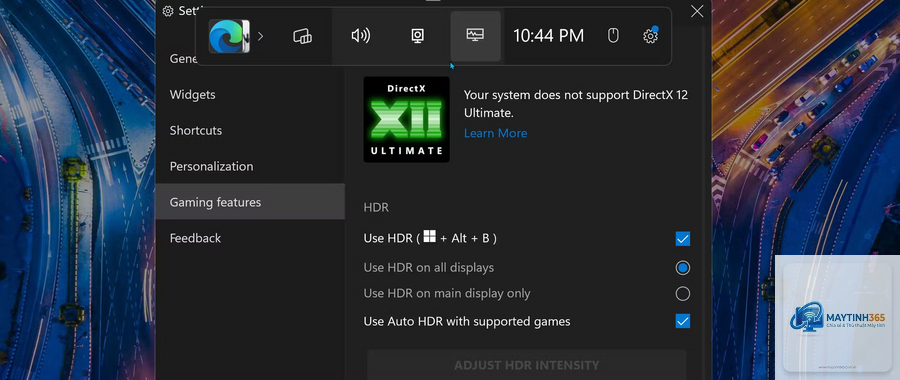
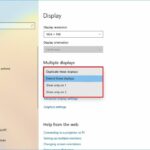
Vào Settings > System > Display. Tại mục Windows HD Color, bật tùy chọn Play HDR games and apps. Nếu màn hình hỗ trợ, Windows sẽ tự động nhận diện và hiển thị dòng chữ HDR certified.
Bước 2: Hiệu chỉnh HDR bằng công cụ tích hợp
Windows cung cấp ứng dụng HDR Calibration (có sẵn trên Windows 11 hoặc tải từ Microsoft Store cho Windows 10). Công cụ này hướng dẫn bạn điều chỉnh ba thông số chính:
Minimum luminance: Độ sáng tối thiểu, giúp chi tiết vùng tối không bị mất
Maximum luminance: Độ sáng tối đa, tránh cháy sáng
Maximum full-frame luminance: Độ sáng khi toàn màn hình hiển thị màu trắng
Kết quả hiệu chỉnh sẽ tạo ra một profile ICC riêng, áp dụng tự động khi bật HDR.
Bước 3: Tinh chỉnh trong NVIDIA Control Panel hoặc AMD Adrenalin
Đối với card đồ họa rời, vào phần Display settings:
NVIDIA: Chọn Change resolution > Use NVIDIA color settings. Đặt Output color depth lên 10 bpc hoặc 12 bpc, Output color format là RGB hoặc YCbCr444.
AMD: Vào Display > Color Depth, chọn 10-bit. Bật Custom Color nếu cần chỉnh sửa thêm.
Bước 4: Cấu hình ứng dụng cụ thể
Mỗi ứng dụng có cài đặt HDR riêng:
Netflix: Yêu cầu gói Premium, bật HDR trong tài khoản, chọn nội dung có biểu tượng Dolby Vision hoặc HDR
YouTube: Chọn chất lượng 4K HDR, đảm bảo trình duyệt hỗ trợ VP9 Profile 2
Game: Vào menu đồ họa, bật HDR và điều chỉnh thanh sáng tối theo hướng dẫn trong game
Cách cấu hình HDR Display trên macOS
Kích hoạt HDR trên MacBook Pro và iMac
Vào System Settings > Displays. Nếu màn hình ngoài hỗ trợ HDR, bạn sẽ thấy tùy chọn High Dynamic Range. Bật nó lên. macOS tự động quản lý dải màu và độ sáng dựa trên nội dung hiển thị.
Hiệu chỉnh với màn hình ngoài
Đối với màn hình ngoài như LG UltraFine hoặc Pro Display XDR, macOS cho phép chọn preset hiển thị:
Apple XDR Display (P3-1600 nits): Dành cho nội dung HDR chuyên nghiệp
HDR Video (P3-ST 2084): Tối ưu cho video HDR
Digital Cinema (P3-DCI): Chuẩn điện ảnh
Chọn preset phù hợp với mục đích sử dụng. Nếu làm việc với video HDR, nên dùng HDR Video (P3-ST 2084).
Cách cấu hình HDR trên TV thông minh
TV LG (webOS)
Vào Settings > Picture > Picture Mode. Chọn chế độ HDR Effect hoặc Cinema Home. Tắt các tính năng xử lý hậu kỳ như Noise Reduction, TruMotion để giữ nguyên chất lượng HDR gốc.
TV Samsung (Tizen)
Vào Settings > Picture > Expert Settings. Bật HDMI UHD Color cho cổng HDMI đang sử dụng. Chọn Picture Mode là Movie hoặc Filmmaker Mode để có màu sắc chính xác nhất.
TV Sony (Android TV)
Vào Settings > Display & Sound > Picture. Chọn Picture Mode là Dolby Vision Bright hoặc Dolby Vision Dark tùy theo điều kiện ánh sáng phòng. Điều chỉnh Gamma ở mức 2.2 hoặc BT.1886.
Những sai lầm thường gặp khi cấu hình HDR Display
Bật HDR cho mọi nội dung
HDR chỉ phát huy tác dụng với nội dung được sản xuất ở định dạng HDR. Bật HDR cho nội dung SDR khiến hình ảnh bị rửa trôi, màu sắc sai lệch. Trên Windows, nên bật chế độ Auto HDR (có sẵn từ Windows 11) để tự động chuyển đổi.
Không hiệu chỉnh độ sáng tối đa
Nhiều người dùng để màn hình ở độ sáng 100% khi bật HDR, dẫn đến mỏi mắt và giảm tuổi thọ màn hình. Độ sáng tối đa chỉ nên dùng trong phòng tối hoặc khi xem nội dung có cảnh sáng mạnh. Điều chỉnh ở mức 60-80% là hợp lý cho hầu hết trường hợp.
Sử dụng cáp kém chất lượng
Cáp HDMI 1.4 hoặc DisplayPort 1.2 không đủ băng thông cho HDR 4K 60Hz. Hậu quả là màn hình nhấp nháy, mất tín hiệu hoặc tự động giảm xuống độ phân giải thấp hơn. Luôn dùng cáp có chứng nhận Premium High Speed HDMI hoặc DisplayPort 1.4 trở lên.
Quên cập nhật driver
Driver card đồ họa cũ thường không hỗ trợ đầy đủ các chuẩn HDR mới như Dolby Vision hay HDR10+. Cập nhật driver hàng tháng giúp khắc phục lỗi và cải thiện hiệu suất.
So sánh các chuẩn HDR phổ biến
Chuẩn HDR
Độ sâu màu
Metadata
Độ sáng tối đa
Ứng dụng chính
HDR10
10-bit
Tĩnh
1000 nit
Phổ biến, tương thích rộng
HDR10+
10-bit
Động
4000 nit
Samsung, Amazon Prime
Dolby Vision
12-bit
Động
10000 nit
Netflix, Disney+, Apple TV
HLG
10-bit
Không
1000 nit
Truyền hình, YouTube
Lợi ích và hạn chế của HDR Display
Lợi ích
Dải tương phản rộng hơn, chi tiết cả vùng tối và sáng
Màu sắc sống động, chân thực hơn với gam màu rộng (DCI-P3, BT.2020)
Trải nghiệm xem phim và chơi game đắm chìm hơn
Hỗ trợ độ sâu màu 10-bit giảm hiện tượng banding màu
Hạn chế
Tiêu thụ điện năng cao hơn đáng kể so với SDR
Yêu cầu phần cứng đắt tiền (màn hình, cáp, card đồ họa)
Nội dung HDR còn hạn chế so với SDR
Hiệu chỉnh phức tạp, dễ sai nếu không có kiến thức
Các nền tảng như Netflix, Disney+, Apple TV+ cung cấp thư viện nội dung HDR phong phú. Phim hỗ trợ Dolby Vision thường có chất lượng hình ảnh vượt trội, đặc biệt là các cảnh quay đêm hoặc cảnh có ánh sáng mạnh.
Chơi game
Game HDR trên PC và console (PS5, Xbox Series X) mang lại hiệu ứng ánh sáng chân thực. Các tựa game như Cyberpunk 2077, Red Dead Redemption 2, Forza Horizon 5 tận dụng HDR để tạo ra môi trường sống động.
Chỉnh sửa ảnh và video chuyên nghiệp
Nhà sáng tạo nội dung sử dụng màn hình HDR để kiểm tra và chỉnh sửa màu sắc chính xác. Các phần mềm như DaVinci Resolve, Adobe Premiere Pro hỗ trợ HDR monitoring qua GPU.
Câu hỏi thường gặp về cách cấu hình HDR Display
Tại sao màn hình HDR của tôi hiển thị màu nhợt nhạt?
Nguyên nhân thường do bật HDR khi nội dung đang ở định dạng SDR, hoặc do cài đặt độ sáng tối đa quá thấp. Kiểm tra lại nguồn nội dung và hiệu chỉnh lại HDR Calibration trên Windows. Nếu dùng TV, tắt các chế độ tiết kiệm điện có thể làm giảm độ sáng.
Có nên bật HDR 24/7 trên màn hình không?
Không nên. HDR tiêu thụ nhiều điện năng hơn và có thể gây mỏi mắt khi sử dụng hàng ngày cho các tác vụ văn phòng. Chỉ bật HDR khi xem nội dung HDR hoặc chơi game hỗ trợ. Trên Windows, sử dụng phím tắt Windows + Alt + B để bật/tắt HDR nhanh.
Làm thế nào để biết màn hình có thực sự hiển thị HDR không?
Kiểm tra bằng cách vào YouTube, tìm video HDR (có tag HDR trong tiêu đề). Nếu màn hình hiển thị đúng HDR, video sẽ có màu sắc rực rỡ và độ sáng cao. Trên Windows, bảng thông tin hiển thị (Display Information) sẽ ghi rõ HDR certified. Dùng phần mềm HDR Tester để kiểm tra dải màu và độ sáng thực tế.
Cấu hình HDR cho màn hình laptop có khác gì so với màn hình rời?
Laptop thường có màn hình HDR tích hợp với độ sáng thấp hơn (300-500 nit). Cấu hình tương tự nhưng cần chú ý đến chế độ pin: bật HDR khi cắm sạc để đạt độ sáng tối đa. Một số laptop Dell XPS, MacBook Pro có cảm biến ánh sáng tự động điều chỉnh HDR.
Kết luận
Cách cấu hình HDR display không phải là một thao tác đơn giản bật/tắt, mà là quá trình kết hợp giữa phần cứng đạt chuẩn, cài đặt hệ thống chính xác và lựa chọn nội dung phù hợp. Bắt đầu bằng việc kiểm tra chứng nhận HDR của màn hình, đảm bảo cáp kết nối đủ băng thông, sau đó tiến hành hiệu chỉnh bằng công cụ có sẵn trên hệ điều hành. Đối với Windows, ứng dụng HDR Calibration là công cụ không thể thiếu. Trên macOS, việc chọn đúng preset hiển thị giúp tối ưu hóa trải nghiệm. Với TV, tắt các tính năng xử lý hình ảnh không cần thiết để giữ nguyên chất lượng HDR gốc. Tránh bật HDR cho nội dung SDR và luôn cập nhật driver mới nhất. Khi thực hiện đúng các bước này, bạn sẽ tận hưởng được hình ảnh HDR đúng nghĩa với màu sắc sống động, độ tương phản ấn tượng và chi tiết tinh tế.