Việc sử dụng ứng dụng mặc định trên thiết bị di động hay máy tính đôi khi không đáp ứng được nhu cầu cá nhân của người dùng. Bạn muốn mở link bằng Chrome thay vì trình duyệt mặc định, hay muốn xem ảnh bằng một ứng dụng khác thay vì ứng dụng có sẵn? Nắm rõ cách thay đổi ứng dụng mặc định sẽ giúp bạn tối ưu trải nghiệm sử dụng thiết bị, tiết kiệm thời gian và làm việc hiệu quả hơn. Bài viết này sẽ hướng dẫn bạn chi tiết từng bước thực hiện trên các nền tảng phổ biến nhất hiện nay.
Ứng dụng mặc định là chương trình được hệ điều hành hoặc người dùng thiết lập để tự động xử lý một loại tệp hoặc hành động cụ thể. Ví dụ, khi bạn nhấp vào một đường link, hệ thống sẽ tự động mở nó bằng trình duyệt web mặc định. Khi bạn mở một bức ảnh, nó sẽ hiển thị bằng ứng dụng xem ảnh mặc định.
Việc thay đổi ứng dụng mặc định mang lại nhiều lợi ích thiết thực.
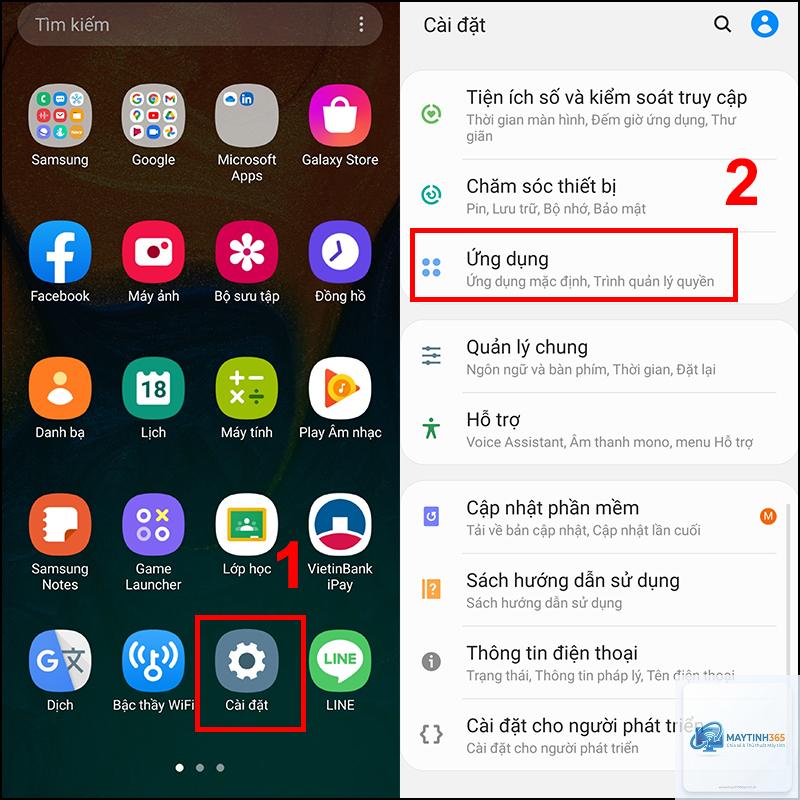
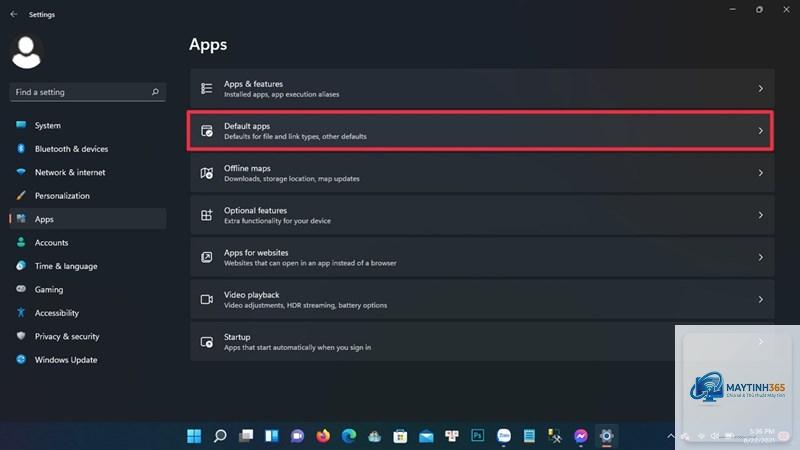
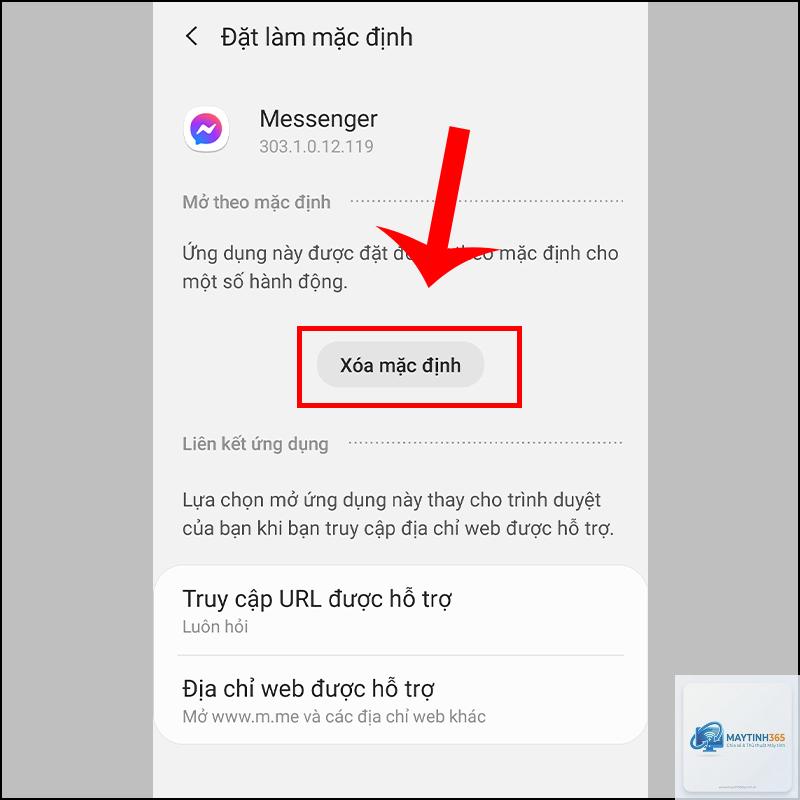
Trên Android, bạn vào Cài đặt > Ứng dụng > chọn ứng dụng > Mở theo mặc định > Xóa mặc định. Trên iOS, bạn vào Cài đặt > chọn ứng dụng > chọn ứng dụng mặc định khác hoặc xóa lựa chọn. Trên Windows, bạn vào Cài đặt > Ứng dụng > Ứng dụng mặc định và chọn lại ứng dụng ban đầu.
Tại sao tôi không thể thay đổi ứng dụng mặc định trên iPhone?
iOS chỉ cho phép thay đổi ứng dụng mặc định cho trình duyệt và email kể từ iOS 14. Các ứng dụng khác như điện thoại, tin nhắn, camera vẫn bị giới hạn và chỉ có thể sử dụng ứng dụng mặc định của Apple.
Thay đổi ứng dụng mặc định có ảnh hưởng đến dữ liệu không?
Việc thay đổi ứng dụng mặc định không làm mất dữ liệu. Tuy nhiên, dữ liệu của bạn sẽ được xử lý bởi ứng dụng mới. Ví dụ, nếu bạn đổi trình duyệt mặc định, dấu trang và lịch sử từ trình duyệt cũ sẽ không tự động chuyển sang trình duyệt mới.
Có thể thay đổi ứng dụng mặc định cho tất cả loại tệp cùng lúc không?
Trên Windows và macOS,
Thông thường, việc cập nhật ứng dụng không làm thay đổi thiết lập mặc định. Tuy nhiên, một số bản cập nhật lớn của hệ điều hành có thể đặt lại một số thiết lập mặc định về trạng thái ban đầu. Bạn nên kiểm tra lại sau mỗi lần cập nhật hệ thống lớn.
Nắm vững cách thay đổi ứng dụng mặc định là kỹ năng cơ bản nhưng vô cùng hữu ích giúp bạn tối ưu hóa trải nghiệm sử dụng thiết bị. Mỗi nền tảng Android, iOS, Windows và macOS đều có những phương thức riêng, nhưng nhìn chung đều khá đơn giản và dễ thực hiện. Bạn nên cân nhắc kỹ nhu cầu sử dụng, kiểm tra tính tương thích của ứng dụng mới và luôn ghi nhớ thiết lập ban đầu để có thể khôi phục khi cần thiết. Việc dành vài phút để tùy chỉnh ứng dụng mặc định sẽ giúp bạn làm việc hiệu quả hơn và tận hưởng trải nghiệm cá nhân hóa trên mọi thiết bị.