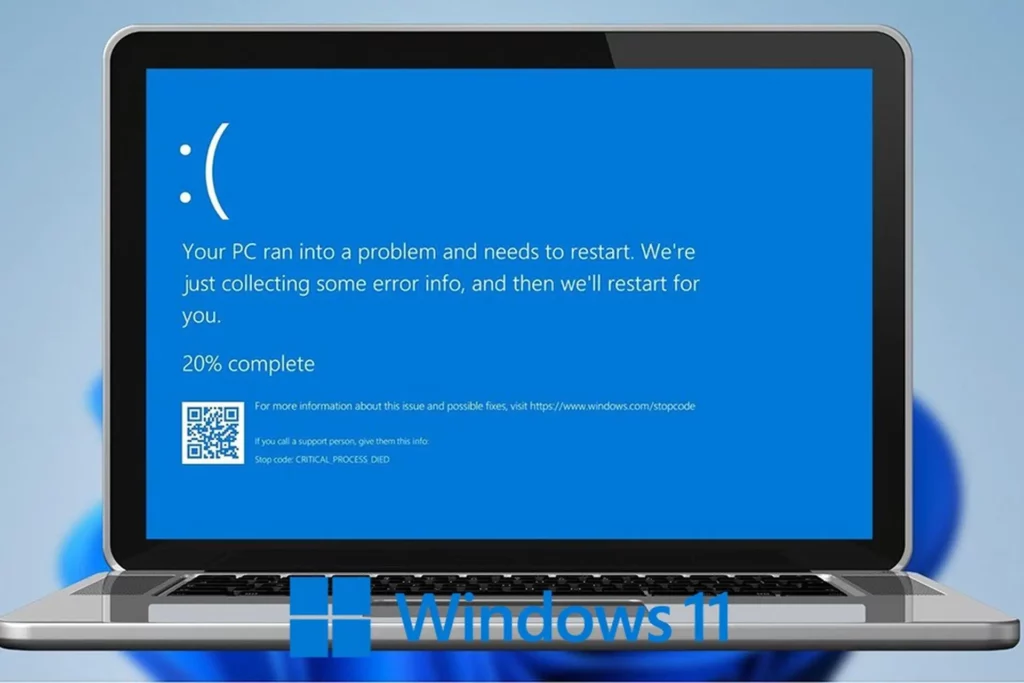
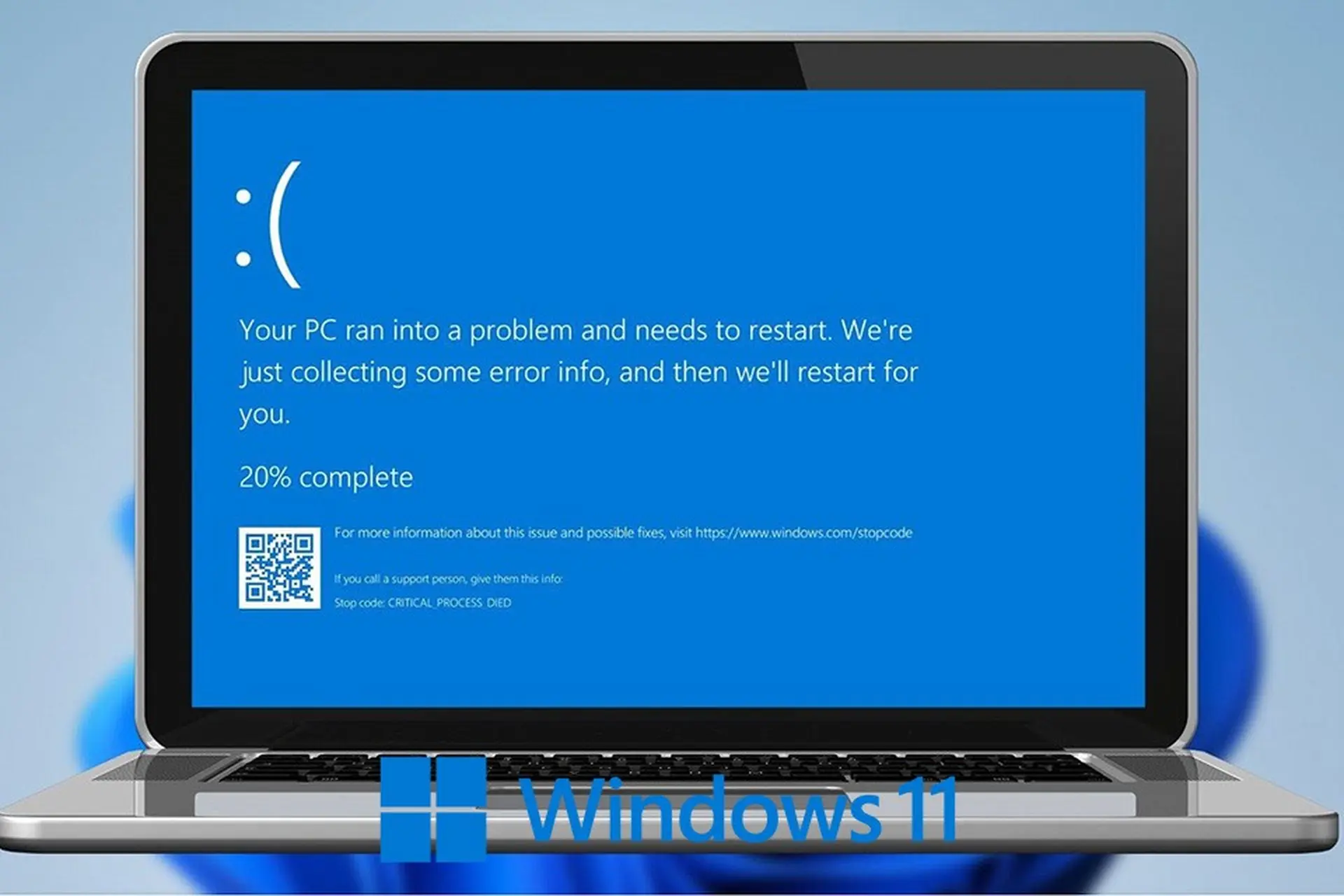
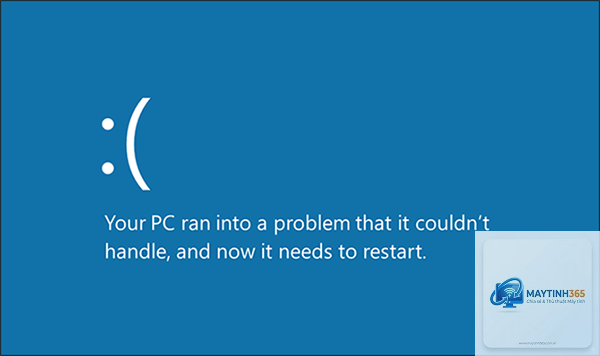
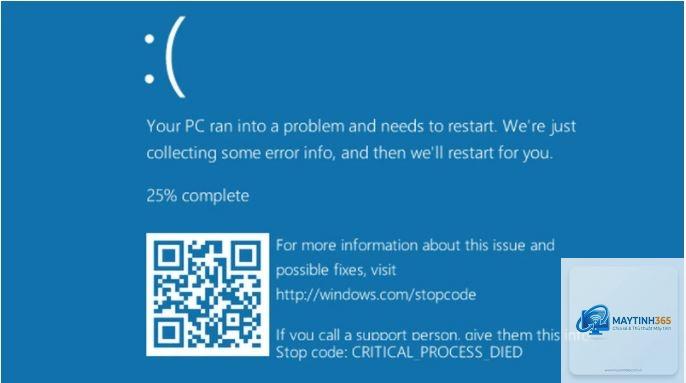
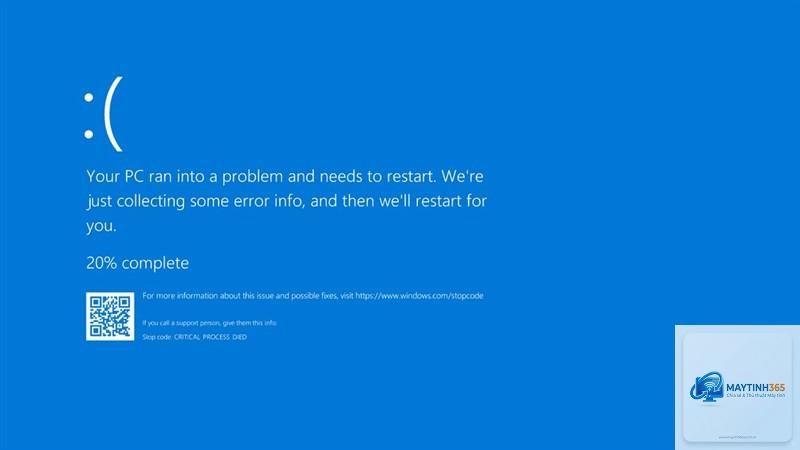
Lỗi windows bị màn hình xanh (Blue Screen of Death – BSOD) là một trong những sự cố khiến người dùng lo lắng nhất trên máy tính. Khi hệ điều hành gặp lỗi nghiêm trọng không thể tự xử lý, màn hình xanh xuất hiện và buộc máy tính khởi động lại. Tình trạng này có thể xảy ra trên mọi phiên bản Windows từ 7, 8, 10 đến 11. Tuy nhiên, không phải lúc nào lỗi này cũng liên quan đến phần cứng hỏng hóc hoặc virus độc hại. Bài viết dưới đây sẽ giải thích chi tiết bản chất của lỗi, các nguyên nhân phổ biến, mã lỗi thường gặp và hướng dẫn khắc phục triệt để.
Lỗi màn hình xanh xuất hiện khi Windows phát hiện một lỗi hệ thống nghiêm trọng đến mức không thể tiếp tục hoạt động an toàn. Khi đó, hệ điều hành sẽ dừng mọi tiến trình và hiển thị màn hình xanh kèm mã lỗi (Stop code) và thông tin kỹ thuật. Mục đích của hành động này là bảo vệ dữ liệu và phần cứng khỏi hư hỏng thêm.
Thực tế, BSOD là cơ chế phòng vệ của Windows. Nó không phải lúc nào cũng là dấu hiệu của phần cứng hỏng vĩnh viễn. Rất nhiều trường hợp lỗi đến từ driver sai, xung đột phần mềm hoặc update Windows bị lỗi. Chỉ khi hiểu rõ bản chất thì người dùng mới có thể xử lý đúng cách.
Các nguyên nhân chính gây ra lỗi windows bị màn hình xanh
Có hàng chục nguyên nhân khác nhau dẫn đến màn hình xanh. Nhưng tựu chung có thể phân loại thành 4 nhóm chính:
Lỗi driver thiết bị: Driver card đồ họa, âm thanh, chipset không tương thích hoặc bị hỏng. Đây là nhóm nguyên nhân phổ biến nhất, chiếm khoảng 70% các ca lỗi BSOD.
Lỗi phần cứng: RAM bị lỗi, ổ cứng bad sector, nguồn điện yếu hoặc CPU quá nhiệt. Các lỗi này thường đi kèm với những mã lỗi đặc trưng.
Lỗi phần mềm: Xung đột giữa các chương trình diệt virus, cài đặt ứng dụng không tương thích, tệp hệ thống bị hỏng.
Lỗi do Windows Update: Có những bản vá lỗi hoặc bản cập nhật driver từ Windows Update gây xung đột hệ thống.
Những mã lỗi màn hình xanh thường gặp và ý nghĩa
Mỗi lần windows bị màn hình xanh, hệ thống luôn hiển thị một Stop code. Nhận biết đúng mã lỗi là bước đầu tiên để tìm ra hướng khắc phục nhanh nhất.
Mã lỗi (Stop Code)
Nguyên nhân chính
Mức độ phổ biến
CRITICAL_PROCESS_DIED
Tiến trình hệ thống quan trọng bị dừng đột ngột
Rất phổ biến
MEMORY_MANAGEMENT
Lỗi quản lý bộ nhớ RAM
Phổ biến
IRQL_NOT_LESS_OR_EQUAL
Driver hoặc phần cứng xung đột với IRQ
Phổ biến
PAGE_FAULT_IN_NONPAGED_AREA
Lỗi truy cập bộ nhớ không được phân trang
Phổ biến
SYSTEM_SERVICE_EXCEPTION
Lỗi dịch vụ hệ thống, thường do driver hoặc phần mềm
Rất phổ biến
KERNEL_SECURITY_CHECK_FAILURE
Lỗi bảo mật nhân hệ điều hành
Ít phổ biến hơn
DRIVER_IRQL_NOT_LESS_OR_EQUAL
Lỗi driver cụ thể, thường là driver card màn hình hoặc mạng
Phổ biến
Hướng dẫn khắc phục lỗi windows bị màn hình xanh chi tiết từng bước
Không có một giải pháp duy nhất cho tất cả các trường hợp.
Bước 1: Ghi lại mã lỗi và thực hiện khởi động lại máy tính
Khi windows bị màn hình xanh, hãy chụp ảnh màn hình hoặc ghi lại chính xác Stop code. Đôi khi chỉ cần khởi động lại máy tính là có thể khắc phục tạm thời nếu lỗi do tài nguyên bị treo. Nếu sau khi khởi động lại máy hoạt động bình thường, có thể lỗi chỉ là tạm thời. Nhưng nếu lỗi tái diễn nhiều lần, bạn cần đi sâu hơn.
Bước 2: Khởi động vào Safe Mode (Chế độ an toàn) để chẩn đoán
Safe Mode chỉ tải các driver và dịch vụ tối thiểu. Nếu máy tính không gặp lỗi màn hình xanh khi ở chế độ này, rất có thể nguyên nhân đến từ một driver hoặc phần mềm bên thứ ba. Cách vào Safe Mode: Khi máy tính khởi động, nhấn liên tục phím F8 (Windows 7) hoặc Shift + Restart (Windows 10/11) để vào menu Advanced Startup. Chọn Troubleshoot > Advanced Options > Startup Settings > Restart > chọn Enable Safe Mode.
Bước 3: Gỡ cài đặt driver và phần mềm nghi ngờ
Nếu lỗi xảy ra sau khi cài đặt driver mới hoặc một phần mềm nào đó, hãy gỡ bỏ chúng ngay lập tức. Đặc biệt là driver card đồ họa từ NVIDIA, AMD, Intel. Sử dụng Device Manager (nhấn Win + X, chọn Device Manager) để tìm thiết bị có dấu hiệu bất thường (dấu chấm than vàng) và chọn Uninstall device. Bạn cũng có thể dùng System Restore để quay lại điểm khôi phục trước đó.
Bước 4: Kiểm tra tình trạng ổ cứng và RAM
Đây là hai thành phần dễ gây lỗi windows bị màn hình xanh nhất.
Kiểm tra ổ cứng: Mở Command Prompt với quyền Admin (nhấn Win + X, chọn Windows Terminal (Admin)). Gõ lệnh chkdsk C: /f /r và nhấn Enter. Lệnh này sẽ kiểm tra và sửa lỗi ổ cứng. Nếu phát hiện bad sector, bạn nên sao lưu dữ liệu ngay và thay ổ cứng mới.
Kiểm tra RAM: Nhập từ khóa “Windows Memory Diagnostic” trong Start Menu, chọn Restart now and check for problems. Máy tính sẽ khởi động lại và chạy kiểm tra RAM. Nếu có lỗi, bạn cần thay thanh RAM bị lỗi.
Một số bản cập nhật Windows có thể gây xung đột. Vào Settings > Windows Update > View update history > Uninstall updates. Gỡ bản cập nhật mới nhất. Sau đó tạm thời tắt Windows Update và theo dõi tình trạng. Ngược lại, nếu bạn đang dùng phiên bản Windows cũ, hãy cập nhật lên bản mới nhất vì Microsoft thường xuyên vá các lỗi gây BSOD.
Bước 6: Sử dụng công cụ BlueScreenView để phân tích tệp dump
Mỗi khi xảy ra lỗi màn hình xanh, Windows lưu lại một tệp dump (.dmp) trong thư mục C:WindowsMinidump.
Không nguy hiểm ngay lập tức nhưng nó cảnh báo hệ thống đang có vấn đề nghiêm trọng. Nếu không xử lý, lỗi có thể dẫn đến mất dữ liệu hoặc hỏng phần cứng.
Tại sao máy tính bị màn hình xanh khi chơi game?
Thường do card đồ họa quá tải, driver không ổn định hoặc nguồn điện yếu. Hãy giảm cấu hình game, cập nhật driver VGA và kiểm tra nguồn.
Làm thế nào để biết lỗi do phần cứng hay phần mềm?
Khởi động vào Safe Mode. Nếu Safe Mode ổn định không bị lỗi, khả năng cao là do phần mềm hoặc driver. Nếu vẫn bị lỗi ngay cả trong Safe Mode, bạn nên kiểm tra RAM và ổ cứng.
Có cần mang máy tính ra tiệm sửa khi gặp lỗi BSOD không?
Nếu
Có thể, nhưng chỉ chiếm tỷ lệ nhỏ. Một số virus tấn công vào kernel gây lỗi SYSTEM_SERVICE_EXCEPTION hoặc KERNEL_SECURITY_CHECK_FAILURE. Bạn nên quét virus với Windows Defender hoặc phần mềm diệt virus uy tín.
Lỗi windows bị màn hình xanh không phải là dấu chấm hết cho máy tính của bạn. Với các bước hướng dẫn chi tiết từ đơn giản đến nâng cao, bạn hoàn toàn có thể tự khắc phục tại nhà. Điều quan trọng nhất là xác định đúng mã lỗi, kiểm tra driver và phần cứng trước khi quyết định cài lại Windows. Hãy luôn sao lưu dữ liệu và bảo trì máy tính thường xuyên để giảm thiểu rủi ro gặp lỗi này. Nếu mọi cách đều thất bại, đừng ngần ngại tìm đến sự trợ giúp từ kỹ thuật viên chuyên nghiệp.